

Når du kjøper en ny personlig datamaskin eller installerer Windows-operativsystemet på nytt på en eksisterende, er det i utgangspunktet bare én lokal disk. Denne ordningen tilfredsstiller sjelden eiere, da den er upraktisk og kan føre til visse konsekvenser.
Derfor oppstår ofte spørsmålet – hvordan partisjonere en harddisk? Alle kan selvstendig dele en lokal HDD inn i flere, og velge den digitale kapasiteten til hvert element.
Hvordan du oppnår dette er beskrevet nedenfor, men det er verdt å merke seg at instruksjonene og rådene gjelder for personer som bruker et operativsystem fra Microsoft, versjon ikke eldre enn Vista – eldre versjoner er begrenset når det gjelder manipulasjoner med den virtuelle strukturen til harddisken.
Partisjoner en harddisk under installasjon av Windows-operativsystemet
Hvordan dele en harddisk i to partisjoner?
Windows ser ikke harddisken, hva gjør jeg?
Harddisken (HDD) går tregt, hva gjør jeg?
Hvorfor partisjonere en HDD
Hver PC inneholder en harddisk – en lagringsenhet for å holde informasjon. Den lagrer en mengde ting, fra det installerte operativsystemet til det mest ubetydelige tekstdokumentet.
Harddisken er tilgjengelig som en lokal lagringsenhet, som en person kan manipulere etter eget skjønn ved å partisjonere, slå sammen, gi nytt navn eller slette. Det er flere grunner til å partisjonere en Windows-harddisk – brukervennlighet, sikkerhetshensyn og ytelse.
Bekvemmelighet
Under drift av en bærbar eller stasjonær datamaskin akkumulerer HDD-en enorme mengder ulike typer informasjon som trenger organisering. Partisjonering av en harddisk i seksjoner er den optimale måten å sortere alle filer "i hyller". Det er mulig å opprette flere lagringsområder beregnet på ulike typer informasjon: Filmer/TV-serier. Lyd. Programvare. Bilder.
Det er akseptabelt å ikke bry seg med å partisjonere den lokale HDD-en, og distribuere all denne dataen i separate segmenter (mapper), men praksis viser at denne metoden fører til kaos – rot i operativsystemet.
Ytelse
I utgangspunktet har Windows én lokal stasjon – "C", hvor systemet er installert. For korrekt drift trenger den en viss mengde ubenyttet diskplass som ikke vil bli utsatt for konstante systemforespørsler relatert til en eller annen prosess.
Derfor er det nødvendig å partisjonere HDD-en, og etterlate en separat partisjon for Windows som ikke brukes til noe annet. Hvis denne anbefalingen ignoreres, vil den eneste lokale stasjonen bli utsatt for overdreven belastning, noe som resulterer i treg ytelse av operativsystemet.
Sikkerhet
Alle som noen gang har brukt digital teknologi, er kjent med virus. Noen ganger forårsaker et ondsinnet program at operativsystemet blir ubrukelig.
Da må det installeres på nytt, noe som fører til tap av data som er lagret på samme sted som Windows. Når det bare er én lokal HDD, betyr dette tap av all informasjon. For å forhindre dette, må du vite hvordan du partisjonerer en harddisk i deler.
Måter å strukturere harddisken
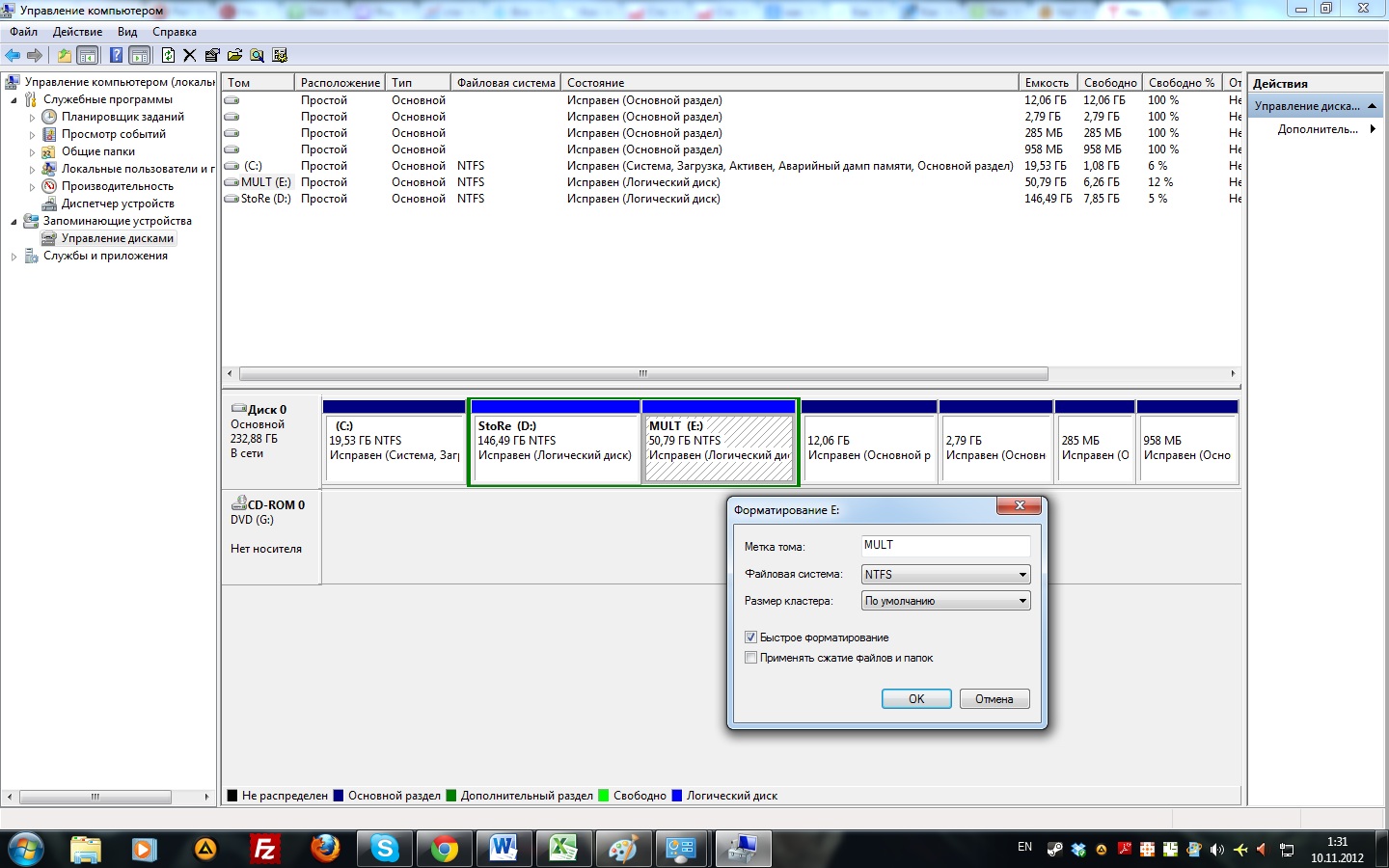
Den innebygde Windows-behandleren har en diskbehandlingsfunksjon. Det er spesifikke måter å starte den på:
- Gjennom "Kjør"-vinduet. Trykk på Win+R-tastekombinasjonen – et panel åpnes der du skriver inn kommandoen "diskmgmt.msc" og klikker "Ok".
- Flytt markøren til "Datamaskin"-ikonet, høyreklikk – en liste åpnes, der du velger "Administrer"-elementet. "Datamaskinbehandling"-panelet aktiveres, hvor du klikker "Diskbehandling".
- Bruk "Start"-menyen, hvor du må navigere gjennom "Kontrollpanel". Deretter "System og sikkerhet".
- Neste element – "Administrasjonsverktøy". Deretter, som i forrige element, velg "Datamaskinbehandling" - "Diskbehandling".
Som et resultat av å utføre en av de foreslåtte manipulasjonene etter eget valg, åpnes den lokale HDD-behandlingsbehandleren. Virtuelle verktøy for å arbeide med dem er presentert her, som du kan partisjonere en harddisk uten datatap.
Behandleren viser tydelig uallokert plass, hvor du må flytte markøren og høyreklikke, hvoretter en meny åpnes der du velger "Opprett enkel volum"-elementet – veiviseren starter, som hjelper deg med å partisjonere HDD-en trinn for trinn. I tillegg lar behandleren deg utføre flere viktige manipulasjoner på partisjoner.
Utvid volum
Når en person har funnet ut hvordan man partisjonerer en harddisk på Windows 7, kan de trenge å utvide størrelsen på en ekstra virtuell stasjon ved å bruke ledig plass på HDD-en – størrelsen vi ønsker å øke volumet med spesifiseres selvstendig i megabyte.
Krymp volum
Den omvendte operasjonen, som reduserer en logisk HDD, forutsatt at det er plass på den som ikke er okkupert av digital informasjon. Hvis ikke, må du slette all unødvendig data, utføre defragmentering, og hvis det er en sidefil, flytte den til et annet sted og gjenta krympingsoperasjonen igjen.
Slett volum
Etter å ha partisjonert en harddisk på Windows 8, kan det være nødvendig å slette unødvendige logiske stasjoner. For å gjøre dette, velg stasjonen, høyreklikk, og deretter "Slett volum"-elementet. All informasjon i partisjonen vil bli permanent ødelagt.
Partisjoner en disk under installasjon
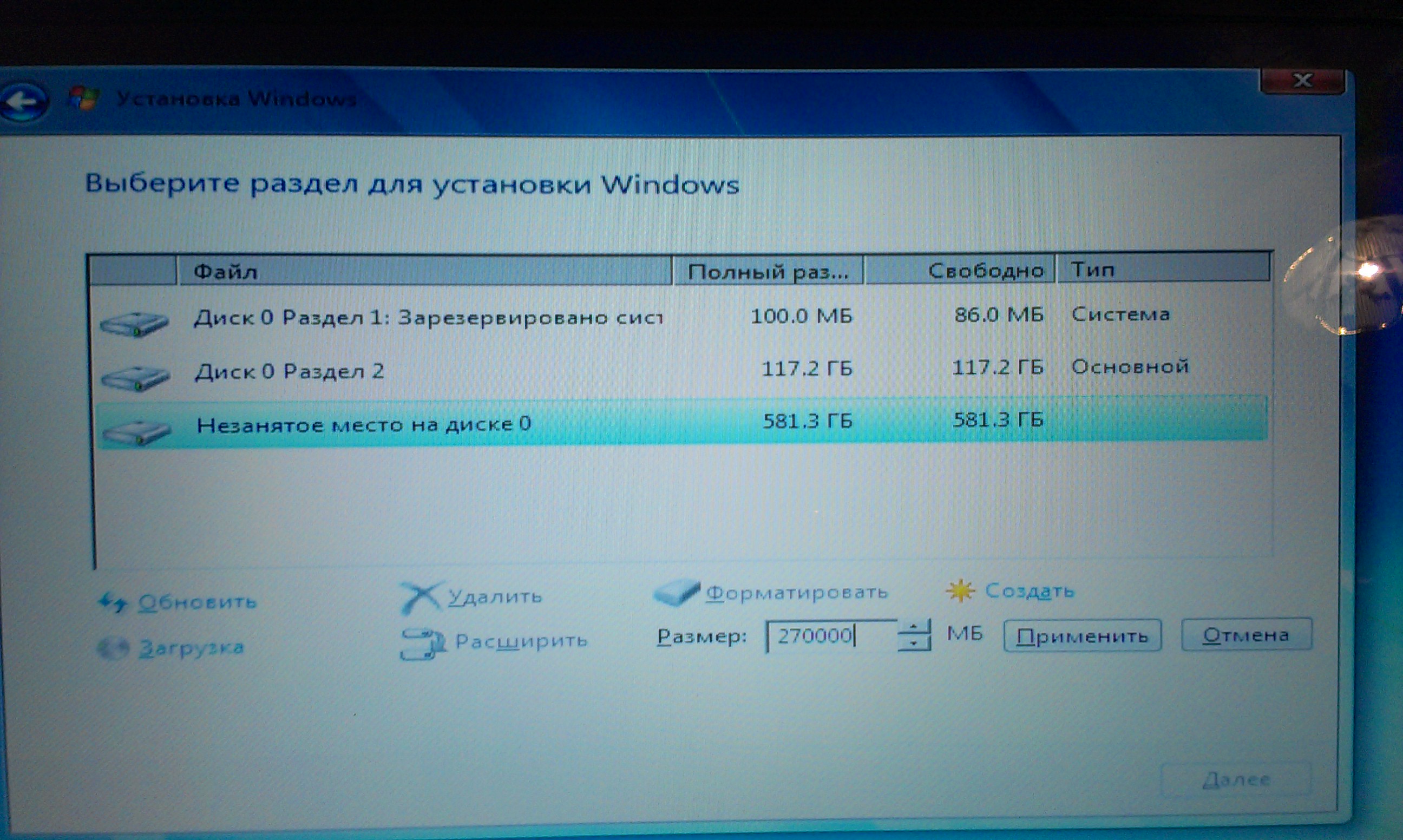
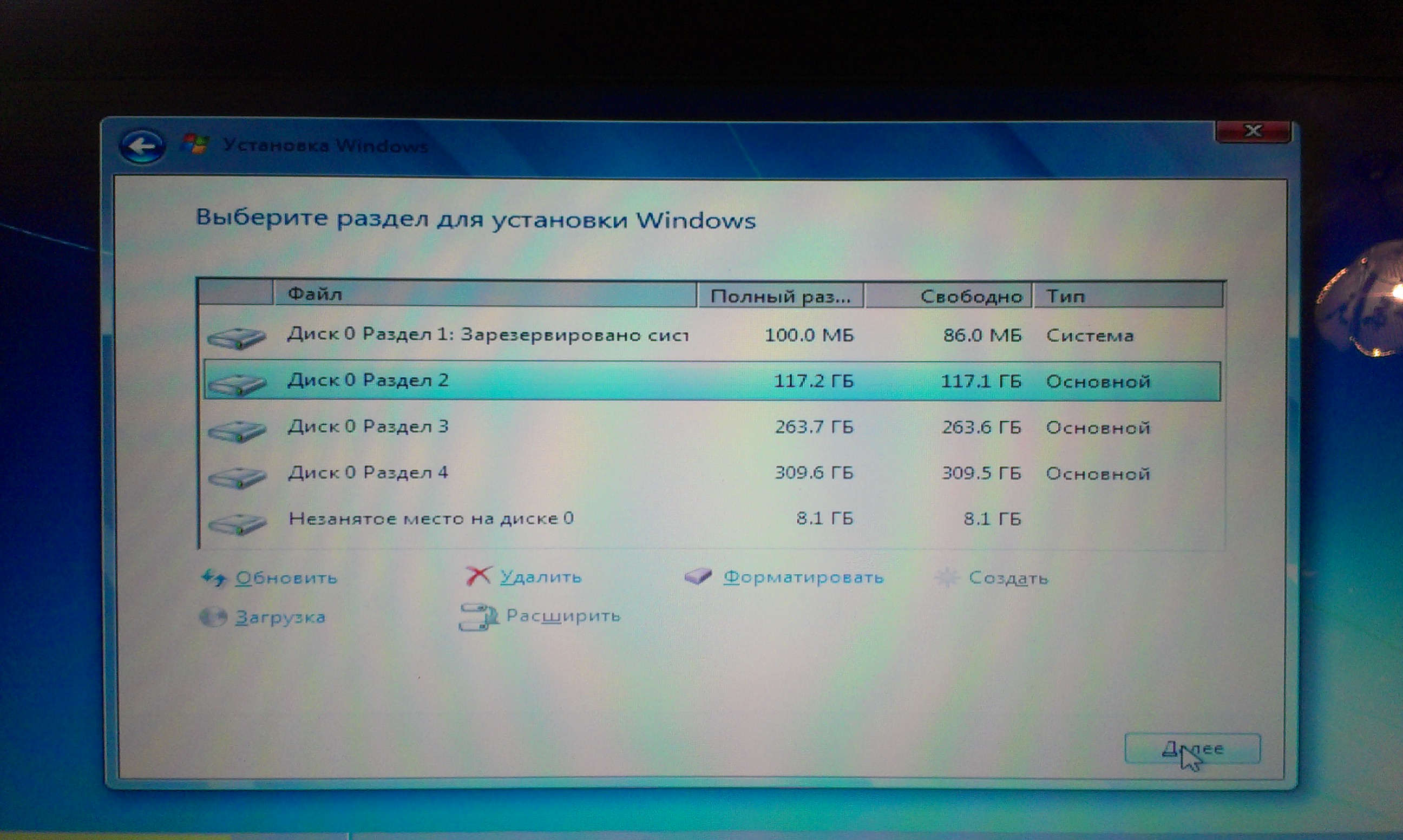
En annen metode er mulig, hvordan partisjonere en harddisk under installasjon. For mange er den optimal på grunn av sin enkelhet og pålitelighet – det er ikke nødvendig å ty til systeminnstillinger som kan virke for komplekse. Windows-installasjon har flere stadier, hvor brukeren på et tidspunkt blir bedt om å formatere harddisken.
Det er mulig å velge det passende alternativet: Formater HDD-en uten partisjonering. Formatering med opprettelse av en spesifikk systempartisjon (hvor operativsystemet skal installeres) og logiske volumer, hvor antallet brukeren velger. Her handler hele spørsmålet om hvordan partisjonere en harddisk på Windows 10 og tidligere utgaver av dette systemet om å velge det andre alternativet.
For å gjøre dette, klikk på "Ny"-knappen (eller en annen som antyder opprettelse av et nytt volum – dette varierer avhengig av OS-bygget), og spesifiser deretter størrelsen. På denne måten kan du opprette så mange disker som ønskelig. På neste trinn, velg systempartisjonen – stedet hvor Windows skal installeres.
Som et resultat, etter installasjon av operativsystemet, vil du få flere lokale stasjoner.
Bruk av tredjepartsprogrammer
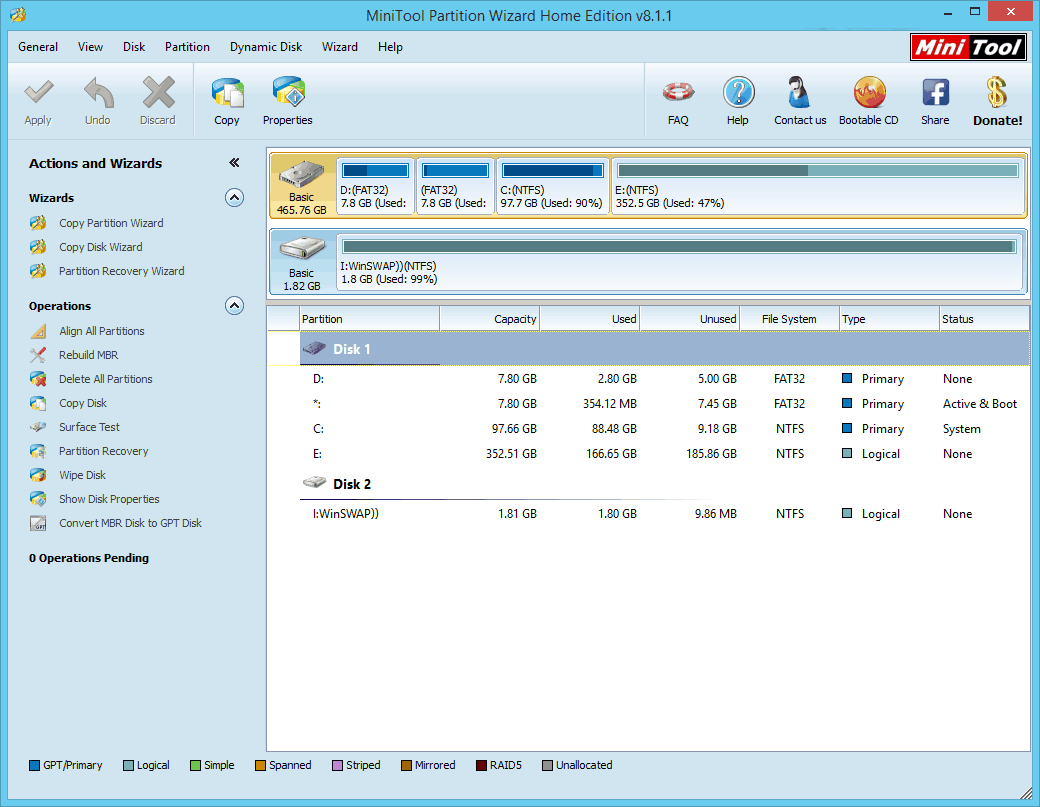
For de som ikke er fornøyd med de innebygde Windows-administrasjonsverktøyene, finnes det programmer som lar deg glemme spørsmålet om hvordan partisjonere en harddisk på en bærbar eller stasjonær datamaskin.
De mest populære spesialiserte verktøyene er "Acronis Disk Director" og "Partition Magic". De er fullstendig oversatt til norsk og har en innebygd veiviser som vil guide deg steg for steg gjennom partisjonering av harddisken – bare følg instruksjonene.
Prosessen med å partisjonere en harddisk i volumer er enkel – alle kan gjøre det. Uerfarne brukere bør ty til spesialverktøy som vil lede dem gjennom hele prosedyren steg for steg, mens avanserte brukere som forstår datamaskiner, kan bruke de innebygde administrasjonsverktøyene.
Det anbefales å alltid partisjonere HDD-en – dette garanterer stabil drift av operativsystemet og fravær av feil i den første fasen av bruk. I tillegg kan du unngå kaoset som oppstår med en enkelt lokal stasjon.



