Importowanie ustawień FireFox

Importowanie ustawień FireFox

5.0 (1 ocen) Najedź i kliknij gwiazdkę, aby ocenić
Views
3 072
Ocena
5.0 / 5

Podobnie jak we wszystkich innych przeglądarkach, Firefox ma wbudowany system ustawień działający na zasadzie profilowania. Oznacza to, że wszystkie twoje ustawienia są zapisywane w profilach. Dokładniej mówiąc, podczas instalacji Firefoksa tworzony jest standardowy profil o nazwie Domyślny, który przechowuje ustawienia. Ten system jest bardzo wygodny, ponieważ raz skonfigurowawszy przeglądarkę, nie musisz tego robić ponownie.

Dlatego twórcy Firefoksa stworzyli system profili, aby ułatwić życie użytkownikom Firefoksa. Jeśli chcesz przenieść ustawienia Firefoksa, wystarczy pobrać profil i zaimportować go do nowego Firefoksa. Należy jednak pamiętać, że zaleca się importowanie ustawień Firefoksa tej samej wersji co twoja. W przeciwnym razie zaimportowane ustawienia mogą nie działać poprawnie.

Dzieje się tak, ponieważ wraz z każdą nową wersją przeglądarki Firefox zmienia się architektura układu plików, a także architektura samych plików, ponieważ aktualizacje to innowacje, co oznacza dodatkowe ustawienia i zmiany w plikach.

Wszystko jest łatwe i proste!

Importowanie ustawień do przeglądarki Mozilla Firefox

Aby więc zaimportować ustawienia Firefoksa, musisz mieć specjalny zestaw plików z profilu Firefoksa, najlepiej tej samej wersji co twoja. Teraz, gdy masz te pliki, musisz przejść do ścieżki profili Firefoksa na swoim komputerze.

  • W systemie Windows XP i podobnych: C:\Documents and Settings\TWOJA_NAZWA_WINDOWS\Application Data\Mozilla\Firefox\Profiles\JAKIEŚ-LITERY-I-CYFRY.default\

W systemie Windows 7 ścieżka jest nieco inna, więc aby dostać się do folderu Application Data, wykonaj następujące czynności:

  • Start > Uruchom > %AppData%
  • W systemie Linux jest to - ~/.mozilla/firefox/JAKIEŚ-LITERY-I-CYFRY.default/

Gdzie tylda jest symbolem katalogu domowego.

Zatem ten folder zwykle wygląda tak:

[caption id="attachment_1191" align="aligncenter" width="600"]Importowanie ustawień Firefoksa Importowanie ustawień Firefoksa[/caption]
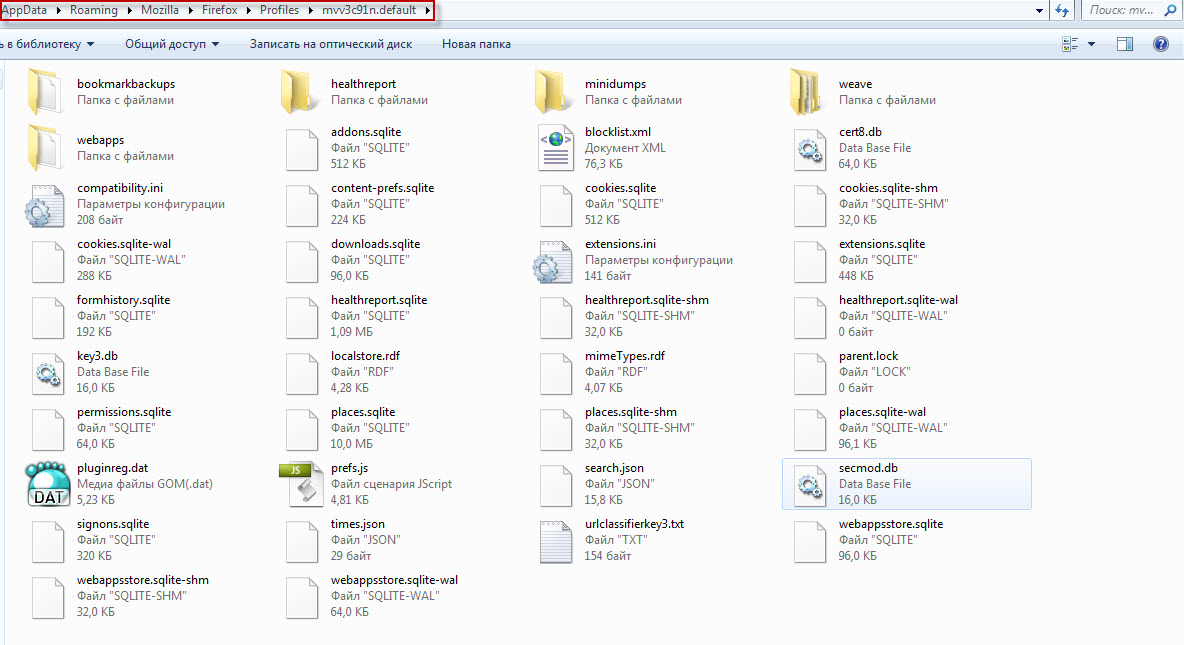
Teraz po prostu skopiuj wszystkie swoje pliki ustawień tutaj, a gdy pojawi się monit o zastąpienie plików, wyraź zgodę. Pamiętaj jednak, że wszystkie bieżące ustawienia Firefoksa zostaną zresetowane, więc jeśli to konieczne, zrób kopię zapasową, aby być bezpiecznym na wypadek, gdyby coś się stało.

To wszystko, uruchom ponownie Firefoksa, jeśli jest uruchomiony, a nowe ustawienia zaczną obowiązywać.

Gratulacje, zaimportowałeś ustawienia Firefoksa!

Powodzenia!

Specyfikacja

Views3 072

Site.articles.relatedCategory

Pokaż więcej

Czasami bezpłatna przeglądarka FireFox ustanawia tzw. „bezpieczne połączenie” z witryną, co oznacza, że FireFox szyfruje połączenie i sprawdza certyfikat odwiedzanej witryny. Takie środki są niezbędne, aby chronić użytkownika przed różnego rodzaju oszustwami, wirusami itp. Jednak czasami te środki są niepotrzebne i po prostu uniemożliwiają użytkownikowi odwiedzanie stron internetowych. W takim przypadku można wyłączyć takie kontrole. Jeśli podczas odwiedzania stron zbyt często widzisz komunikat „To jest co

20 679
Czytaj

Pierwszą rzeczą, którą widzimy po uruchomieniu przeglądarki Firefox, jest strona startowa. Każdy użytkownik ma własne wyobrażenie o tym, co powinno się znajdować na stronie powitalnej. Każdy dostosowuje swoją stronę startową według własnych potrzeb. Na przykład możesz skorzystać ze standardowych narzędzi do personalizacji strony startowej przeglądarki Firefox. Możesz także ustawić własną opcję niestandardową. Możesz zainstalować specjalne dodatki, które znacznie ulepszą Twoją stronę powitalną.

17 645
Czytaj

Pasek narzędzi FireFox zapewnia łatwy i szybki dostęp do wszelkiego rodzaju typowych funkcji przeglądarki. To bardzo wygodny pasek, dzięki któremu użytkownik może łatwo uzyskać dostęp do tej lub innej funkcji przeglądarki FireFox. Dzisiaj porozmawiamy o tym, jak skonfigurować ten pasek narzędzi w FireFox. Jak pokazywać lub ukrywać paski narzędzi w przeglądarce FireFox. Zdecydowana większość pasków narzędzi w FireFox może być ukryta lub pokazana. Co będzie wyświetlane, a co nie.

9 195
Czytaj
Firefox nie może znaleźć serwera

Firefox nie może znaleźć serwera

FireFox Ustawienia
2.8

Czasami zdarza się, że Firefox, podczas żądania konkretnej strony, odpowiada komunikatem, że nie można znaleźć serwera. Istnieje kilka przyczyn tego błędu, od trywialnych po wirusy. Przede wszystkim, gdy pojawi się taki błąd, powinieneś sprawdzić, czy żądany zasób w ogóle istnieje. Sprawdź również, czy połączenie internetowe jest aktywne. Czasami zdarza się, że żadna strona się nie otwiera; w takim przypadku zalecamy sprawdzenie pliku Hosts. Może działa wirus,

7 726
Czytaj

Site.articles.relatedPopular

Pokaż więcej

Stając się członkiem sieci społecznościowej Friend Around, zapewnisz sobie możliwość nowych znajomości i znajdziesz wielu przyjaciół! Każdy uczestniczący użytkownik w sieci społecznościowej ma wielu przyjaciół i przyjaciółek, właśnie nowe znajomości w tej sieci! Dzięki skromnej aplikacji możesz często rozmawiać z przyjaciółmi na wspólne tematy! Korzystając z funkcji tej sieci społecznościowej, możesz znaleźć swoją bratnią duszę, a inni użytkownicy mogą w tym pomóc! [toc] Na stronie możesz szybko pobrać program i zostać użytkownikiem programu Friend Around

368 990
Czytaj

Domyślna strona powitalna przeglądarki Google Chrome wygląda być może pusto i niejasno. Teraz dowiemy się, czym jest strona powitalna i do czego służy. [toc] Po uruchomieniu przeglądarki pierwszą rzeczą, którą widzisz, jest strona startowa! Jest również nazywana stroną szybkiego dostępu lub stroną powitalną. Strona powitalna - co to jest? Właściwie to nieco inne koncepcje, zwłaszcza jeśli chodzi o domyślną stronę powitalną przeglądarki Google Chrome. Więc teraz wiemy, co

151 556
Czytaj

Jak pobrać obraz ISO systemu Windows 7 ze strony Microsoftu? Dziś jest to możliwe, nie ma już potrzeby szukania systemu operacyjnego w Internecie, ryzykując zainfekowanie własnego komputera wirusem. W sieci dostępnych jest wiele różnych wersji tego systemu operacyjnego. Najlepiej pobrać oryginalny obraz ISO systemu Windows 7, ponieważ jest uważany za najlepszy. Nie musisz go pobierać z trackerów torrentowych, jest dostępny na stronie Microsoftu. Istnieją jednak pewne niuanse. Pod linkiem https://www.microsoft.com/ru-ru/

107 053
Czytaj

Sieci społecznościowe - są używane przez absolutnie każdego, kto korzysta z Internetu, tak jak telefon niegdyś zyskał niesamowitą popularność - dzisiaj sieci społecznościowe cieszą się niesamowitą powszechną popularnością. [toc] Być może w niedalekiej przyszłości każdy mieszkaniec Ziemi będzie miał własne konto w tej czy innej sieci społecznościowej. Z reguły usunięcie konta w sieciach społecznościowych jest niemożliwe lub dość trudne; nadal pozostaje w systemie, niezależnie od tego, co zrobisz. Sieć społecznościowa Friend Around nie jest wyjątkiem - w której

103 258
Czytaj





