W tym artykule powiemy Ci, jak podzielić dysk twardy na dwie partycje w systemie operacyjnym Windows 7. Windows 7 posiada przydatne narzędzie o nazwie „Zarządzanie dyskami”, które umożliwia partycjonowanie dysku twardego bezpośrednio podczas pracy komputera.
Dlaczego partycjonowanie dysku twardego jest konieczne?
Przynajmniej po to, aby chronić pliki przed utratą. Faktem jest, że gdy komputer zostanie zainfekowany wirusem, system operacyjny ulega uszkodzeniu, co często powoduje, że przestaje się ładować.
Tak więc podczas ponownej instalacji systemu Windows formatowana będzie tylko partycja systemowa, zazwyczaj ta z literą „C”, ale pozostałe partycje nie zostaną sformatowane.
Pozwala to zachować ważne pliki bezpieczne i nienaruszone, nawet jeśli komputer zostanie zainfekowany wirusami.
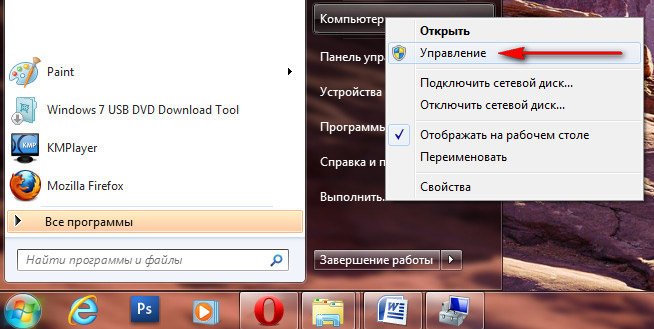
1) Uruchom „Zarządzanie komputerem”. Aby to zrobić, kliknij menu „Start”, a następnie kliknij prawym przyciskiem myszy „Komputer” i wybierz „Zarządzaj” z menu kontekstowego.
2) Wybierz „Zarządzanie dyskami” z lewego menu otwartego okna.
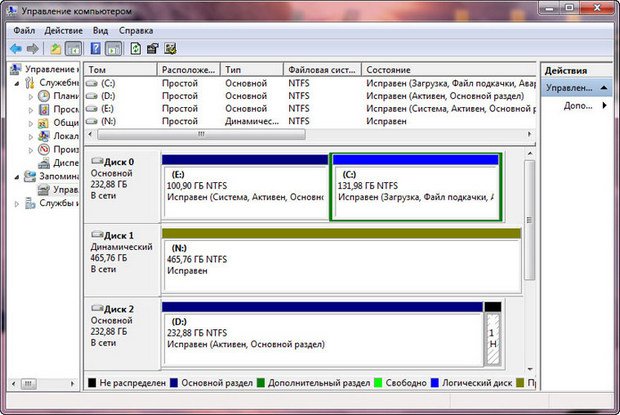
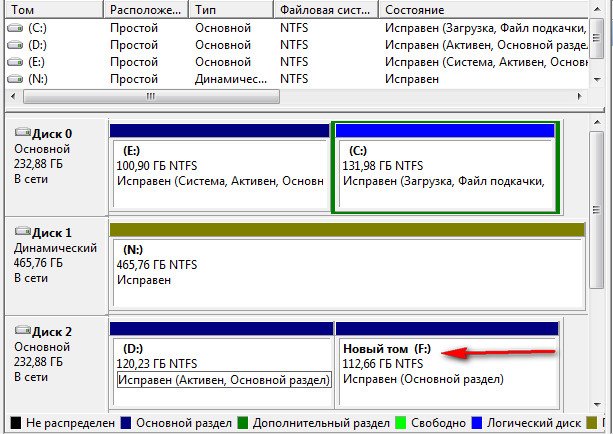
3) W tej sekcji możesz zobaczyć wszystkie dyski twarde zainstalowane w systemie. W tym przypadku do komputera podłączone są 3 dyski twarde. Będziemy pracować z dyskiem twardym #2, tj. trzecim dyskiem twardym – jego rozmiar to 282 GB.
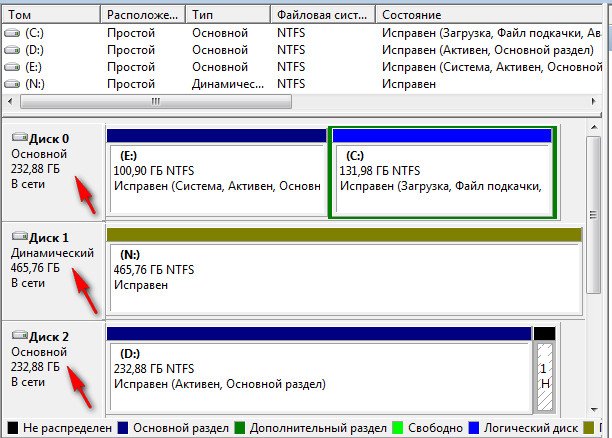
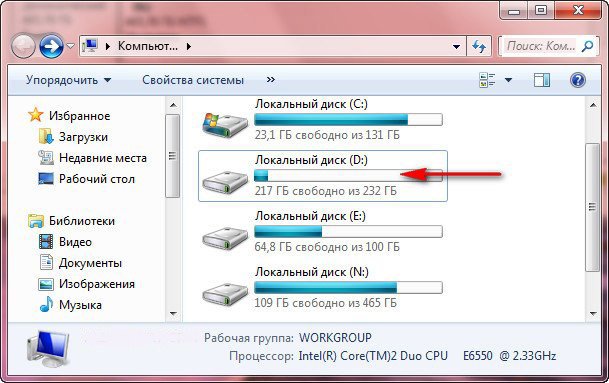
4) Dysk twardy, który zamierzamy podzielić na partycje, nie jest pusty; zawiera pliki. Jeśli zrobisz wszystko poprawnie, pliki nie znikną i wszystko będzie działać dobrze.
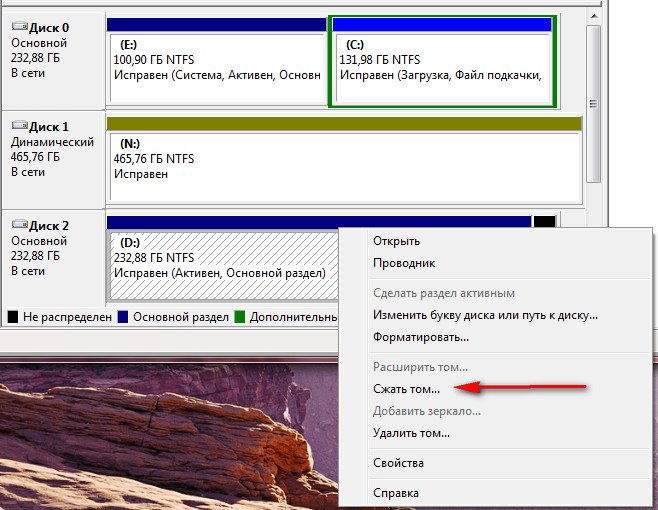
5) Najedź myszką na dysk twardy, który chcesz podzielić na partycje, kliknij prawym przyciskiem myszy i wybierz „Zmniejsz wolumin”.
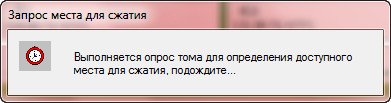
6) Odczekaj 5–15 minut, aż system Windows określi miejsce na dysku, które można zmniejszyć.
7) W wyniku w polu „Rozmiar miejsca do zmniejszenia” pojawia się liczba – maksymalna ilość miejsca dostępna do zmniejszenia. A w polu „Całkowity rozmiar po zmniejszeniu” wyświetlany jest rozmiar dysku po partycjonowaniu.
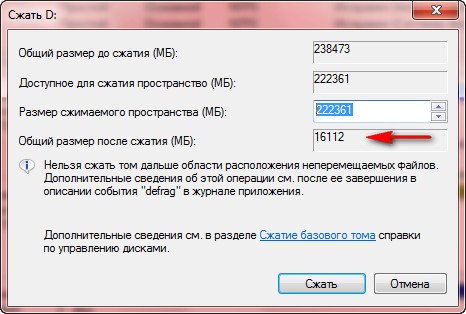
Jednak w naszym przykładzie rozmiar po zmniejszeniu wynosi ~15 GB, co jest bardzo małe. Zwiększmy rozmiar do ~120 GB, co będzie wystarczające.
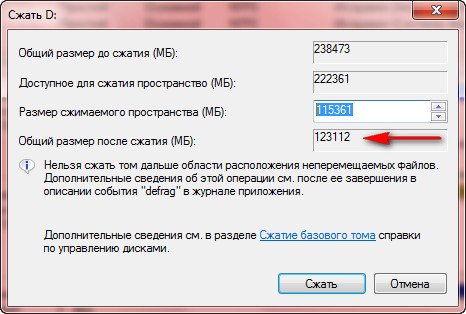
8) Kliknij przycisk „Zmniejsz”, po czym nie pojawią się żadne pobierania. W ciągu około 5–10 minut na dysku twardym pojawi się nieprzydzielone miejsce. Nie zamykaj okna „Zarządzanie dyskami” podczas tego procesu.
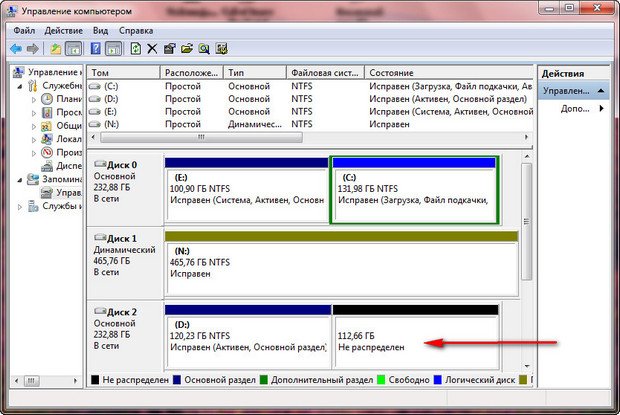
10) Najedź myszką na nieprzydzielony obszar dysku twardego i kliknij prawym przyciskiem myszy, a następnie wybierz „Nowy wolumin prosty”.
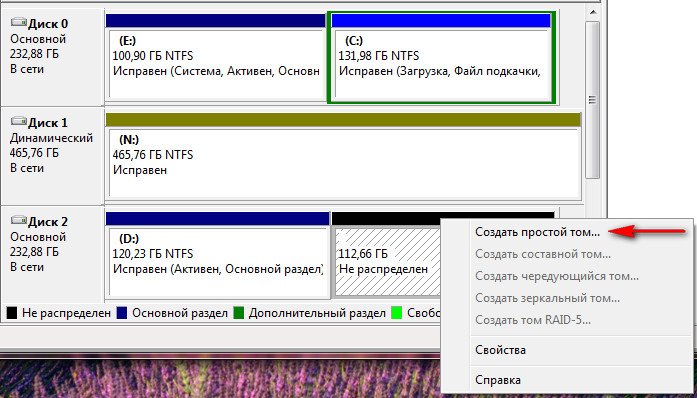
11) Pojawi się kreator nowego woluminu prostego, kliknij przycisk „Dalej”.
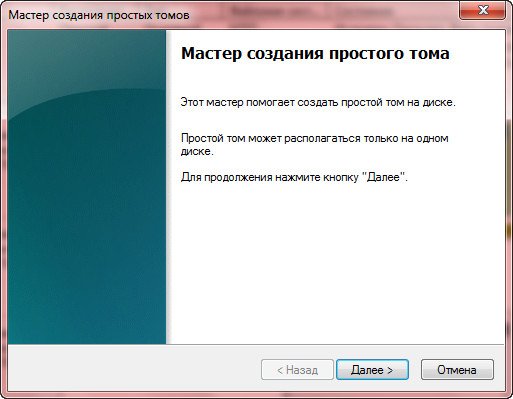
12) Kliknij przycisk „Dalej”.
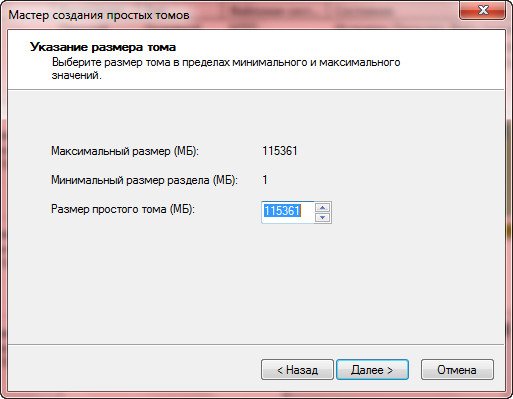
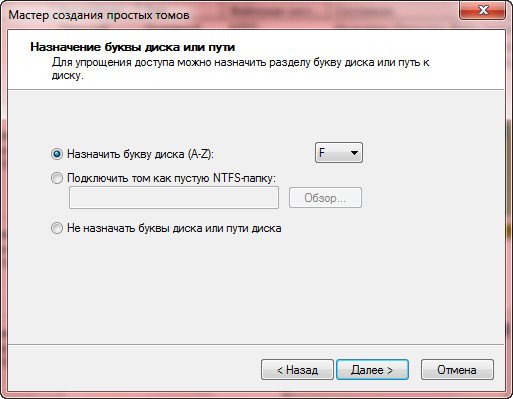
13) Przypisz dowolną literę do przyszłego dysku i kliknij przycisk „Dalej”.
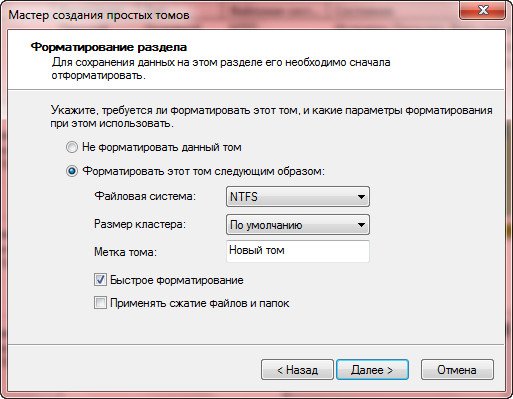
14) Określ system plików NTFS i kliknij „Dalej”.
15) Kliknij przycisk „Zakończ”.
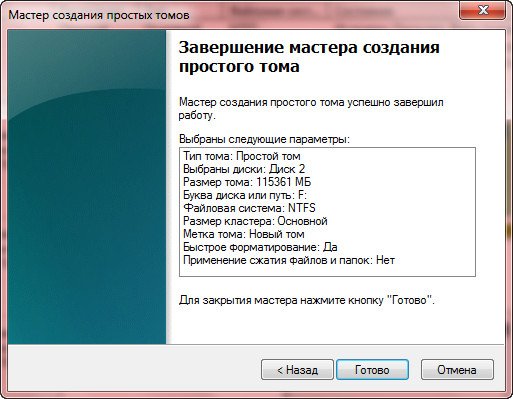
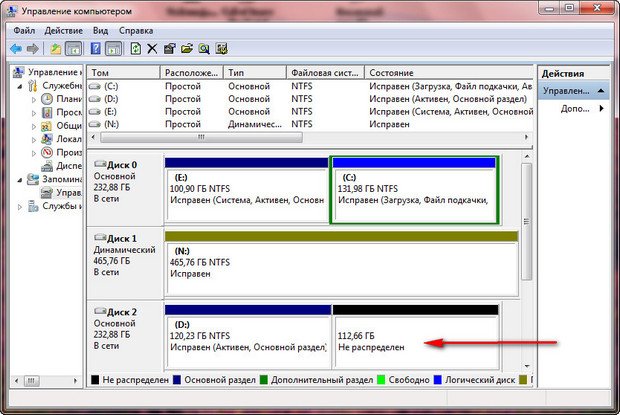
To wszystko, teraz możesz zobaczyć nową partycję na dysku twardym w „Zarządzaniu dyskami”, którą właśnie podzieliliśmy.
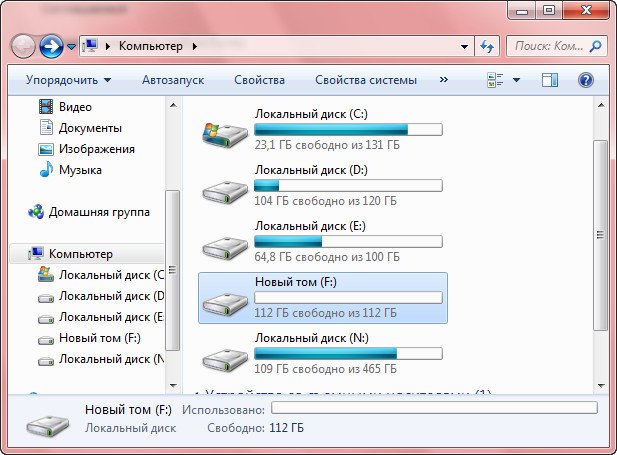
Nowa partycja jest również już dostępna do użytku z Eksploratora plików.