
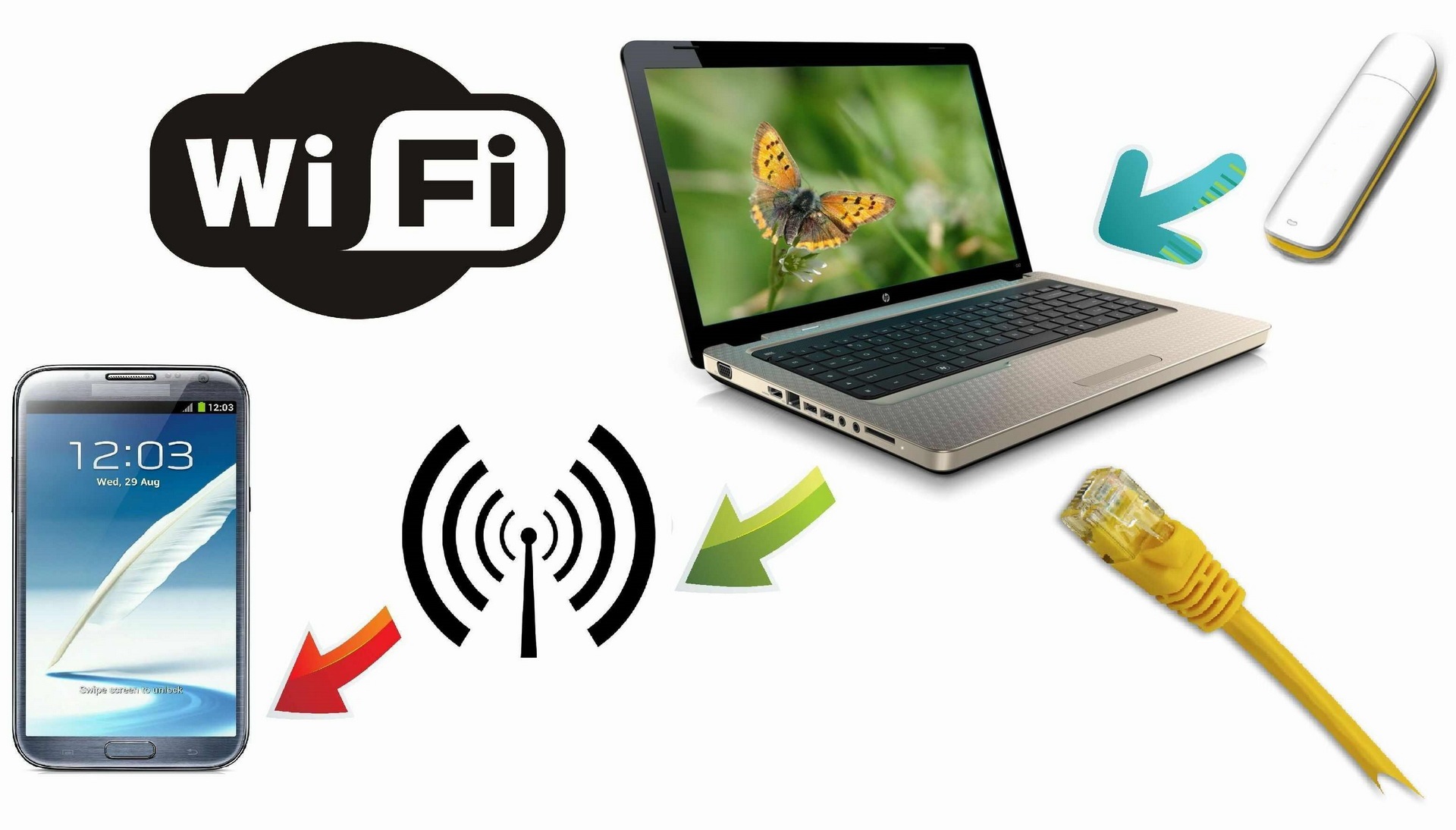
Nadążanie za rozwojem technologii komputerowej jest prawie niemożliwe, ponieważ segment rynku technologii komputerowej przepełniony jest ofertami mobilnych gadżetów, które mogą zapewnić połączenie z siecią World Wide Web.
Łatwo połączyć się z internetem, gdy masz w domu zainstalowany router sieciowy, ale co zrobić, jeśli masz tylko internet z połączeniem 3G lub złączem ISP, a musisz korzystać z internetu na smartfonie lub innym mobilnym urządzeniu internetowym?
Jak udostępniać Wi Fi z laptopa i czy jest to możliwe przy użyciu funkcjonalności systemu operacyjnego, czy laptop stanie się routerem dopiero po zainstalowaniu specjalnych programów?
Jak zrobić z przenośnego komputera wirtualny router?
 Tak, łączenie się z siecią bezprzewodową za pomocą laptopa jest możliwe. Awarie stacjonarnego routera nie przeszkodzą w korzystaniu z osiągnięć ludzkości; możesz zamienić swój laptop w wirtualny router.
Połączenie z siecią zapewniają narzędzia systemowe Windows, a wielu użytkowników korzysta również z programów narzędziowych. Te opcje mają swoje wady i zalety, wypróbuj je i wybierz dogodną dla siebie metodę.
Możliwości systemu operacyjnego
 Jak udostępniać Wi Fi przez laptopa za pomocą możliwości systemu operacyjnego? Połączenie z adapterem bezprzewodowym jest obowiązkowym warunkiem udostępniania połączenia internetowego przy użyciu narzędzi systemu Windows.
Jak sprawić, by laptop udostępniał Wi Fi?
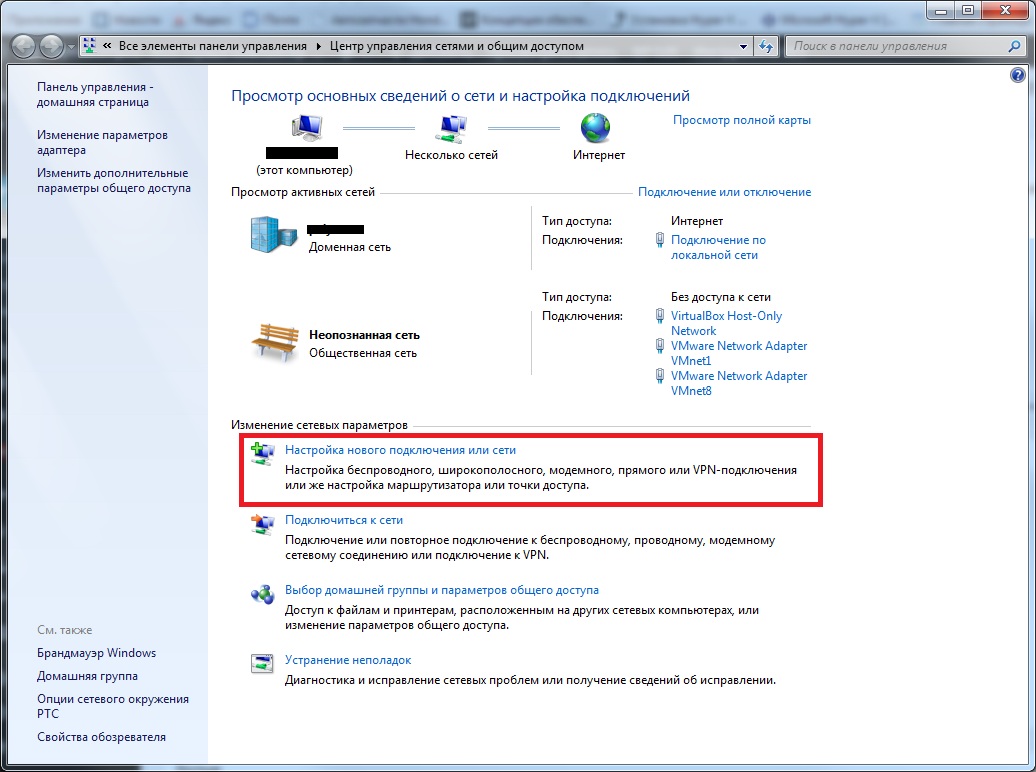
Kliknij myszką, aby wejść do „Centrum sieci i udostępniania”, użyj funkcji „Konfiguruj nowe połączenie lub sieć”, aby wybrać ustawienie dodatkowego połączenia sieciowego.
W wyświetlonym oknie dialogowym wybierz typ konfiguracji sieci bezprzewodowej „Komputer z komputerem”, po czym system Windows poprosi o wprowadzenie pewnych informacji. Po wprowadzeniu parametrów sieci bezprzewodowej (nazwa sieci, typ zabezpieczeń i hasło), system zapewni użytkownikowi bezprzewodowy dostęp do globalnej sieci.
Połączenie zacznie działać po zmianie parametrów ustawień. Oto sekwencja czynności: wróć do „Centrum sieci i udostępniania”, w podsekcji zaawansowanych ustawień udostępniania ustaw selektory i zapisz wprowadzone dane.
Bezprzewodowy dostęp do internetu za pomocą narzędzi systemowych jest dostępny: udostępniamy internet z laptopa przez Wi Fi do kompatybilnych, niestacjonarnych gadżetów.
Tworzenie dostępu do internetu jest możliwe bez narzędzi systemu operacyjnego. Czy laptop udostępnia Wi Fi, jeśli konfiguracja sieci została wykonana za pomocą terminala?
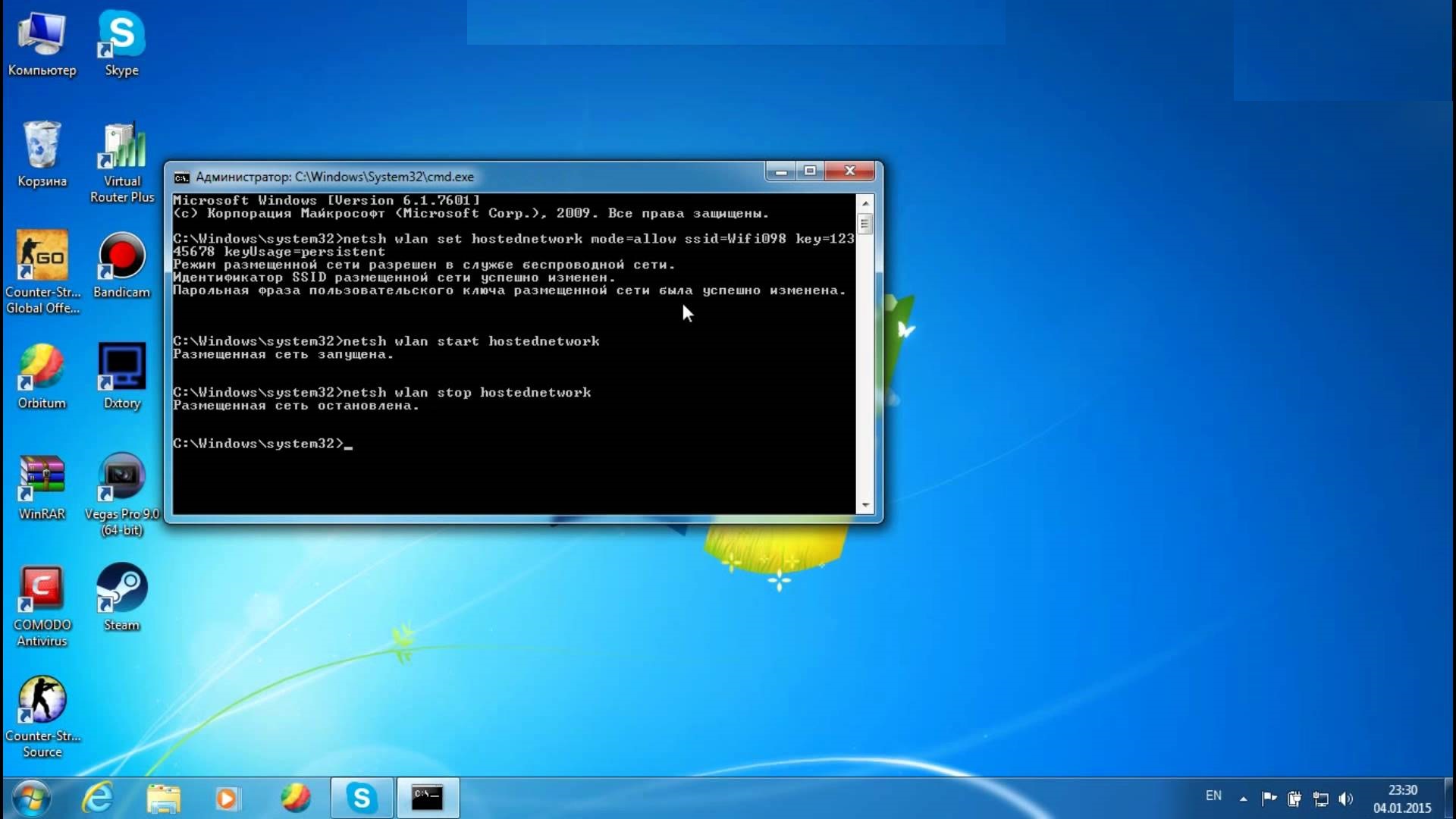
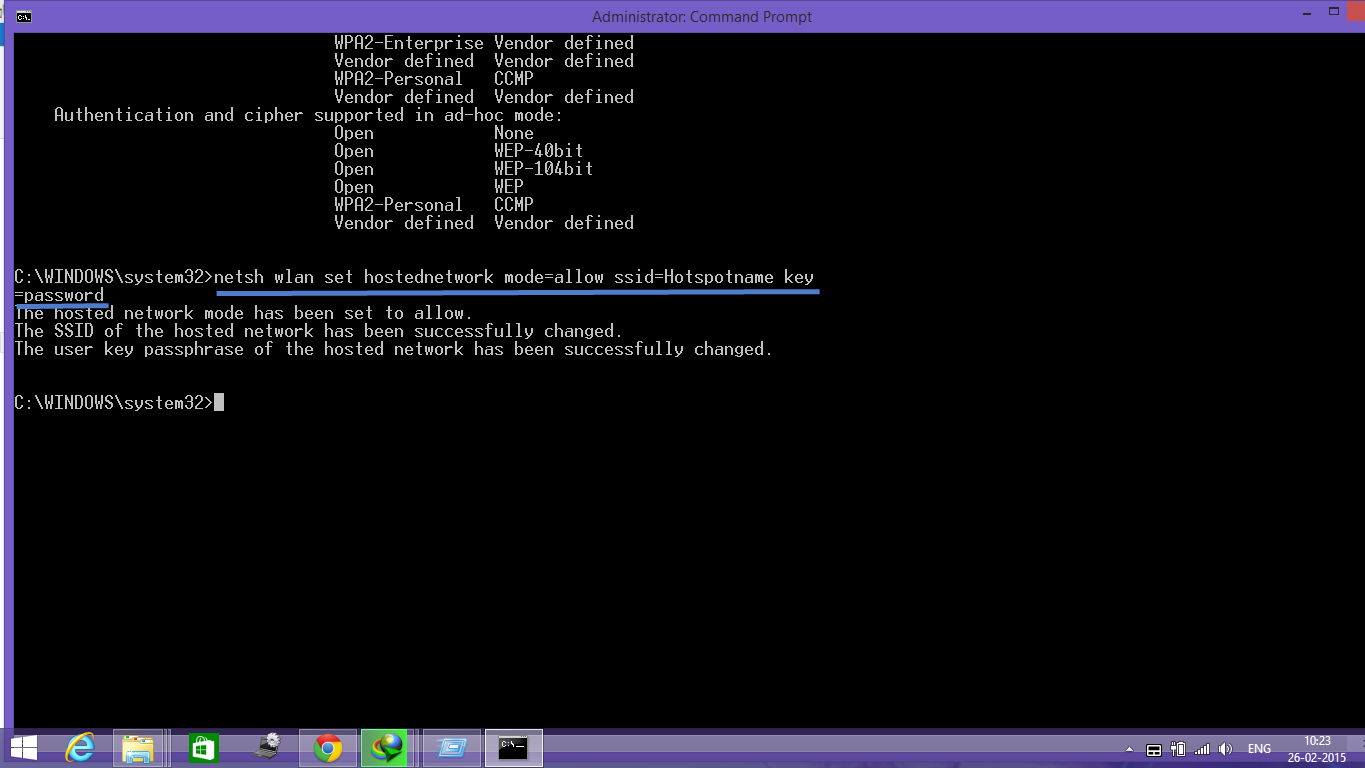
I znowu odpowiedź brzmi „TAK”! Przejdź do „Start” i uruchom wiersz polecenia jako administrator, w wyświetlonym oknie CMD wpisz polecenie „netsh wlan set hostednetwork mode=allow ssid=nazwa sieci (użytkownik tworzy ją sam) key=xxxxxxxx”, gdzie xxxxxxxx to hasło utworzone przez użytkownika, a im bardziej skomplikowane, tym mniejsza szansa na jego złamanie.
Po naciśnięciu klawisza „Enter” system poinformuje o zmianie nazwy sieci i hasła, co umożliwi utworzenie połączenia, a aby uruchomić sieć, należy wprowadzić polecenie „netsh wlan start hostednetwork”.
Aby przyznać utworzonemu połączeniu dostęp do sieci World Wide Web, należy zmienić kilka ustawień w następujący sposób: z „Centrum sieci i udostępniania” przejdź do sekcji „Właściwości”, a następnie w podsekcji „Udostępnianie” zezwól innym użytkownikom na dostęp do sieci World Wide Web.
Jak zarządzać dostępną siecią za pomocą systemu Windows
 Instalacja niektórych programów wymaga ponownego uruchomienia systemu, a tworzenie dostępnego połączenia Wi Fi przez laptop nie jest wyjątkiem.
Po ponownym uruchomieniu systemu, aby dalej zarządzać siecią, należy użyć następujących poleceń w terminalu:
- netsh wlan start hostednetwork – uruchom sieć;
- netsh wlan stop hostednetwork – zatrzymaj sieć;
- netsh wlan show hostednetwork – sprawdź stan połączenia.
Ta metoda tworzenia dostępu Wi Fi jest odpowiednia dla wersji Windows 7, 8, a nawet 10, ale opisana powyżej metoda udostępniania dostępu do internetu ma wadę: standardowe narzędzia dołączone do systemu operacyjnego wykorzystują tylko niewielką część całkowitej mocy obliczeniowej komputera.
Programy narzędziowe, czyli jak udostępniać Wi Fi przez laptopa
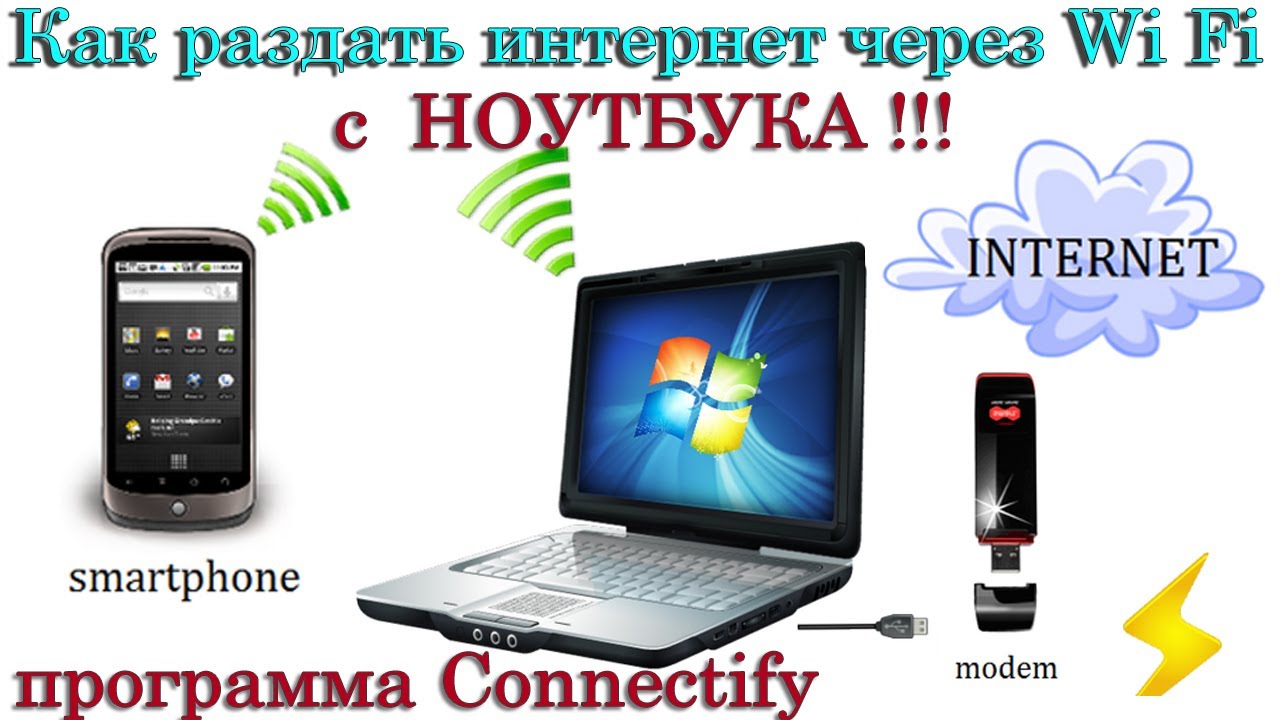 Czy można udostępniać Wi Fi z laptopa za pomocą specjalnych programów?
Deweloperzy stworzyli wiele programów, których głównym zadaniem jest utworzenie bezprzewodowego punktu dostępu do internetu, wśród których można wyróżnić narzędzie Connectify Hotspot.
Możesz zainstalować płatną lub bezpłatną wersję narzędzia. W kilka chwil i kilku kliknięć zamieni Twój laptop w bezprzewodowy punkt dostępu do internetu. Program Connectify Hotspot będzie działać tylko w systemach operacyjnych Windows 7 i 8.
Jak działa Connectify Hotspot
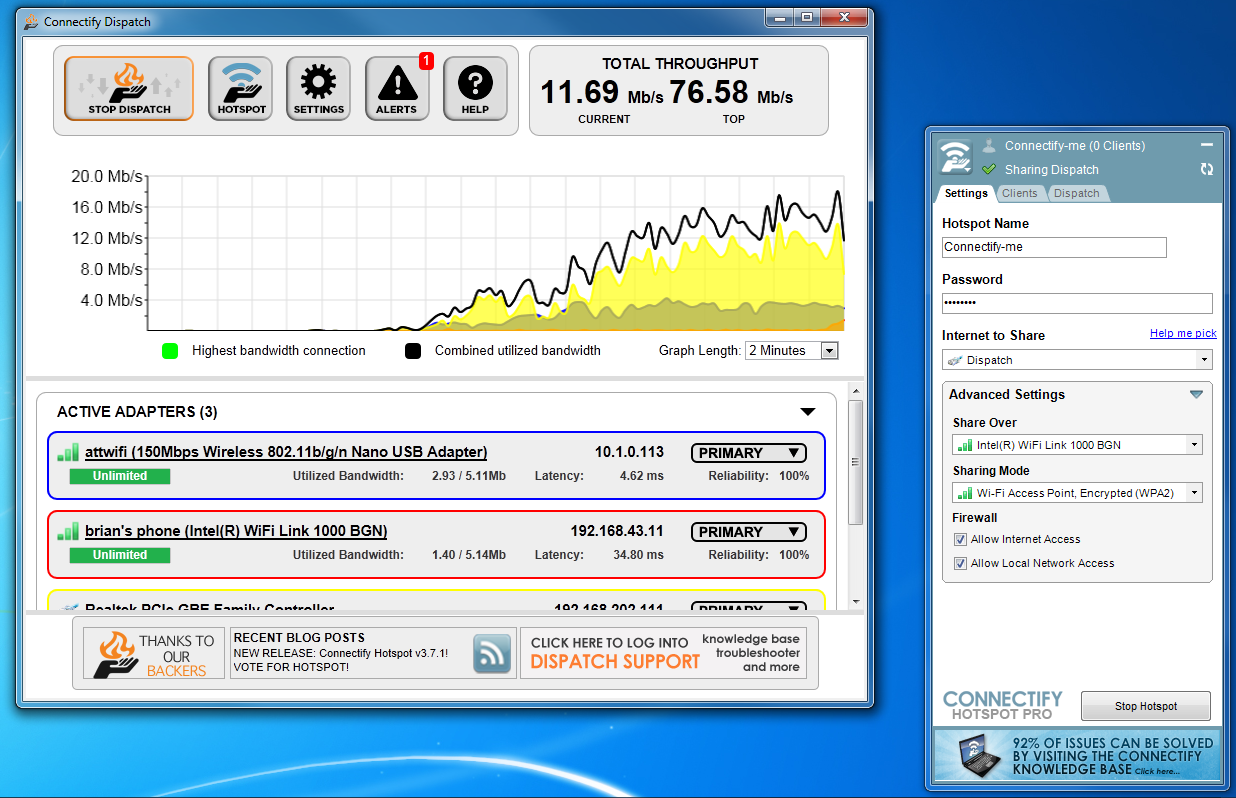 Najpierw musisz pobrać wybraną wersję narzędzia, a następnie po uruchomieniu wymyślić nazwę przyszłego hotspotu i hasło. To ostatnie musi zawierać co najmniej 8 znaków ze względów bezpieczeństwa.
Następnie należy wybrać połączenie dawcy z proponowanej listy oraz tryb pracy, a także typ szyfrowania chroniący sygnał. Parametry ustawień można wprowadzić ręcznie, ale najlepiej użyć kreatora konfiguracji: dla każdego parametru dostępne są podpowiedzi ułatwiające wybór.
Do takiego internetu może jednocześnie podłączyć się do 10 smartfonów lub tabletów. Płatna wersja różni się od bezpłatnej tym, że w wersji darmowej użytkownik nie może zmienić nazwy wirtualnego routera proponowanej przez program – Connectify-me. Connectify Hotspot różni się od innych narzędzi tym, że należy go zainstalować na komputerze, a następnie uruchomić system ponownie.
Wiele dobrych recenzji pozostawiają użytkownicy programu MyPublicWiFi, który będzie działać zarówno na Windows 7, jak i 10, od razu po pobraniu; instalacja nie jest wymagana.
Podczas normalnego uruchamiania może pojawić się błąd, w takim przypadku program należy uruchomić jako administrator. MyPublicWiFi nie obciąża systemu niepotrzebnymi dodatkowymi elementami i również wymaga ponownego uruchomienia systemu. Uruchomienie programu jest standardowe, wykonane jako administrator: należy wprowadzić nazwę sieci SSID, ustawić hasło i wybrać typ połączenia udostępnianego przez laptop przez Wi Fi.
Narzędzie MyPublicWiFi umożliwia śledzenie, kto łączy się z siecią i ustawianie limitów wykorzystania ruchu, ale lepiej nie wyrażać zgody na aktualizacje.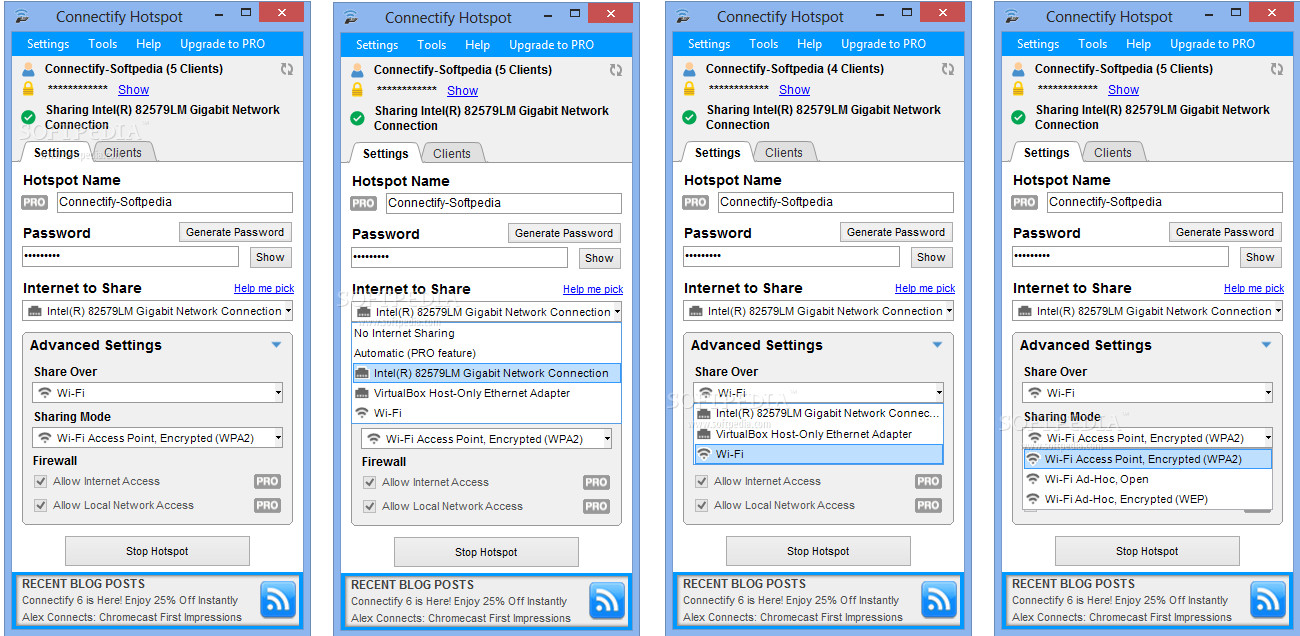
Nawet dla początkującego prosty będzie program Virtual Router. Klikając „Pobierz”, użytkownik rozpocznie pobieranie narzędzia.
Instalacja Virtual Router jest podobna do instalacji Connectify Hotspot: pobierz, zainstaluj, ustaw nazwę sieci i hasło połączenia, tylko w Virtual Router nie trzeba ustawiać punktu połączenia.
Tutaj należy wybrać „Udostępnione połączenie”: z niego laptop łączy się z internetem i z niego sygnał trafi do Virtual Router, jednak warto powiedzieć, że program nie jest po polsku, ale jego instalacja nie jest trudna, a sygnał jest stabilny.
Lepiej jest korzystać z narzędzia Virtual Router niż Virtual Router Plus, ponieważ zawiera ono niepotrzebne moduły, a jego działanie wymaga podłączenia laptopa do internetu za pomocą kabla lub modemu przewodowego. Wymiana informacji w sieci podłączonej przez Virtual Router jest bezpieczna, ponieważ wymiana danych odbywa się przy użyciu technologii WPA2.
Wśród darmowych narzędzi udostępniających połączenie z laptopa należy również wspomnieć o WiFi Creator, choćby dlatego, że jest również dostępne po polsku, nie zawiera reklam ani złośliwych aplikacji.
Uruchomienie jest podobne do opisanych powyżej narzędzi: ustawienie nazwy sieci i hasła, wybór typu połączenia. Po skonfigurowaniu wszystkich parametrów naciśnij przycisk „Start”, a Twój przenośny komputer stanie się punktem dostępu do globalnej sieci.
Błędy występujące podczas udostępniania Wi Fi z laptopa
 Podczas udostępniania dostępu do sieci z laptopa użytkownik okresowo napotyka kilka trudności, ponieważ zdarza się, że wirtualny router nie uruchamia się lub urządzenie nie obsługuje tego typu połączenia.
Wykonaj aktualizację „sterowników” karty sieciowej na swoim komputerze, a jeśli smartfon podłączony do routera nie ma dostępu do internetu, musisz sprawdzić połączenie sieciowe za pomocą programu antywirusowego.
Czy otwieranie dostępu do sieci z laptopa jest bezpieczne?
 Każdy może połączyć się z kontem o standardowych parametrach, a aby uczynić to połączenie chronionym przed nieautoryzowanym dostępem, wpisz adres IP 192.168.0.1 w pasku adresu dowolnej przeglądarki internetowej.
W wyświetlonym oknie należy wprowadzić nowe hasło, a aby chronić punkt dostępu, należy włączyć funkcję Ręczna konfiguracja połączenia bezprzewodowego.



