
Dysk twardy w komputerze PC — co to jest i do czego służy?
Przyjrzyjmy się rodzajom dysków twardych.
- Winchester, dysk twardy, HDD – urządzenie pamięci masowej Hard Disk Drive (HDD) z możliwością przepisywania danych. Jest to integralna część komputera PC, a wybór tego komponentu należy traktować bardzo poważnie.
Jak podzielić dysk twardy komputera?
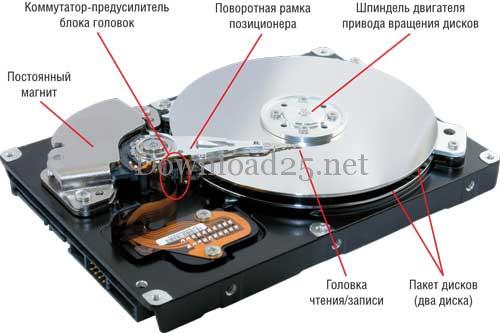
Magnetyczny HDD ma talerze, na których zapisywane są wszystkie dane, przechowywane są informacje komputera, zainstalowany jest system operacyjny, a system operacyjny uruchamia się z niego. Dyski te były szeroko stosowane do niedawna. Mają dużą pojemność i stosunkowo niski koszt. Są jednak podatne na wpływy mechaniczne, hałas i przegrzewanie.
HDD są:
Wewnętrzne dyski twarde wewnątrz komputera PC dzielą się na:
- Dyski standardowe — 3,5 cala do komputerów stacjonarnych
- 2,5 cala do laptopów.
Różnica między nimi polega na rozmiarze i odporności na wpływy mechaniczne.
Są również:
- Dyski użytkownika
- Dyski serwerowe
Dyski serwerowe są znacznie bardziej niezawodne, ponieważ produkcja dysków dla przedsiębiorstw jest ściśle kontrolowana. Są odporne na przegrzewanie, ale są znacznie droższe. W przypadku awarii domowych HDD użytkownicy tracą ważne i niezbędne informacje; utrata wszystkich informacji i swoich klientów może spowodować dla firm ogromne straty.
VS pendrive – zewnętrzne HDD, podłączane do komputera PC za pomocą kabla USB.
2. SSD, hybrydowy dysk twardy
Solid State Drive został stworzony, aby zastąpić delikatny magnetyczny HDD. Dyski te wykorzystują moduły pamięci flash, co zapewnia ich trwałość; są znacznie bardziej odporne na wpływy temperatury i mechaniczne, a ich parametry odczytu/zapisu są znacznie wyższe przy bardzo krótkim czasie wyszukiwania danych. Cisza, niskie zużycie energii i niewielka waga czynią je idealnymi do urządzeń mobilnych.SSD ma dwie poważne wady: cenę (~ 300-900 $) i małą pojemność; pod tym względem SSD niestety niedługo dogoni HDD.SSD jest alternatywą dla HDD w urządzeniach biznesowych, ponieważ wydajność i niezawodność są najważniejsze. SSD to przyszłość komputerów PC.
Deweloperzy znaleźli kompromis. Połączyli HDD i SSD w jedno. Rezultatem jest hybrydowy dysk twardy. Zapewnia to wydajność jak SSD, są tańsze i mają większą pojemność. Połączenie technologii wyeliminowało wady HDD i SSD.
Zasady ich działania opierają się na monitorowaniu często używanych danych na HDD w celu późniejszego przeniesienia ich do pamięci SSD, aby zwiększyć prędkość odczytu dla przyszłych żądań. Dyski hybrydowe mają flash SSD, pamięć półprzewodnikową – jest to bufor, w którym przechowywane są dane żądane przez system operacyjny. Magnetyczne HDD odpoczywają tymczasem, zmniejszając generowanie ciepła i poziom hałasu, oszczędzając energię. Uruchamianie z hybrydowego dysku twardego ma pozytywne aspekty, ponieważ system operacyjny ładuje się z pamięci flash, przyspieszając uruchamianie. Często używane oprogramowanie jest również wykorzystywane.
Nagrywanie ogromnych ilości informacji odbywa się na magnetycznych HDD, ponieważ pamięć flash nie ma wystarczającej pojemności.
Główna cecha – hybrydowy dysk sam decyduje o umieszczeniu danych w pamięci flash i nie ufa systemowi operacyjnemu w tej operacji.
Słabym punktem hybrydowych dysków twardych jest mała pamięć podręczna SSD, która nie może pomieścić wszystkich plików i aplikacji aktualnie używanych.
Najpopularniejszym hybrydowym dyskiem twardym jest Seagate Momentus XT.
Życzymy Twojemu HDD długiego życia; twórz kopie zapasowe lub utwórz obraz dysku, aby uniknąć ewentualnych strat.
Aby określić dokładną nazwę dysku twardego zainstalowanego na Twoim komputerze PC, kliknij „Mój komputer" myszką, wybierz „Właściwości".
Kliknij „Menedżer urządzeń":
i znajdź „Stacje dysków". Tutaj zapisana jest szczegółowa nazwa modelu HDD na Twoim komputerze PC.
Przyjrzyjmy się dyskom wewnętrznym.
Główne cechy HDD dla stacjonarnego komputera PC:
Dysk twardy w komputerze jest wymieniany z różnych indywidualnych powodów, głównie gdy następuje znaczny spadek prędkości ładowania programów systemu operacyjnego; ogólnie gdy spada wydajność komputera PC; gdy brakuje miejsca na dysku twardym do zapisu niezbędnych danych. Niezależnie od powodu zakupu nowego dysku twardego, przed zakupem każdy ma coś do przemyślenia. Przyjrzyjmy się jak wybrać dysk twardy dla komputera PC i co należy wziąć pod uwagę, ponieważ bezmyślna i pochopna decyzja nie gwarantuje, że zakupiony HDD spełni Twoje potrzeby.
Jak wybrać dysk twardy do komputera stacjonarnego? Istnieją główne parametry, na które należy zwrócić uwagę przy wyborze HDD. Są to interfejs, pojemność, producent, prędkość.
| Prędkość dysku twardego | Dysk o dużej pojemności nie gwarantuje wysokiej wydajności komputera PC, zapewniając więcej miejsca na zapis niezbędnych informacji. Szybkość ładowania programów i ich wydajność zależą od prędkości dysku twardego. Jednak pojemność również pośrednio wpływa na prędkość, ponieważ im większa objętość, tym wyższa gęstość zapisu i mniej czasu potrzeba na odczyt danych. Wydajność dysku twardego mierzona jest prędkością odczytu/zapisu – MB/s i czasem dostępu do danych. Obecnie dostępne są dyski z prędkościami 150-200 MB/s i wyższymi.Przed zakupem dysku twardego od razu określ wystarczającą prędkość, ponieważ praca z szybkim dyskiem jest bardzo wygodna. Na przykład edytory wideo i obrazów są ciężkie dla systemów z niską prędkością dysku; działają wolno i mają zmniejszoną responsywność na polecenia wykonywania operacji.Prędkość już zainstalowanego dysku można sprawdzić samodzielnie – za pomocą HD Tune Pro, aplikacji:Zazwyczaj prędkość odczytu/zapisu nie jest podawana w sklepach. Ten parametr można łatwo znaleźć w Internecie. Wprowadź model dysku i słowa „recenzja", „testowanie" do wyszukiwarki.Czas dostępu do danych jest publikowany, ale nie zalecamy ufania tym danym; bardziej wiarygodne jest znalezienie prawdziwej recenzji w Internecie.Niektóre modele dysków działają przy użyciu interesującej technologii — NCQ (Native Command Queuing). Ta opcja nie zwiększa bezpośrednio prędkości dysku. Wspiera „zapamiętywanie" poleceń, które system kieruje do dysku twardego. Gdy to polecenie zostanie wydane ponownie, „pamięć" natychmiast przywołuje ścieżkę do miejsca, gdzie znajdują się te informacje. Aby jednak zapewnić działanie tego trybu, kontroler SATA musi pracować w trybie AHCI (ustawienie BIOS). Przy pozostałych równych warunkach lepiej dać pierwszeństwo dyskowi twardemu obsługującemu NCQ.Prędkość dysku twardego zależy bezpośrednio od prędkości obrotowej wrzeciona (5,4-10,0 tys. obr./min), rozmiaru bufora (32, 16, 8 MB).
|
| Pojemność dysku twardego | Nie myśl, że im wyższa pojemność, tym lepiej. Idealną opcją są 2-3 HDD po 750 GB każdy, a nie jeden dysk 3 TB. Wyjaśnia to specyfika pracy:
Obecnie pojemność dysku twardego mierzona jest w terabajtach i gigabajtach. Jaki dysk o pojemności wybrać? Wszystko zależy od pracy wykonywanej na komputerze PC i wymaganej wolnej przestrzeni. Im większa pojemność, tym wyższy koszt. Optymalnie jest wyjść od rzeczywistej potrzeby z zapasem 20-50%. Wystarczająca minimalna pojemność dla dysków twardych to 500 GB, ponieważ mniejsze nie są już dostępne w sklepach. Przeciętny użytkownik, do pracy i przyjemnego wypoczynku, podczas pobierania ogromnej ilości informacji z Internetu (torrenty, ciężkie gry), potrzebuje dysku od 1 TB. Większe dyski są potrzebne tym, którzy przechowują archiwa.
Jednak wszyscy producenci dysków twardych biorą pod uwagę nie 1024, ale 1000, aby nie mylić klientów. Jednocześnie, po zainstalowaniu dysku o pojemności, na przykład 500 GB, dostępne jest tylko 465 GB, ponieważ komputer PC prawidłowo liczy gigabajty. Taki zamęt! Nie zalecamy zakupu dysku twardego większego niż 2 TB. Jeśli Twoja płyta główna jest sterowana przez zwykły BIOS, i tak nie uzyskasz więcej niż 2 TB! Wymagają one UEFI zamiast BIOS. Można to sprawdzić, wchodząc do BIOS, dokładnie zapoznając się z interfejsem i jego ustawieniami w „Boot". Jeśli widzisz tam słowo „UEFI", masz szczęście. Przeczytaj instrukcję płyty głównej. |
| Interfejs | Określa kabel połączeniowy dysku. Wcześniej używano złączy IDE, teraz są one tylko w starych komputerach PC. Następnie SATA stał się ulubionym, dziś SAS i SAS/SATA. Jeśli kupisz dysk twardy z nieodpowiednim złączem, nie będziesz mógł go zainstalować! |
| Producent | Zdecyduj osobiście, który producent zasługuje na Twój zakup. Nawet najbardziej znani producenci mają dyski niskiej jakości. Nazwa firmy powinna być brana pod uwagę bez fanatyzmu, ponieważ wizerunek firmy również jest opłacany. Każdy dysk twardy każdej firmy ma serie. Nawet jeśli niektóre serie nie były dobre, nie można źle mówić o wszystkich produktach tej firmy.
Polecamy firmy Hitachi, Western Digital, Seagate. Istnieją również dyski twarde Samsunga, których dział został kupiony przez Seagate. Jeśli straciłeś swoje parametry, spróbuj je odzyskać za pomocą aplikacji GetDataBack.Wybierając dysk twardy, weź pod uwagę recenzje. Wprowadź markę i „recenzje" do wyszukiwarki. Po otrzymaniu wielu stron w odpowiedzi, postaraj się dokonać właściwego wyboru. Nie ufaj jednej stronie. Recenzje są czasami pisane specjalnie dobrze lub źle. Korzystaj z informacji z kilku źródeł i forów. Nie daj się złapać na haczyki reklamowe!Aby określić rzeczywistość recenzji, weź pod uwagę datę wydania dysku twardego. Nie będzie recenzji dla nowego produktu, a ich cena jest zawsze wysoka. Gdy nowy produkt ma wiele recenzji, jest to najprawdopodobniej prowokacja. Aby recenzje produktu stały się prawdziwe, musi być on na rynku dłużej niż 6 miesięcy. |
| Hałas i trzaski podczas pracy | Ważnym parametrem dysków twardych jest efekt hałasu podczas pracy. W przeciwieństwie do dysków flash i SSD, HDD są urządzeniami mechanicznymi, które hałasują. Hałas zwykle nie jest szczególnie zauważalny, gdy efekt hałasu mieści się w normalnych granicach. Czasami trzaski i hałas są bardzo denerwujące! A gdy obudowa komputera PC jest tania lub ma słabą konstrukcję, wibruje synchronicznie z dyskiem! Niestety, nie można wiedzieć, jak dysk twardy będzie się zachowywał przed zakupem.Jeśli wystąpi ten problem, wykonaj następujące czynności:
|
| Zacznijmy wybór dysku twardego | Otwórzmy parametry dysku twardego w Yandex.Market:Spójrzmy na cechy dysku z wyższej półki, ponieważ pokazano tutaj więcej parametrów niż w publikacjach o modelach budżetowych.
|
Wskazówki, które należy wziąć pod uwagę przy zakupie dysku twardego.
- Kupuj dysk tylko od oficjalnych dealerów, którzy udzielają gwarancji firmy na co najmniej 3 lata. HDD kupiony od wątpliwej firmy lub z drugiej ręki może być używany, naprawiany lub poddany wpływom mechanicznym i/lub temperaturowym (dysk został po prostu upuszczony lub upuszczono na niego coś ciężkiego). Dysk twardy będzie działał przez jakiś czas, a w rezultacie stracisz nerwy, pieniądze i informacje…
- Jeśli chodzi o niezawodność dysku twardego, jest tylko jedna rekomendacja – nie kupuj nowych produktów, ponieważ mogą mieć problemy z oprogramowaniem układowym, wysoki koszt i wady produkcyjne. Po wydaniu nowego modelu warto odczekać sześć miesięcy, aż urządzenie zostanie dopracowane, a cena spadnie.
- Przed zakupem znajdź recenzje na temat niezawodności dysków twardych w Internecie.
- Tutaj możesz wybrać dysk o zmniejszonym poborze mocy, który mniej hałasuje i mniej się nagrzewa.
- Nie kupuj dysków o nadmiernej pojemności; są one podatne na wpływy mechaniczne; lepiej kupić dwa HDD po 500 GB niż jeden dysk 1 TB lub 2 TB.
- Jak uzyskać maksymalne możliwości przy minimalnych kosztach? Rozważmy kilka kombinacji dla różnych komputerów PC.
- Do domowego komputera PC lepszy będzie Seagate Barracuda ST3500641AS-RK lub Western Digital Caviar Blue WD5000AAKX.
- Do gamingowego komputera PC lub przetwarzania plików wideo lepiej nadają się Western Digital Caviar Black, Seagate Barracuda lub Seagate Pipeline.
- Kupując dwa HDD, koniecznie kup jeden SSD; to znacznie zwiększy wydajność komputera PC; zainstaluj na nim system operacyjny i główne oprogramowanie. Zdjęcia, dokumenty, filmy itp. można przechowywać na HDD.
- Kupując dysk twardy, wybór nie jest łatwy. Zawsze trzeba coś poświęcić: prędkość lub pojemność pamięci. Kupując dysk twardy do przechowywania informacji, lepiej wybrać większą pojemność; aby zwiększyć wydajność komputera PC, skup się na prędkości.
- Liczba talerzy w dysku twardym jest również wskazówką. Im ich więcej, tym więcej hałasu będzie wydawał komputer PC podczas pracy. Dotyczy to zwłaszcza zewnętrznych dysków twardych.
- W przypadku laptopów urządzenia pamięci masowej są w większości uniwersalne, a parametry są zrównoważone. Różnice między nimi polegają na producencie, cenie i pojemności. Wybierając HDD, należy wziąć pod uwagę te same cechy, co w przypadku komputerów stacjonarnych, biorąc pod uwagę kilka cech. Laptop jest urządzeniem mobilnym, dlatego:
- musisz kupić dysk twardy o niskim poborze mocy. Zalecana pojemność HDD nie powinna przekraczać ~ 500 GB, aby zapewnić niski pobór mocy i kompaktowość.
- Pamiętaj, aby zwrócić uwagę na typ interfejsu.
- Wydajność dysku. Nie ma sensu kupować HDD o wysokich parametrach, gdy urządzenia laptopa są wolne (RAM, karta graficzna, CPU). Dysk twardy nie wpływa na prędkość działania laptopa; wydasz tylko więcej pieniędzy, niczego nie poprawiając.
- Należy zwrócić uwagę na nowoczesne dyski hybrydowe. Łączą one dwie technologie: SSD i zwykły dysk twardy, przy czym SSD ma pojemność ~ 4 GB i jest używany jako pamięć podręczna. Często odczytywane dane są zapisywane w pamięci flash, więc prędkość odczytu zauważalnie wzrośnie. Niestety nie wpłynie to na prędkość zapisu.



