Jak zainstalować przeglądarkę FireFox

Jak zainstalować przeglądarkę FireFox

4.0 (3 ocen) Najedź i kliknij gwiazdkę, aby ocenić
Views
1 822
Ocena
4.0 / 5

Dzisiaj porozmawiamy o jak zainstalować przeglądarkę Mozilla Firefox. Najpierw potrzebujesz plik/archiwum instalacyjne programu Mozilla Firefox.

Możesz pobrać ten plik z naszej strony: Pobierz przeglądarkę Mozilla Firefox za darmo, lub z innych zasobów dystrybuujących podobne oprogramowanie.

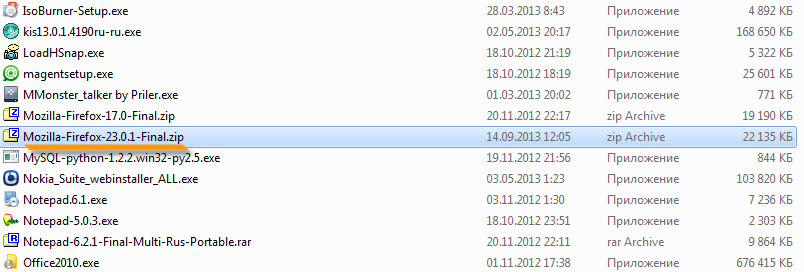
Na przykład, weźmy plik instalacyjny Mozilla Firefox 23.0.1
Jak zainstalować przeglądarkę Firefox

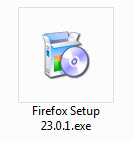
Jak widzisz, ten plik jest archiwum ZIP, więc wypakuj go za pomocą WinRar lub 7Zip do osobnego folderu. W środku widzimy tylko 1 plik.
Jak zainstalować przeglądarkę Firefox

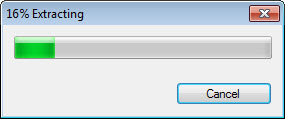
Uruchamiamy ten plik i widzimy, że rozpoczyna się proces wypakowywania plików instalacyjnych, tylko w tym przypadku są one wypakowywane do tymczasowego folderu Windows, który zostanie automatycznie usunięty po zainstalowaniu Firefoksa.
Jak zainstalować przeglądarkę Firefox

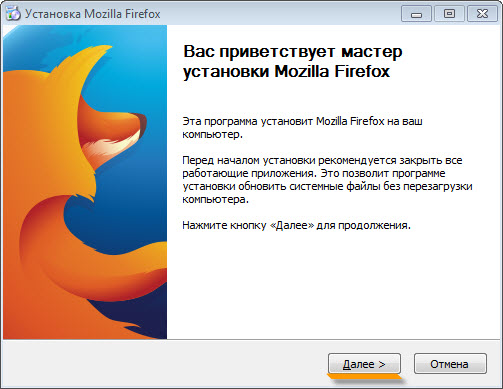
Gdy ładowanie dobiegnie końca, otwiera się bezpośrednio okno instalacji programu. Kliknij przycisk „Dalej”.
Jak zainstalować przeglądarkę Firefox

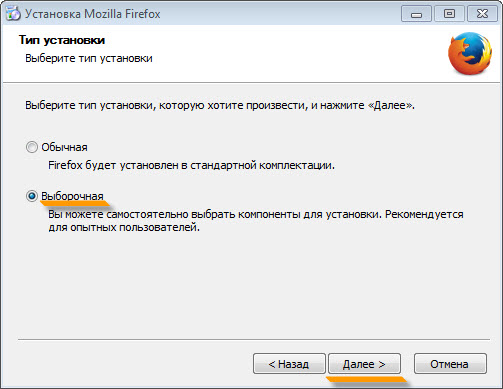
Wybierz opcję „Instalacja niestandardowa” i kliknij przycisk „Dalej”.
Jak zainstalować przeglądarkę Firefox

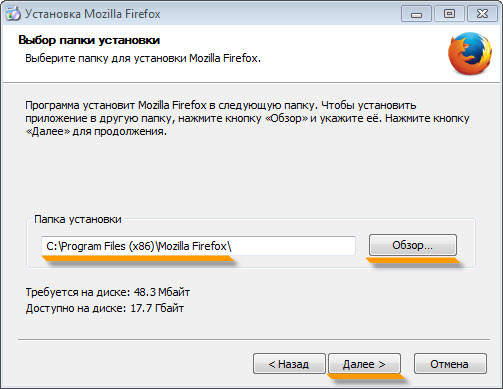
Wybierz ścieżkę instalacji przeglądarki Firefox i kliknij przycisk „Dalej”.
Jak zainstalować przeglądarkę Firefox

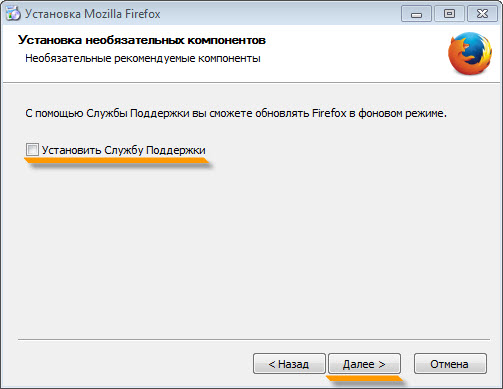
Opcjonalnie zaznacz pole, aby zainstalować usługę konserwacji Firefoksa i kliknij przycisk „Dalej”.
Jak zainstalować przeglądarkę Firefox

Opcjonalnie wybierz lokalizację skrótu Firefoksa i kliknij „Dalej”.
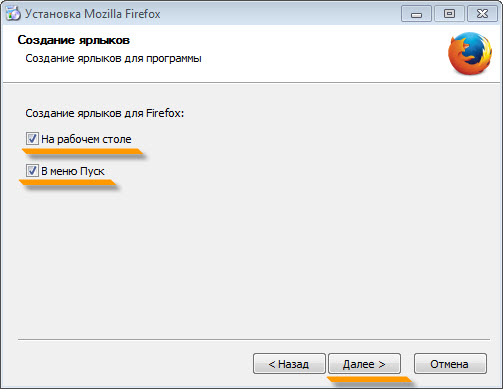
Jak zainstalować przeglądarkę Firefox Jak zainstalować przeglądarkę Firefox

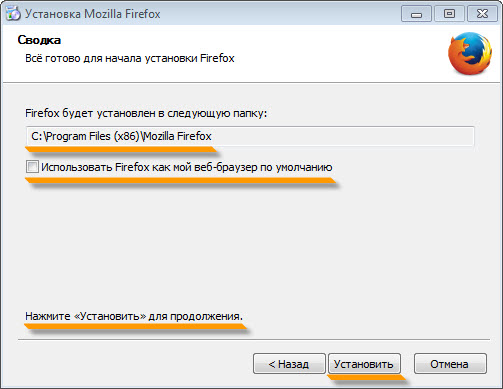
Jeśli potrzebujesz, zaznacz opcję „Ustaw jako domyślną przeglądarkę”, następnie sprawdź ścieżkę instalacji, a jeśli wszystko się zgadza, kliknij przycisk „Zainstaluj”, po czym rozpocznie się proces instalacji.
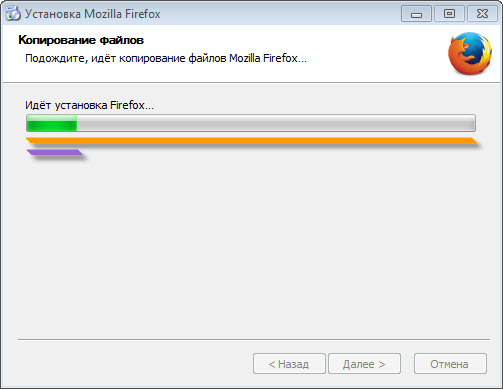
Jak zainstalować przeglądarkę Firefox

Po zakończeniu procesu instalacji (od 5 do 15 sekund) pojawi się ostatnie okno instalacji, z prośbą o uruchomienie przeglądarki. Opcjonalnie zaznacz pole, a przeglądarka uruchomi się natychmiast po kliknięciu przycisku „Zakończ”.
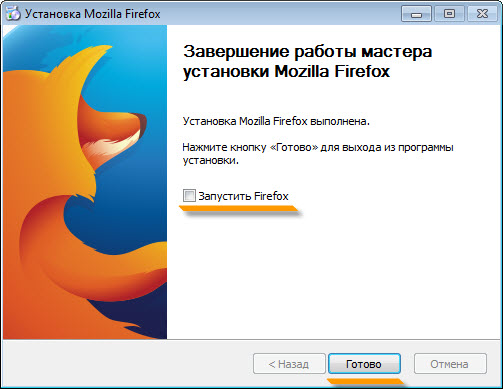
Jak zainstalować przeglądarkę Firefox

Kliknij „Zakończ”, to wszystko, przeglądarka została pomyślnie zainstalowana i pojawiła się na pulpicie :)

Jak zainstalować przeglądarkę Firefox

Powodzenia!

Specyfikacja

Views1 822

Site.articles.relatedCategory

Pokaż więcej

Czasami bezpłatna przeglądarka FireFox ustanawia tzw. „bezpieczne połączenie” z witryną, co oznacza, że FireFox szyfruje połączenie i sprawdza certyfikat odwiedzanej witryny. Takie środki są niezbędne, aby chronić użytkownika przed różnego rodzaju oszustwami, wirusami itp. Jednak czasami te środki są niepotrzebne i po prostu uniemożliwiają użytkownikowi odwiedzanie stron internetowych. W takim przypadku można wyłączyć takie kontrole. Jeśli podczas odwiedzania stron zbyt często widzisz komunikat „To jest co

20 679
Czytaj

Pierwszą rzeczą, którą widzimy po uruchomieniu przeglądarki Firefox, jest strona startowa. Każdy użytkownik ma własne wyobrażenie o tym, co powinno się znajdować na stronie powitalnej. Każdy dostosowuje swoją stronę startową według własnych potrzeb. Na przykład możesz skorzystać ze standardowych narzędzi do personalizacji strony startowej przeglądarki Firefox. Możesz także ustawić własną opcję niestandardową. Możesz zainstalować specjalne dodatki, które znacznie ulepszą Twoją stronę powitalną.

17 645
Czytaj

Pasek narzędzi FireFox zapewnia łatwy i szybki dostęp do wszelkiego rodzaju typowych funkcji przeglądarki. To bardzo wygodny pasek, dzięki któremu użytkownik może łatwo uzyskać dostęp do tej lub innej funkcji przeglądarki FireFox. Dzisiaj porozmawiamy o tym, jak skonfigurować ten pasek narzędzi w FireFox. Jak pokazywać lub ukrywać paski narzędzi w przeglądarce FireFox. Zdecydowana większość pasków narzędzi w FireFox może być ukryta lub pokazana. Co będzie wyświetlane, a co nie.

9 195
Czytaj
Firefox nie może znaleźć serwera

Firefox nie może znaleźć serwera

FireFox Ustawienia
2.8

Czasami zdarza się, że Firefox, podczas żądania konkretnej strony, odpowiada komunikatem, że nie można znaleźć serwera. Istnieje kilka przyczyn tego błędu, od trywialnych po wirusy. Przede wszystkim, gdy pojawi się taki błąd, powinieneś sprawdzić, czy żądany zasób w ogóle istnieje. Sprawdź również, czy połączenie internetowe jest aktywne. Czasami zdarza się, że żadna strona się nie otwiera; w takim przypadku zalecamy sprawdzenie pliku Hosts. Może działa wirus,

7 726
Czytaj

Site.articles.relatedPopular

Pokaż więcej

Stając się członkiem sieci społecznościowej Friend Around, zapewnisz sobie możliwość nowych znajomości i znajdziesz wielu przyjaciół! Każdy uczestniczący użytkownik w sieci społecznościowej ma wielu przyjaciół i przyjaciółek, właśnie nowe znajomości w tej sieci! Dzięki skromnej aplikacji możesz często rozmawiać z przyjaciółmi na wspólne tematy! Korzystając z funkcji tej sieci społecznościowej, możesz znaleźć swoją bratnią duszę, a inni użytkownicy mogą w tym pomóc! [toc] Na stronie możesz szybko pobrać program i zostać użytkownikiem programu Friend Around

368 990
Czytaj

Domyślna strona powitalna przeglądarki Google Chrome wygląda być może pusto i niejasno. Teraz dowiemy się, czym jest strona powitalna i do czego służy. [toc] Po uruchomieniu przeglądarki pierwszą rzeczą, którą widzisz, jest strona startowa! Jest również nazywana stroną szybkiego dostępu lub stroną powitalną. Strona powitalna - co to jest? Właściwie to nieco inne koncepcje, zwłaszcza jeśli chodzi o domyślną stronę powitalną przeglądarki Google Chrome. Więc teraz wiemy, co

151 556
Czytaj

Jak pobrać obraz ISO systemu Windows 7 ze strony Microsoftu? Dziś jest to możliwe, nie ma już potrzeby szukania systemu operacyjnego w Internecie, ryzykując zainfekowanie własnego komputera wirusem. W sieci dostępnych jest wiele różnych wersji tego systemu operacyjnego. Najlepiej pobrać oryginalny obraz ISO systemu Windows 7, ponieważ jest uważany za najlepszy. Nie musisz go pobierać z trackerów torrentowych, jest dostępny na stronie Microsoftu. Istnieją jednak pewne niuanse. Pod linkiem https://www.microsoft.com/ru-ru/

107 053
Czytaj

Sieci społecznościowe - są używane przez absolutnie każdego, kto korzysta z Internetu, tak jak telefon niegdyś zyskał niesamowitą popularność - dzisiaj sieci społecznościowe cieszą się niesamowitą powszechną popularnością. [toc] Być może w niedalekiej przyszłości każdy mieszkaniec Ziemi będzie miał własne konto w tej czy innej sieci społecznościowej. Z reguły usunięcie konta w sieciach społecznościowych jest niemożliwe lub dość trudne; nadal pozostaje w systemie, niezależnie od tego, co zrobisz. Sieć społecznościowa Friend Around nie jest wyjątkiem - w której

103 258
Czytaj