
Z reguły błąd "Nie można usunąć pliku" pojawia się, ponieważ plik jest aktualnie używany przez jakiś program. Aby usunąć ten plik, należy zamknąć program, który go używa. Można to zrobić za pomocą Menedżera zadań, który jest częścią programów Windows.
Ogólnie rzecz biorąc, prawie każdy system operacyjny ma Menedżera zadań, niezależnie od jego nazwy. Menedżer zadań to specjalny program, który pozwala monitorować prawie wszystkie aktualnie aktywne procesy. Menedżer zadań nie tylko umożliwia przeglądanie listy procesów, ale także zarządzanie nimi.
Rozwiązanie: jak usunąć plik, który nie chce być usunięty
Konkretnie, pozwala on zakończyć proces (wyłączyć go), zmienić jego priorytet w systemie, a także uruchomić nowe procesy (zadania). Aby otworzyć Menedżera zadań w systemie Windows, należy nacisnąć kombinację klawiszy CTRL+ALT+DEL, po czym, w zależności od wersji systemu operacyjnego, pojawi się Menedżer zadań lub menu systemowe, w którym można wybrać Menedżera zadań.
Menedżer zadań wygląda tak:
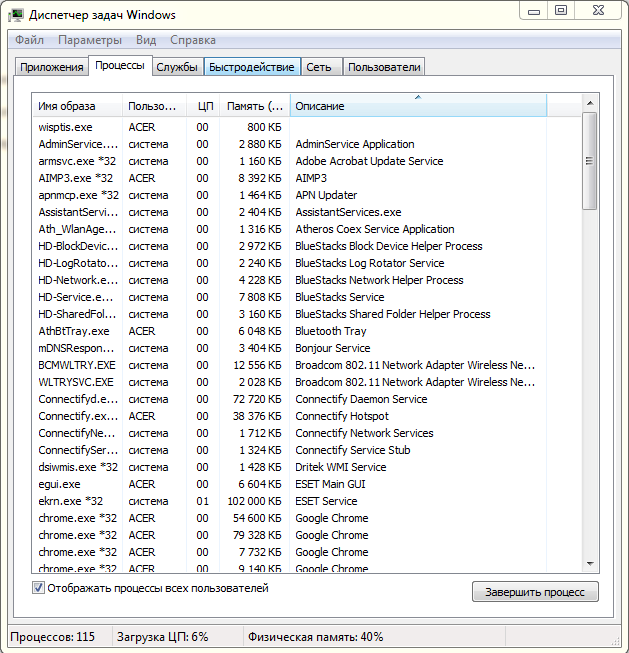
Wyświetla 6 zakładek, ale tylko 2 są ważne. Konkretnie, interesujące są zakładki "Aplikacje" oraz "Procesy". Zakładka "Aplikacje" pokazuje aktualnie aktywne programy.
Uwaga!
Nie myl terminu "Proces" z terminem "Aplikacja", ponieważ istnieje między nimi różnica. Aplikacja to program, który jest aktualnie uruchomiony i wyświetlany na ekranie lub w zasobniku systemowym. Proces to program, który jest aktualnie uruchomiony, ale niekoniecznie wyświetlany na ekranie w danym momencie. Aplikacja jest procesem, podobnie jak proces jest aplikacją, ale procesy odnoszą się do tych aplikacji (programów), które są aktualnie aktywne w systemie, podczas gdy aplikacje odnoszą się do tych programów, które są aktualnie aktywne i wyświetlane na ekranie, czyli nie działają w tle.
Tryb tła to taki, w którym program działa w sposób niewyświetlany na ekranie. Programy minimalizowane do zasobnika systemowego również są uważane za programy działające w tle.
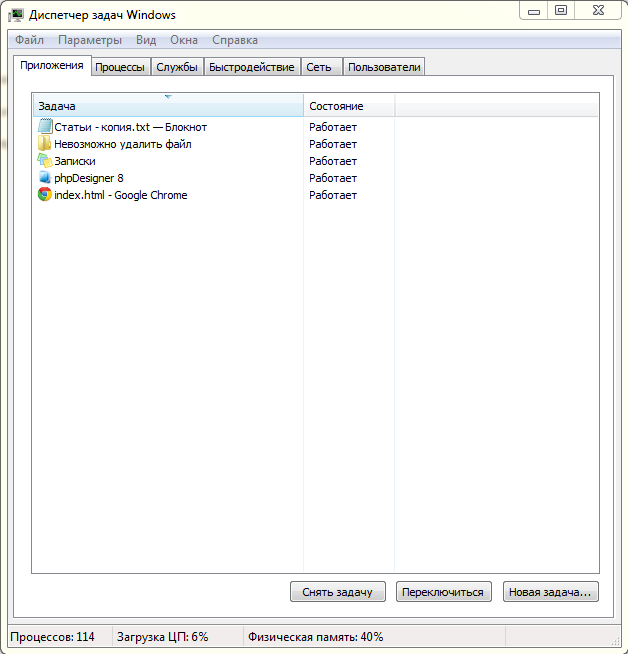
Teraz rozumiesz różnicę między terminem "Aplikacja" a terminem "Proces". Menedżer zadań rozdziela procesy właśnie na podstawie tej cechy. Aby dowiedzieć się, który program ma otwarty plik, który chcesz usunąć, przejdź do zakładki "Aplikacje", znajdź tam żądany program, a następnie zamknij w nim plik lub po prostu zakończ proces tego programu.
Jeśli to nie pomoże, zalecamy zamknięcie wszystkich programów, po czym plik powinien zostać usunięty. Jeśli nadal nie pomaga, spróbuj ponownie uruchomić system Windows; to prawdopodobnie rozwiąże problem. Jeśli plik nadal nie może zostać usunięty, prawdopodobnie próbujesz usunąć plik systemowy lub zainfekowany plik, którego usunięciu zapobiega wirus.
Możliwe inne problemy
W takim przypadku są 2 możliwe rozwiązania: albo oczyść komputer z wirusów, albo zainstaluj specjalistyczne programy, czyli takie, które usuwają wskazany plik podczas uruchamiania systemu operacyjnego, gdy procesy jeszcze się nie załadowały.
Warto również wyjaśnić różnicę między zamykaniem programu (procesu) z zakładki "Aplikacje" a z zakładki "Procesy". Gdy próbujesz zamknąć (zakończyć) proces z zakładki "Aplikacje", Menedżer zadań tak naprawdę nie zamyka aplikacji. Po kliknięciu przycisku "Zakończ zadanie" Menedżer zadań wysyła komunikat do określonego procesu, nakazując mu zamknięcie.
W takim przypadku czasami programy się zamykają, czasami nie, a ta metoda jest szczególnie często nieskuteczna, gdy określona aplikacja jest zawieszona.
Jeśli nadal musisz zamknąć ten program za wszelką cenę, powinieneś użyć zakładki "Procesy", ponieważ proces zamknięty za pomocą zakładki "Procesy" jest zamykany w nieco inny sposób niż w zakładce "Aplikacje". W tym przypadku Menedżer zadań nie informuje procesu o niczym; po prostu usuwa go z pamięci, co oznacza, że proces zamyka się natychmiast bez żadnych problemów.
Jednak czasami trudno jest znaleźć żądany proces na dużej liście procesów w zakładce "Procesy", zwłaszcza gdy szukasz konkretnego procesu z zakładki "Aplikacje". W takim przypadku możesz skorzystać z prostego rozwiązania. Znajdź żądany program w zakładce "Aplikacje", kliknij go prawym przyciskiem myszy, a następnie wybierz "Przejdź do procesu". Następnie automatycznie zostaniesz przeniesiony do zakładki "Procesy", a żądany program (proces) zostanie automatycznie podświetlony.
Możesz być również zainteresowany programami na stronie:
- Pobierz alcohol 120 po rosyjsku za darmo
- Pobierz Virtual DJ za darmo
- Pobierz Skype za darmo dla Windows
- Pobierz darmową rosyjską wersję Nero
- Pobierz darmową wersję antywirusa Kaspersky
- Pobierz Windows Movie Maker za darmo
Powodzenia!






