
Nierzadko użytkownicy Windows 7 zastanawiają się nad optymalizacją Windows 7, ponieważ nie jest tajemnicą, że systemy operacyjne Windows, a właściwie wszystkie systemy operacyjne, mają wspólną cechę – z czasem tracą wydajność. Jednak ten problem można rozwiązać, optymalizując Windows 7 za pomocą specjalnych metod.
Jeśli zagłębimy się w ten temat, powinniśmy zrozumieć takie kwestie jak ReadyBoost, Rejestr, Fragmentacja, Aero, Efekty wizualne, Pamięć podręczna itp. Jednak wszystko może być o wiele prostsze! W tym artykule opowiemy, jak prawidłowo przeprowadzić proces optymalizacji Windows 7 w celu poprawy wydajności systemu.
Komputer długo się uruchamia
Jeśli komputer długo się uruchamia, problem polega na tym, że jest obciążony wieloma programami ustawionymi na automatyczne uruchamianie. Aby rozwiązać ten problem, kliknij przycisk „Start”, wybierz „Uruchom”, a następnie w wyświetlonym oknie wpisz słowo „msconfig”. Pojawi się okno konfiguracji systemu. Przejdź do zakładki „Uruchamianie” i usuń wszystkie niepotrzebne programy z automatycznego uruchamiania. Najlepiej najpierw kliknąć przycisk „Wyłącz wszystkie”, a następnie zaznaczyć pola przy najbardziej potrzebnych programach, zazwyczaj są to programy antywirusowe itp.
Nie zapomnij zaznaczyć pola obok „Utwórz dysk wirtualny dla Denwer”, jeśli masz zainstalowany pakiet Denwer, w przeciwnym razie dysk wirtualny nie zostanie utworzony automatycznie. Również, jeśli masz zainstalowany program antywirusowy Eset, zaznacz pole obok „Eset Smart Security” lub obok „Kaspersky Antivirus”, jeśli masz zainstalowany program antywirusowy Kaspersky, zrób to samo dla innych programów antywirusowych lub aplikacji.
W rezultacie powinny być zaznaczone tylko najważniejsze programy. Następnie kliknij przycisk „OK”. Teraz komputer będzie uruchamiał się szybciej.
Komputer działa wolno
Jeśli komputer wolno przetwarza zadania, spróbuj wyłączyć zbędne efekty wizualne. Aby to zrobić, otwórz właściwości komputera (kliknij prawym przyciskiem myszy ikonę komputera na pulpicie), a następnie w lewym menu wybierz „Zaawansowane ustawienia systemu”. W wyświetlonym oknie wybierz zakładkę „Zaawansowane”, a w sekcji „Wydajność” kliknij przycisk „Ustawienia”. Następnie w otwartym oknie wybierz zakładkę „Efekty wizualne”. Pojawi się długa lista efektów wizualnych – wyłącz je wszystkie i zaznacz tylko te pokazane na zrzucie ekranu (w sumie 3 pozycje).
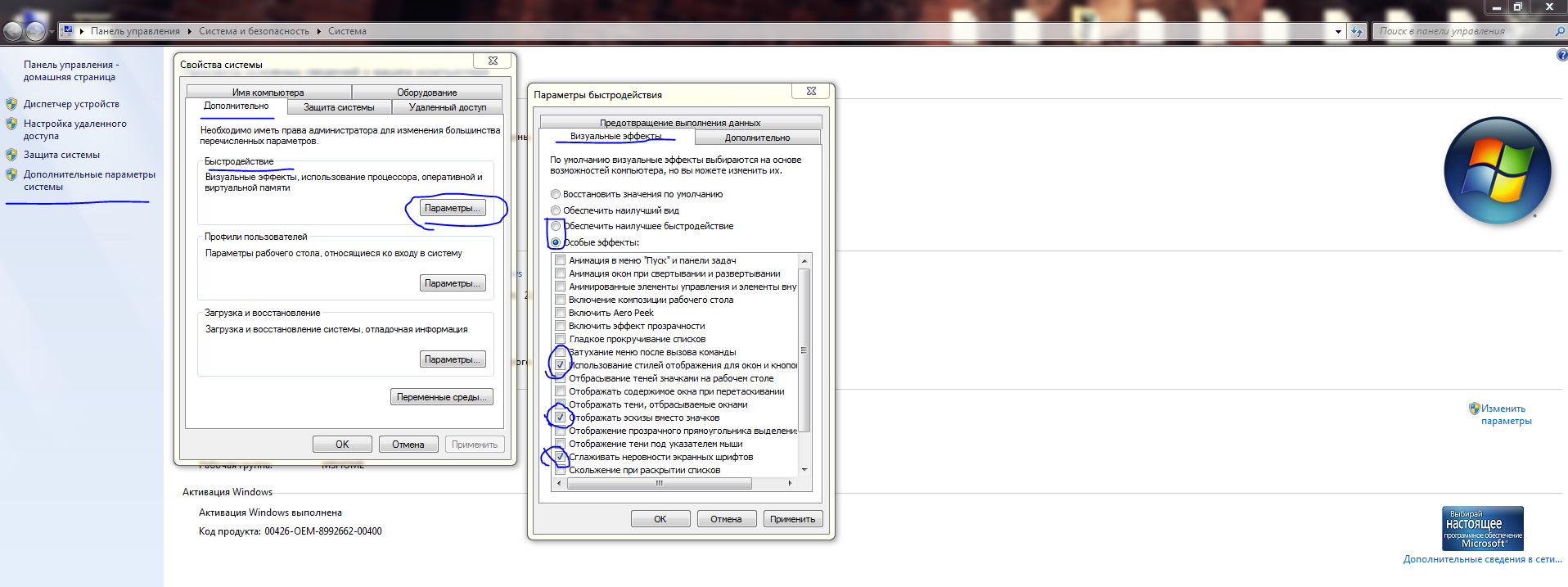

Następnie kliknij przycisk „OK”, potem ponownie „OK” i zamknij niepotrzebne okna. Teraz komputer będzie działał znacznie szybciej.
Oprogramowanie firm trzecich
Ponadto zalecamy zainstalowanie programu TuneItUp lub Comodo PC SpeedUP itp. Programy te pomogą skutecznie dbać o komputer, a mianowicie defragmentować dysk twardy za pomocą specjalnej technologii, konfigurować moduły i wyłączać niepotrzebne usługi. Jednak najbardziej skutecznym programem jest cCleaner – może on oczyścić miejsce na dysku twardym, a także znaleźć i naprawić błędy w rejestrze. Korzystając z takich programów, twój komputer będzie działał bardzo szybko!
Programy do optymalizacji i zabezpieczania komputera
- Który antywirus wybrać dla Windows 8
- Pobierz Comodo Internet Security za darmo
- Pobierz Avast Antivirus za darmo
- Pobierz Kaspersky Antivirus za darmo
- Pobierz Avira Free Antivirus za darmo
- Pobierz AVG AntiVirus
- Pobierz Comodo Antivirus
Powodzenia!






