
Bardzo ważne jest, aby zachować swoje ustawienia przeglądarki niezależnie od tego, gdzie jesteś. A jeśli jesteś użytkownikiem Firefoksa, powinieneś wiedzieć, w jaki sposób przesyłane są ustawienia tej przeglądarki.
Na przykład masz 2-3 komputery w różnych miejscach, w pracy, w domu itp., i chcesz, aby wszystkie miały te same ustawienia. Jak byś to zrobił? Jak przenieść ustawienia przeglądarki z jednego komputera na drugi w nienaruszonym i bezpieczny sposób?
Z reguły Firefox zapisuje wszystkie twoje ustawienia, w tym poufne dane, takie jak hasła itp. Dlatego tak ważne jest, aby te dane można było przenieść. Dziś użytkownicy bardzo często ufają programom.
Wraz z rozwojem technologii nie musisz już pamiętać wielu kombinacji i haseł. Teraz roboty, czyli programy, zrobią to wszystko za Ciebie. Zacznijmy więc przenosić ustawienia Firefoksa na inny komputer.
Jak zapisać ustawienia w Mozilla Firefox?
Aby zapisać ustawienia, Firefox korzysta z systemu profili, czyli główną zasadą zapisywania ustawień w Firefox jest system profili. To tak jak w grach komputerowych, gdzie możesz tworzyć różne profile i za każdym razem grać inaczej. Firefox stosuje tę samą zasadę w swoim systemie.
To znaczy, że Firefox przechowuje twoje ustawienia profilu gdzieś indziej, i przechowuje je w oddzielnym folderze i w oddzielnym pliku.
Teraz wiemy wystarczająco dużo, aby przenieść ustawienia, jednak nie wiemy, gdzie dokładnie Firefox przechowuje dane naszego profilu?
W systemie operacyjnym Windows jest to - C:\Documents and Settings\TWOJA_NAZWA_WINDOWS\Application Data\Mozilla\Firefox\Profiles\JAKIEŚ-LITERY-I-CYFRY.default\
- W Windows Vista i Seven ścieżka jest nieco inna, a mianowicie folder Application Data się różni, najlepiej zrobić to, aby dostać się do folderu Application Data:
- Start > Uruchom > %AppData%
Jeśli chodzi o system operacyjny Linux, ścieżka to - ~/.mozilla/firefox/JAKIEŚ-LITERY-I-CYFRY.default/
Znak tyldy oznacza katalog domowy.
Zatem tutaj widzimy zestaw folderów i plików.
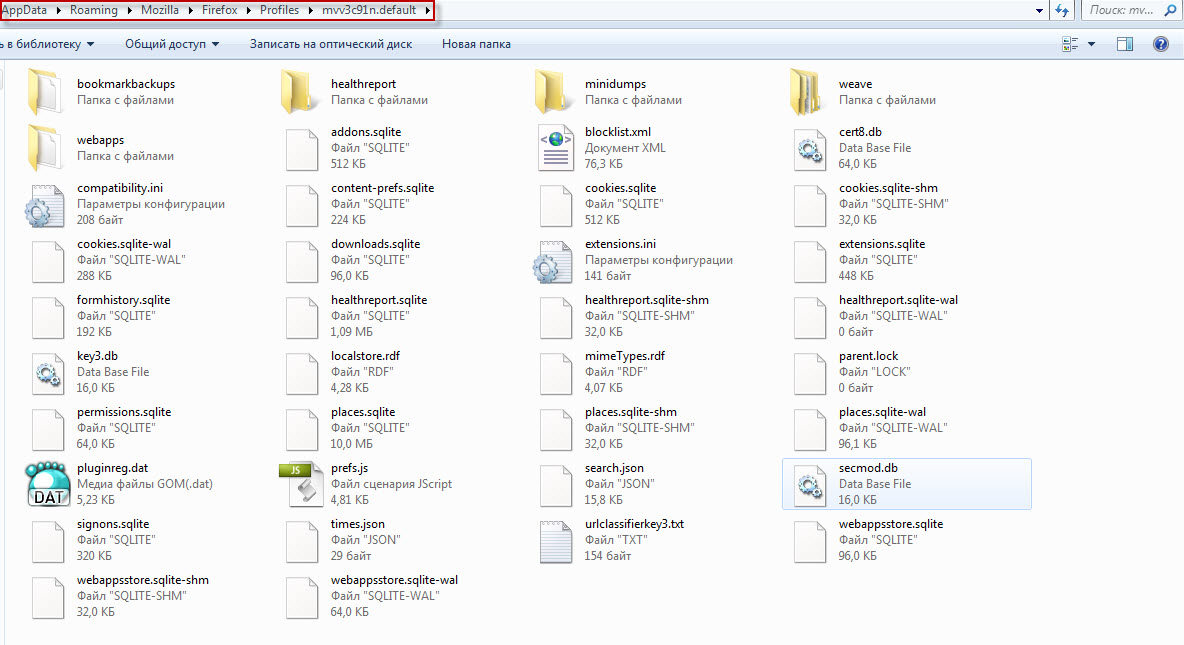
Pliki do zapisywania ustawień w Mozilla Firefox
Możesz przeczytać, który plik jest za co odpowiedzialny na oficjalnej stronie Firefoksa, w sekcji o profilach. Ponadto tutaj mogą znajdować się prawie identyczne pliki. Dzieje się tak, ponieważ przy każdej aktualizacji Firefoksa pozostawia on kopie plików. Ogólnie rzecz biorąc, jest to system pracy z profilami w Firefox.
Oczywiście możesz po prostu skopiować wszystkie pliki na inny komputer do tego samego folderu, ale po co przenosić niepotrzebne pliki? W takim przypadku możesz posortować pliki według daty i wziąć tylko najnowsze. Nie musisz jednak kopiować wszystkich plików naraz, tylko te, których potrzebujesz. Oto opis plików.
| Plik | Opis |
|---|---|
| places.sqlite | Zakładki i historia |
| formhistory.sqlite | Zawiera bazę danych zapisanych danych formularzy |
| signons3.txt | Zaszyfrowane zapisane hasła |
| urlclassifierkey3.txt | Baza kluczy do ochrony przed phishingiem |
| cookies.sqlite | Zawiera wszystkie zapisane pliki cookie |
| cert8.db | Certyfikaty bezpieczeństwa |
| key3.db | Baza kluczy do certyfikatów |
| permissions.sqlite | Baza danych uprawnień do ustawiania plików cookie, otwierania okien pop-up, ładowania obrazów i instalowania dodatków. |
| cert_override.txt | Przechowuje wyjątki dla certyfikatów określone przez użytkownika. |
Skopiuj te pliki na inny komputer, do tego samego folderu, potwierdzając zastąpienie plików. Pamiętaj przy tym, że wszystkie informacje o profilu w nowym Firefox zostaną usunięte, więc jeśli chcesz, możesz zrobić kopię zapasową. Pamiętaj również, że jeśli przenosisz ustawienia do innej wersji Firefoksa, mogą pojawić się trudności, ale najczęściej wszystko idzie dobrze.
Teraz wiesz, jak przenieść ustawienia przeglądarki Firefox.
Powodzenia!






