
Technologia ReadyBoost pojawiła się w rodzinie Windows od wersji Vista; ta technologia pozwala zwiększyć wydajność komputera za pomocą urządzenia wymiennego.
Urządzeniem wymiennym jest zazwyczaj dysk flash o pojemności 4-8 GB - ReadyBoost to zasada, która pozwala zwiększyć pojemność pamięci RAM komputera, wykorzystując wolne miejsce na dysku wymiennym.
To znaczy, korzystając z technologii ReadyBoost, komputer będzie używał wskazanego urządzenia wymiennego jako dodatkowej pamięci RAM, co w zasadzie powinno zwiększyć wydajność komputera. Ta technologia szczególnie pomaga komputerom, które mają problemy z zadaniami z powodu niewystarczającej ilości pamięci RAM. Zazwyczaj ReadyBoost jest używany w przypadkach, gdy trzeba zwiększyć pamięć RAM; w przypadku wydajnych komputerów z więcej niż 4-5 GB pamięci RAM technologia ReadyBoost nie pomoże znacząco.
Jak używać ReadyBoost w Windows 7?
Tak więc, dowiedzieliśmy się, czym jest ReadyBoost, teraz musimy porozmawiać o jak używać technologii ReadyBoost. Najpierw należy zakupić kartę flash o pojemności co najmniej 4 GB, najlepiej 8 GB.
Należy kupić dysk flash od popularnych producentów, na przykład od Toshiby lub innego, włożyć dysk flash do komputera/laptopa, a następnie znaleźć włożone urządzenie na liście urządzeń w Eksploratorze Windows. Zazwyczaj takie urządzenia nazywane są "Dysk wymienny" lub coś w rodzaju "Karta Flash".
Kliknij prawym przyciskiem myszy urządzenie karty flash i wybierz "Właściwości". Przejdź do zakładki ReadyBoost i wybierz "Użyj tego urządzenia", a następnie przesuń suwak maksymalnie w prawo.
[caption id="" align="aligncenter" width="374"]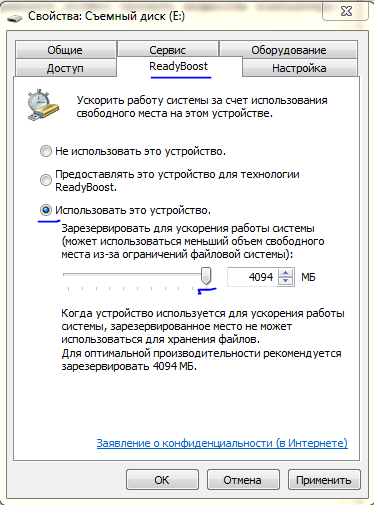 ReadyBoost w Windows 7[/caption]
Teraz kliknij przycisk "OK", po czym pojawi się okno z informacją "ReadyBoost konfiguruje pamięć podręczną". To wszystko, teraz na dysku flash pojawi się duży plik o nazwie "ReadyBoost.sfcache"; nie usuwaj go. Nie wyjmuj dysku flash, a ReadyBoost będzie działał stabilnie, zapewniając zwiększoną wydajność komputera przy użyciu wolnego miejsca na dysku wymiennym.
Jak wyłączyć ReadyBoost
Jeśli zdecydujesz się użyć dysku flash zgodnie z jego przeznaczeniem, a nie jako pomocy dla pamięci RAM komputera, po prostu przejdź do właściwości karty flash, następnie do zakładki "ReadyBoost", wybierz "Nie używaj tego urządzenia" i kliknij "OK". ReadyBoost ponownie skonfiguruje pamięć podręczną i automatycznie usunie plik "ReadyBoost.sfcache". Teraz możesz ponownie używać dysku flash.
Wskazówki
Nie wyjmuj dysku flash z komputera podczas normalnej pracy programu ReadyBoost; zawsze używaj bezpiecznego usuwania! Jeśli niebezpiecznie usuniesz dysk flash z komputera/laptopa, może to prowadzić do pewnych problemów, zarówno w działaniu ReadyBoost, jak i w działaniu komputera.
Możesz być zainteresowany następującymi programami:






