
Ostatnio wirus o nazwie WinLocker stał się bardzo powszechny; blokuje komputer (Windows) i prosi o wysłanie SMS-a na podany numer, po czym Windows rzekomo odblokowuje się. Czasami Windows aktywuje się po wysłaniu SMS-a, ale najczęściej tak się nie dzieje.
Również w takich wirusach często pojawia się komunikat: "Nie próbuj ponownie instalować systemu Windows, doprowadzi to do utraty danych i awarii komputera." Od razu należy powiedzieć, że tak się nie stanie. Pewne informacje mogą zostać utracone, ale tylko w przypadku nieprawidłowej ponownej instalacji systemu Windows – jednak ponowna instalacja nie jest konieczna.
[caption id="attachment_1435" align="aligncenter" width="505"]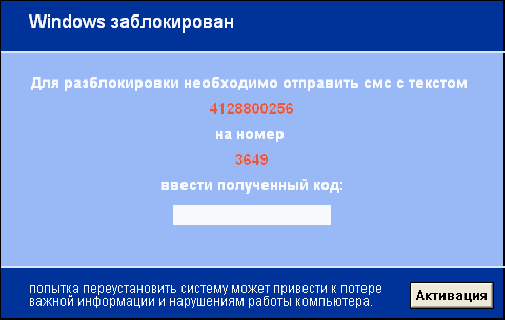 Windows zablokowany - wyślij SMS. Winlocker.[/caption]
WinLocker jest przeznaczony dla osób, które nie są zbyt obeznane z komputerami i po prostu nie mogą nic zrobić z tym wirusem. To znaczy, jeśli znasz się na komputerach, ten wirus nie stanowi dla Ciebie zagrożenia. Jeśli nie rozumiesz zbyt wiele na temat komputerów, teraz opowiemy Ci o podstawowych krokach, które powinieneś podjąć, aby usunąć WinLockera.
WinLocker zwykle blokuje Menedżera zadań, a jeśli tego nie zrobi, możesz łatwo usunąć tego wirusa. Aby sprawdzić, czy Winlocker zablokował Menedżera zadań, naciśnij kombinację klawiszy CTRL+ALT+DEL i spróbuj naciskać te klawisze w różnych kombinacjach. Jeśli pojawi się błąd typu "Menedżer zadań jest zablokowany", oznacza to, że WinLocker zdołał go zablokować.
Jeśli nie i pojawi się Menedżer zadań, przejdź do zakładki "Procesy" i usuń tego blokera z procesów. Jeszcze lepiej, najpierw znajdź lokalizację tego blokera za pomocą Menedżera zadań, a następnie zakończ jego działanie, aby później móc go po prostu usunąć. Radzimy również wyczyścić później autostart, aby WinLocker nie uruchamiał się ponownie.
Odblokowywanie systemu Windows - jeśli Menedżer zadań jest zablokowany!
Jeśli WinLocker zablokował Menedżera zadań, będziesz musiał włożyć trochę wysiłku, aby go usunąć. Uruchom ponownie komputer i podczas uruchamiania przejdź do menu wyboru metody rozruchu i wybierz metodę "Tryb awaryjny". W tym trybie Windows załaduje podstawowe sterowniki i procesy, nie dotykając autostartu. Teraz po prostu wyczyść autostart i usuń WinLockera, jeśli znasz jego lokalizację.
Uruchom ponownie komputer i to wszystko, WinLocker nie powinien już Ci przeszkadzać.
Jeśli to nie pomoże, możesz ponownie zainstalować system Windows i uniknąć wpadania na takie wirusy w przyszłości. Dodatkowo radzimy zawsze aktualizować program antywirusowy, najlepiej codziennie. Antywirus automatycznie blokuje takie programy i uniemożliwia ich uruchomienie.
Możesz być zainteresowany programami do konfiguracji komputera:
- Który antywirus najlepiej wybrać dla Windows 8
- Pobierz Comodo Internet Security za darmo
- Pobierz Avast Antivirus za darmo
- Pobierz Kaspersky Antivirus za darmo
- Pobierz Avira Free Antivirus za darmo
- Pobierz AVG AntiVirus
- Pobierz Comodo Antivirus
Powodzenia!






