
Jeśli Twój komputer często się zawiesza, może być wiele czynników, które to powodują. W związku z tym, identyfikując, co dokładnie wpływa na zawieszanie się komputera, możesz rozwiązać ten problem.
Ale jak określić, co powoduje zawieszanie się komputera?
To bardzo proste, ponieważ zawieszanie się komputera jest zwykle spowodowane typowymi problemami.
Powinieneś zrozumieć, że szybkość komputera jest bezpośrednio wpływana przez jego obciążenie, zarówno obciążenie dysku twardego, jak i pamięci RAM. Pierwszy czynnik wpływa na szybkość uruchamiania/wyłączania komputera, drugi czynnik wpływa głównie na szybkość działania komputera, czyli wpływa na zawieszanie się komputera.
Aby zwolnić więcej miejsca w pamięci RAM, najpierw usuń niepotrzebne programy, ponieważ często uruchamiają one swoje usługi, ukryte procesy itp., które zajmują miejsce w pamięci RAM.
Należy również wyłączyć niepotrzebne usługi, ponieważ one również działają w tle i zużywają pewną ilość pamięci RAM, co wpływa na wydajność.
Ponadto zalecamy defragmentację dysku twardego i optymalizację rejestru (Glary Utilities, CCleaner), a także dobrze byłoby wyczyścić dysk twardy z niepotrzebnych plików i sprawdzić rejestr. Wszystko to razem zapewni dość znaczący wzrost szybkości, czyli znacznie zmniejszy prawdopodobieństwo zawieszania się komputera.
Jednak było to rozwiązanie problemu tymczasowego zawieszania się komputera. Istnieje również trwałe zawieszanie, gdy komputer się zawiesza i nie odzyskuje sprawności.
Jak naprawić zawieszanie się komputera?
W takim przypadku musisz ręcznie zrestartować komputer za pomocą przycisku zasilania/restartu lub odłączyć przewód zasilający. Jeśli masz laptopa, aby go wyłączyć ręcznie, przytrzymaj przycisk zasilania przez 5-10 sekund, po czym laptop się wyłączy.
Przyczyną trwałych zawieszeń mogą być niektóre programy lub urządzenia. Na przykład modemy ADSL często powodują trwałe zawieszenia podczas połączenia, szczególnie ten problem jest zauważany w modelach ADSL ZTE ZXDSL 831 Series.
Ponadto trwałe zawieszenia mogą być inicjowane przez programy/gry itp. Nie myl jednak trwałych zawieszeń z niemożnością zabicia procesu, ponieważ często zdarza się, że użytkownik uruchamia program/grę i pojawia się czarny ekran. Gdy użytkownik próbuje zamknąć program, naciskając kombinację klawiszy Alt+F4, nic się nie dzieje.
Przełączanie okna przez naciśnięcie Alt+Tab również nie pomaga. Ale to jeszcze nie jest oznaka trwałego zawieszenia; w takim przypadku należy wywołać menedżera zadań lub trochę poczekać. Naciśnij kombinację klawiszy Ctrl+Alt+Del, aby wywołać menedżera zadań, a następnie zamknij zamrożony proces i spokojnie kontynuuj pracę na komputerze.
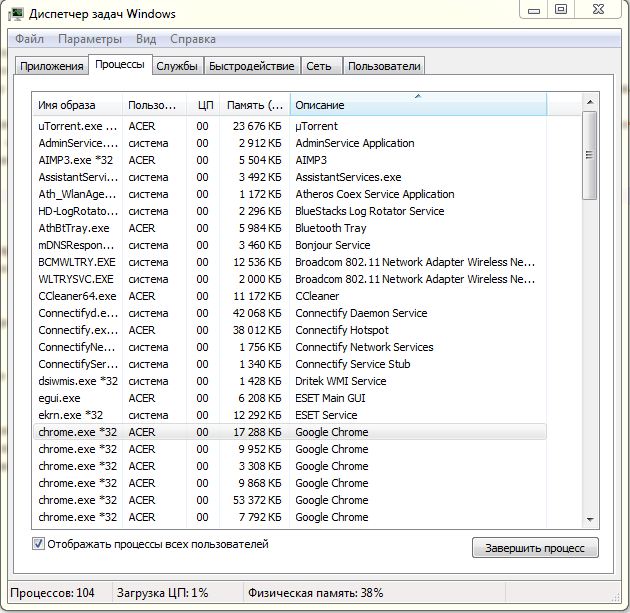

Jeśli menedżer zadań nie odpowiada, najprawdopodobniej nastąpiło trwałe zawieszenie i komputer będzie musiał zostać zrestartowany.
Powiązane artykuły dotyczące przyspieszania ładowania i optymalizacji Windows:
- Przyspieszenie Windows 7 na komputerze i laptopie
- Konfiguracja i optymalizacja Windows 7
- Komputer zaczął działać wolno
- Zawieszanie się Windows
Powodzenia!






