FireFox Configurações

Baixe software grátis — compare versões, avaliações e tamanhos.

19 programas encontrados

Neste artigo, vamos lhe dizer como instalar o FireFox em sistemas operacionais da família GNU/Linux. A maioria das distribuições GNU/Linux inclui o FireFox por padrão em seu conjunto, também conhecido nesses sistemas como Iceweasel, BurningDog ou GNU IceCat. Além disso, essas distribuições incluem um sistema de gerenciamento de pacotes que instalará automaticamente tudo o que é necessário para o FireFox ser iniciado e funcionar com sucesso no seu computador. No entanto, este método de instalação do FireFox também tem suas desvantagens, e elas

0
Ler
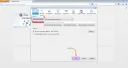
O navegador FireFox usa perfil para salvar configurações. Ou seja, as configurações estão vinculadas a um perfil específico. Como regra, imediatamente após a instalação e a primeira inicialização do FireFox, as configurações padrão são criadas automaticamente. O perfil padrão é chamado - Default. O FireFox armazena esses perfis não na pasta raiz do navegador, mas na pasta Application Data. Para acessar a pasta de perfis do FireFox no Windows, você deve ir ao seguinte caminho: C:\Documents and Settings\SEU_NOME_DE_USUÁRIO\Appli

0
Ler

Como em todos os outros navegadores, o Firefox possui um sistema de configurações integrado organizado no princípio de perfis. Ou seja, todas as suas configurações são salvas em perfis. Para ser mais preciso, ao instalar o Firefox, um perfil padrão chamado Default é criado, que armazena as configurações. Esse sistema é muito conveniente, pois depois de configurar o navegador, você não precisa repetir o processo. É por isso que os desenvolvedores do Firefox criaram um sistema de perfis para facilitar a vida dos usuários do Firefox. Se você

0
Ler

O navegador Mozilla FireFox usa um sistema de perfis para armazenar configurações do usuário, incluindo favoritos. Frequentemente surge a questão de exportar/importar configurações do FireFox, e em particular importar e exportar favoritos. Para importar, e incidentalmente também exportar, configurações do FireFox, você precisa ir para a pasta de perfis do FireFox. Na família de sistemas operacionais Windows, o FireFox armazena seus perfis no caminho - C:\Documents and Settings\SEU_NOME_WINDOWS\Application Data\Mozilla\Firefox\Profiles\SOME-

0
Ler

Uma das características mais importantes e necessárias dos navegadores modernos é sua amigabilidade com os motores de busca. Ou seja, sistemas de pesquisa integrados, bem como vários recursos para facilitar o trabalho com mecanismos de busca. Uma dessas melhorias é o sistema de pesquisa integrado no FireFox, que facilita aos usuários a busca de informações na web. Além disso, este sistema também pode ser personalizado, e é sobre isso que falaremos agora. Assim, o sistema de pesquisa no FireFox é implementado como em todos os outros navegadores, através do endereço

0
Ler

O navegador FireFox fornece um kit de ferramentas poderoso para desenvolver e posteriormente instalar temas. Como regra, os temas são divididos em 2 tipos, a saber: aqueles que alteram apenas o fundo e temas que alteram quase todos os elementos do navegador. Os temas às vezes são muito úteis, porque a aparência padrão do navegador FireFox às vezes fica monótona e simplesmente se torna irritante. Isso é comparável a como você frequentemente troca o papel de parede da sua área de trabalho para diversificar a aparência do sistema operacional :) Então, para instalar um tema do FireFox, vá para "Complementos", em

0
Ler

Às vezes, o navegador gratuito FireFox estabelece uma chamada "conexão segura" com um site, o que significa que o FireFox criptografa a conexão e também verifica o Certificado do site que está sendo acessado. Tais medidas são necessárias para proteger o usuário de todos os tipos de esquemas fraudulentos, vírus, etc. No entanto, essas medidas são às vezes desnecessárias e simplesmente impedem o usuário de visitar sites. Nesse caso, você pode desabilitar essas verificações. Se ao visitar sites você vê com frequência a mensagem "Isto é co"

0
Ler

A primeira coisa que vemos ao iniciar o navegador Firefox é a página inicial. Cada usuário tem sua própria ideia do que deveria estar na página de boas-vindas. Cada um personaliza sua página inicial da maneira que deseja. Por exemplo, você pode usar as ferramentas padrão de personalização da página inicial do navegador Firefox. Além disso, você pode configurar sua própria opção personalizada. Você pode instalar complementos especiais que melhoram muito sua página de boas-vindas.

0
Ler

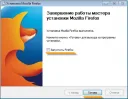
Hoje vamos falar sobre como instalar o navegador Mozilla FireFox. Então, primeiro você precisa do ficheiro/arquivo de instalação do programa Mozilla FireFox. Você pode baixar este ficheiro em nosso site: Baixe o navegador Mozilla FireFox gratuito, ou de outros recursos que distribuem software semelhante. Por exemplo, vamos pegar o ficheiro de instalação Mozilla FireFox 23.0.1. Como você pode ver, este ficheiro é um arquivo ZIP, então descompacte-o com WinRAR ou 7Zip em uma pasta separada. Dentro vemos

0
Ler

A barra de ferramentas do FireFox fornece acesso fácil e rápido a todos os tipos de funções típicas do navegador. É uma barra muito conveniente, graças à qual o usuário pode acessar facilmente um ou outro recurso do navegador FireFox. Hoje falaremos sobre como configurar esta barra de ferramentas no FireFox. Como mostrar ou ocultar barras de ferramentas no navegador FireFox. A grande maioria das barras de ferramentas no FireFox pode ser ocultada ou exibida. O que será exibido e o que não será.

0
Ler

Como em todos os navegadores, o FireFox tem a capacidade de adicionar sites aos favoritos, ou seja, aos "Favoritos". Este é um recurso muito necessário, porque muitas vezes acontece que algum site interessante precisa ser salvo em algum lugar. E aqui, o sistema de favoritos vem ao resgate. Ao salvar um site nos favoritos, você pode usá-lo no futuro. Ou seja, para visualizar a lista de sites que você adicionou aos favoritos, você precisa clicar no botão "Mostrar seus favoritos ". Este botão está localizado no canto superior direito.

0
Ler

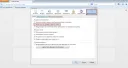
Às vezes, a conexão com a Internet é feita através de um Servidor Proxy e, para configurar o Proxy no FireFox, você precisa seguir alguns passos simples. Falaremos sobre como configurar um Proxy no FireFox. Primeiramente, você precisa abrir o painel de configurações do FireFox. Para fazer isso, clique no botão após o qual o painel principal de configurações do navegador FireFox será aberto. Em seguida, vá imediatamente para a guia "Avançado", depois para a subguia "Rede" e, em seguida, na seção "Conexão", clique no botão "Configurações". Tudo isso

0
Ler

Além do navegador FireFox padrão, os usuários têm acesso a uma versão modificada - FireFox com pesquisa Yandex. Nomeadamente, a velocidade do navegador nesta modificação é otimizada e melhorada, surgiram marcadores visuais, várias notificações e notícias apareceram, um tradutor integrado está incluído, a segurança foi aprimorada e, naturalmente, a pesquisa Yandex está incorporada. Uma vantagem especial deste navegador é o aumento significativo da velocidade de navegação na web. Além disso, um sistema de trabalho rápido em

0
Ler

Ultimamente, os usuários do FireFox, e na verdade todos os usuários de navegadores em geral, têm perguntado sobre como trabalhar com o cache do navegador. Para entender como trabalhar com o cache, você deve entender o que é cache. Então, cache são dados que o navegador "armazena em cache", ou seja, salva no computador local para que no futuro não precise ser baixado novamente. Os arquivos que o navegador geralmente armazena em cache incluem imagens, scripts, estilos, elementos flash, etc. Talvez, o sistema de cache permite tudo que usa i

0
Ler

É muito importante manter as configurações do seu navegador onde quer que você vá. E se você é um usuário do Firefox, deve saber como as configurações deste navegador são transferidas. Por exemplo, você tem 2-3 computadores em lugares diferentes, no trabalho, em casa, etc., e deseja que todos mantenham as mesmas configurações. Como você faria isso? Como transferir as configurações do navegador de um computador para outro de forma segura? Como regra, o Firefox salva todas as suas configurações, incluindo dados confidenciais, um

0
Ler

Um dos navegadores de internet mais populares atualmente é o FireFox, que há muito tempo ocupa posições de liderança no mercado de navegadores. E, claro, este maravilhoso navegador não para, mas se desenvolve, com novas versões trazendo novos recursos e mudanças. Hoje falaremos sobre como configurar uma nova aba no FireFox. Por padrão, o FireFox abre uma página com abas, ou seja, uma página com os sites mais visitados. Como vemos, existem apenas abas com os mais

0
Ler

Às vezes acontece que o Firefox, ao solicitar um site específico, responde com uma mensagem de que o servidor não pode ser encontrado. Há várias razões para esse erro, desde triviais até vírus. Primeiramente, quando tal erro ocorre, você deve verificar se o recurso solicitado existe de fato. Além disso, verifique se a conexão com a internet está ativa. Às vezes acontece que nenhum site abre; nesse caso, recomendamos que você verifique o arquivo Hosts. Talvez um vírus esteja agindo,

0
Ler

O navegador Mozilla Firefox oferece um recurso interessante para modificar seu tema. Na verdade, todos os navegadores modernos oferecem essa capacidade. Para alterar a aparência do Firefox, você precisa baixar um tema desejado da internet e depois instalá-lo. Por exemplo, aqui está uma opção interessante. Ou aqui. E agora, mais sobre temas do Firefox: Um tema é um complemento especial do Firefox que permite personalizar o navegador. Com temas, você pode tornar o Firefox completamente diferente do original.

0
Ler

Por padrão, o navegador FireFox não fornece a capacidade de configurar teclas de atalho. No entanto, isso pode ser feito instalando complementos especiais. Especificamente, existe um complemento chamado FireFox KeyConfig que permite configurar teclas de atalho. Esta extensão, aliás, está disponível tanto para Mozilla Firefox quanto para Mozilla Thunderbird. Você pode ver as teclas de atalho padrão em http://support.mozilla.com/ru/kb/Keyboard+shortcuts Extensão para teclas de atalho no navegador Mozilla FireFox Baixar extens

0
Ler