
Для того что бы импортировать, в прочем, как и экспортировать настройки FireFox, Вам нужно перейти в папку профилей FireFox.
В семействе операционных систем Windows, FireFox хранит свои профили по пути - C:\Documents and Settings\ВАШЕ_ИМЯ_ВИНДОВС\Application Data\Mozilla\Firefox\Profiles\КАКИЕ-ТО-БУКВЫ-И-ЦИФРЫ.default\
Однако, начиная с Windows Vista/7 папка Application Data немного видоизменилась, поэтому, что бы быстро попасть в нее, нужно выполнить команду "%AppData%", в окне выполнения команд, которое обычно находится в меню Пуск.
Что касается семейства Linux, то место расположения профилей FireFox отличается, теперь это - ~/.mozilla/firefox/КАКИЕ-ТО-БУКВЫ-И-ЦИФРЫ.default/
Здесь знак ~(тильда) отвечает за домашнюю директорию, а именно, букву домашней директории.
Итак, когда Вы окажетесь в указанной выше папке, перед Вам откроется такая вот папка:
[caption id="attachment_1195" align="aligncenter" width="600"]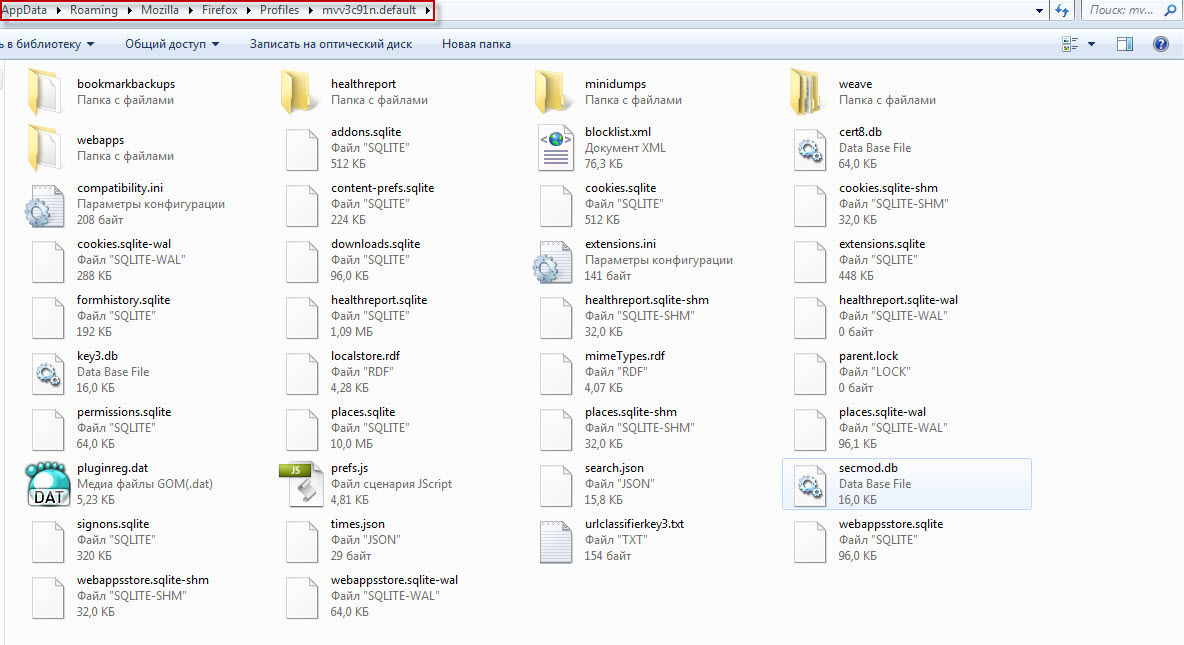 Как импортировать закладки в FireFox[/caption]
Здесь достаточно много разных файлов, каждый из которых отвечает за ту, или иную область настроек FireFox. Но, нам нужны именно закладки, а они хранятся в файле places.sqlite.
Теперь, для того что бы импортировать закладки FireFox у Вас, соответственно должен быть в наличии файл places.sqlite :) Просто скопируйте его в папку профилей FireFox, подтверждая замену текущего файла закладок.
Аналогично и для экспорта закладок, в таком случае Вы копируете файл places.sqlite на внешний носитель, или еще куда-нибудь, а после передаете его туда, где требуется импортировать закладки FireFox.
Как видите, операция импорта/экспорта закладок FireFox крайне проста и не требует затраты времени.
Удачи!






