
192.168.0.1 är den enda adressen för en router eller modem. En hemmarouter kan använda denna IP-adress för att konfigurera standardgateway.
Om du har en sådan router kan du ansluta till administrationskonsolen via en webbläsare genom att peka den till https://192.168.0.1.
Även om systemadministratörer vanligtvis kommer åt alla dessa konfigurationsparametrar manuellt, är det enkelt att göra det själv.
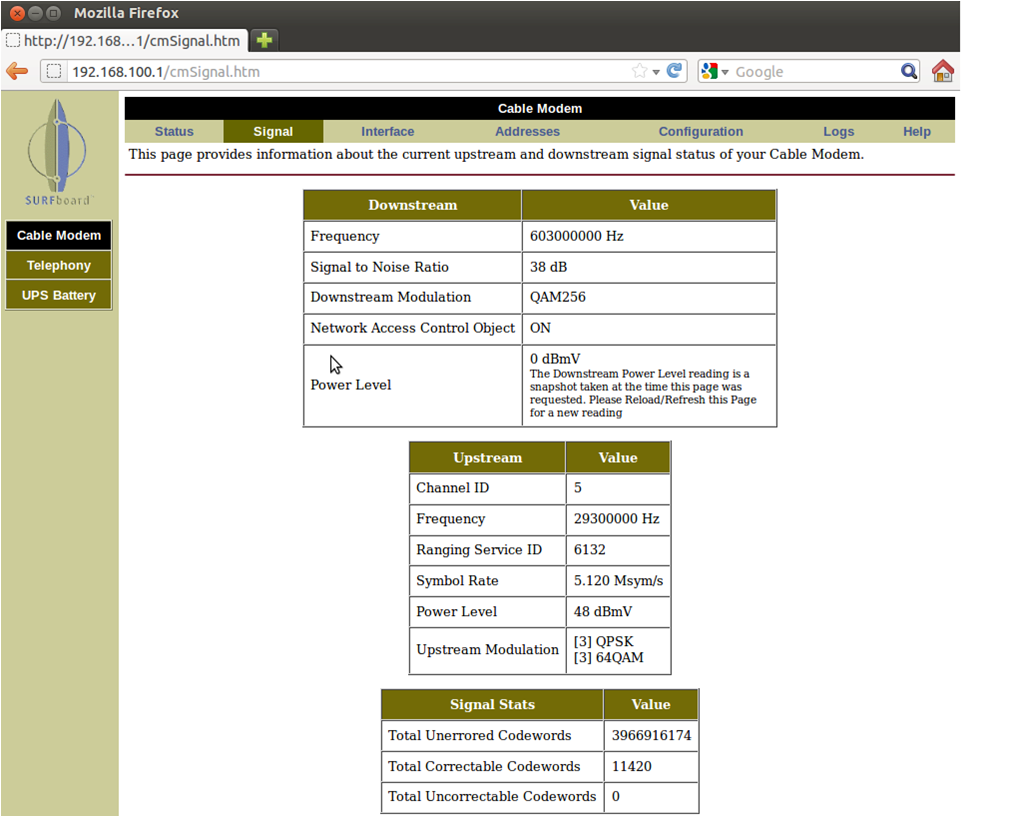
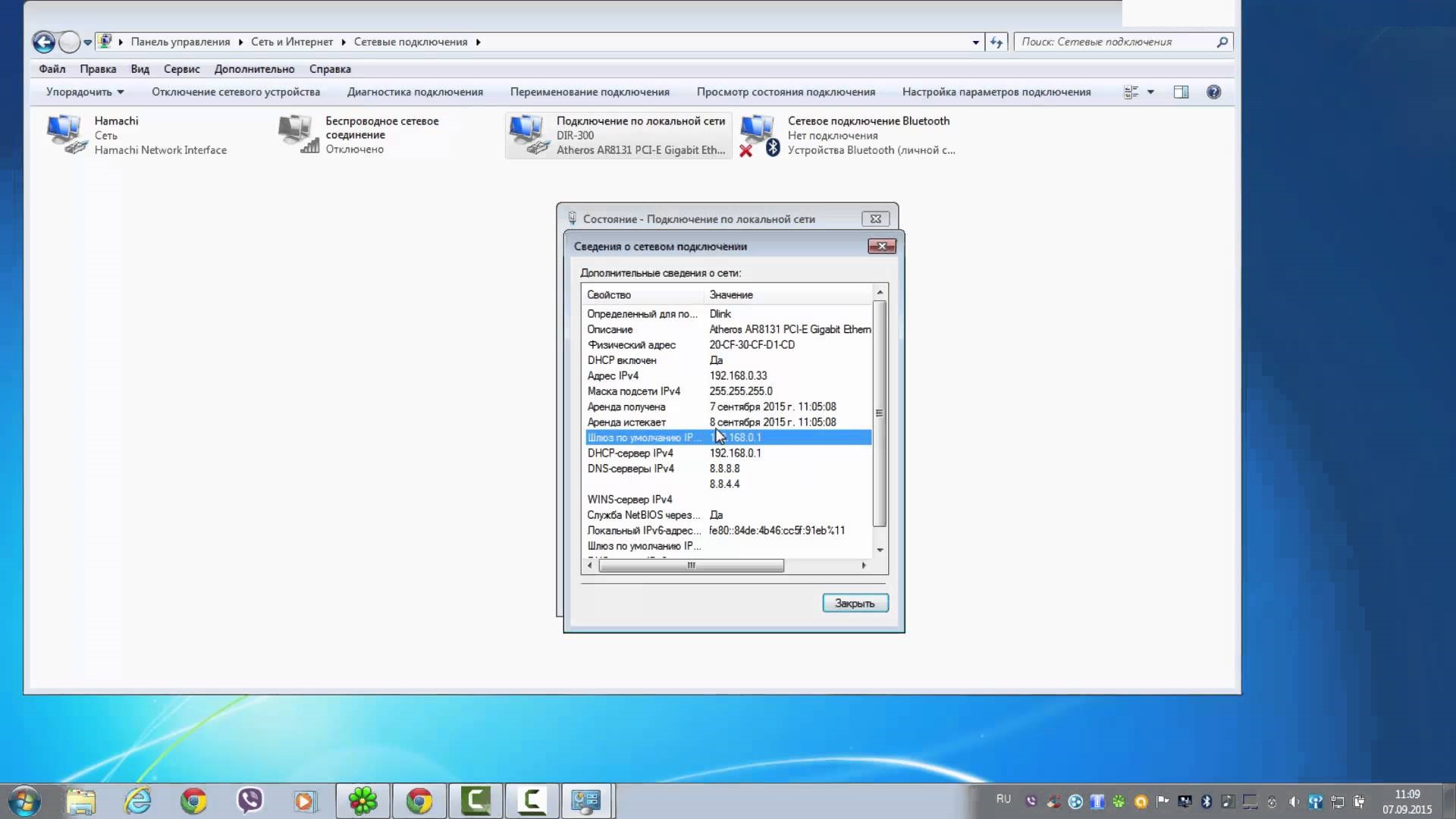
Varje dator och enhet som är ansluten till ett nätverk har sin egen unika adress för kommunikation: en IP-adress (här står IP för Internet Protocol). I Windows kommandotolken, om du anger ipconfig, får du reda på den grå, interna IP-adressen.
Du kan ändra WLAN-data via 192.168.0.1 inloggning, vilket görs via routerns IP, så att du kan ändra lösenordet och/eller WLAN-användarnamnet i ditt personliga konto.
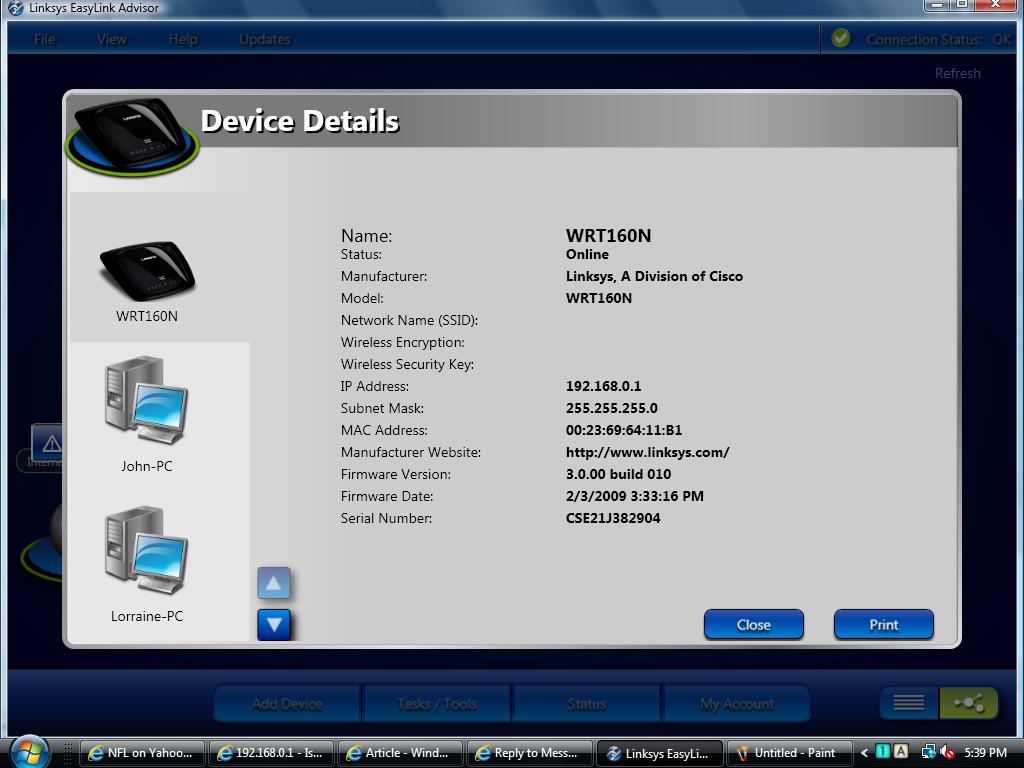
Efter att ha angett nya data måste du återansluta alla enheter som redan var anslutna till WLAN. Tänk på att avvikelser från standardinställningarna, ända upp till återställning av enheten på grund av felaktig konfiguration, inte kommer att hjälpa 192.168 0.1 åtkomst för felsökning av utrustningen.
Så här använder du installationsprogrammet för automatisk utrustningskonfiguration
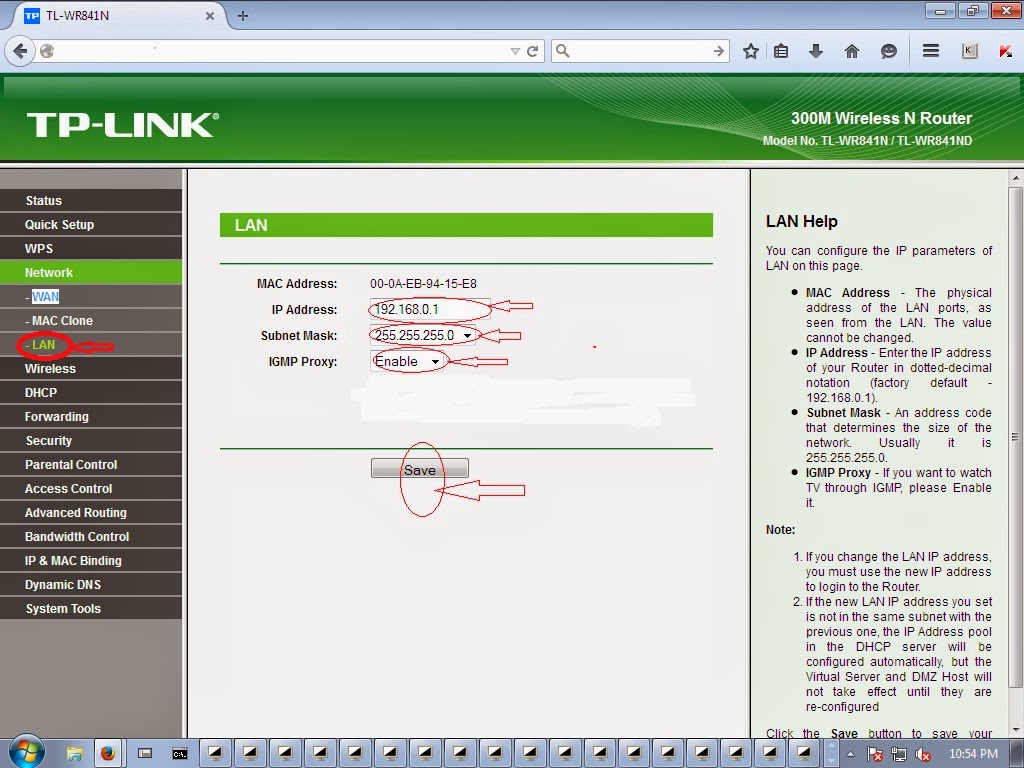
Standardgateway för de flesta ADSL-trådlösa routrar är IP 192.168.0.1. Det finns flera huvudsakliga IP-adresser som en router kan ta. De kallas vanligtvis värdadresser.
Genom att använda en bredbandsrouter för delad internetåtkomst kan du tillämpa datorinställningarna för internet tillsammans. 192.168 0.1 routerinställning gör att användaren kan ansluta korrekt på all hårdvara, styra anslutningen, ingångar och operatörens drift.
Att konfigurera 192.168 0.1 routern för delning av internetinnehåll är likartad för varje utrustning, så följande rekommendationer gäller lika för alla dataöverföringsenheter.
192.168 0.1 router inloggning inställningar. Efter att ha slutfört hårdvaruanslutningen måste du ha en LAN-port med bredbandsroutern för att ansluta datorn för att utföra vissa inställningar.
Innan du konfigurerar måste du bekräfta att utrustningen är utrustad med TCP/IP-nätverksprotokollet.
TCP/IP-parameterkonfigurationsinställningar för dator
Högerklicka på internetgenvägen, i rullgardinsmenyn välj "Egenskaper". I popup-fönstret - lokal anslutning, alternativ "egenskap". Vid detta tillfälle, i popup-dialogrutan, dubbelklicka på Internet Protocol TCP/IP-alternativet, välj alternativet "Använd följande IP-adress", sedan kan du konfigurera IP-adressen.
Routerns fabriks-IP-adress är vanligtvis 192.168.0.1, så under installationen måste du konfigurera datorn och routern i samma nätverkssegment. Här ställer vi in adressen för datorn, subnätmask och standardgateway.
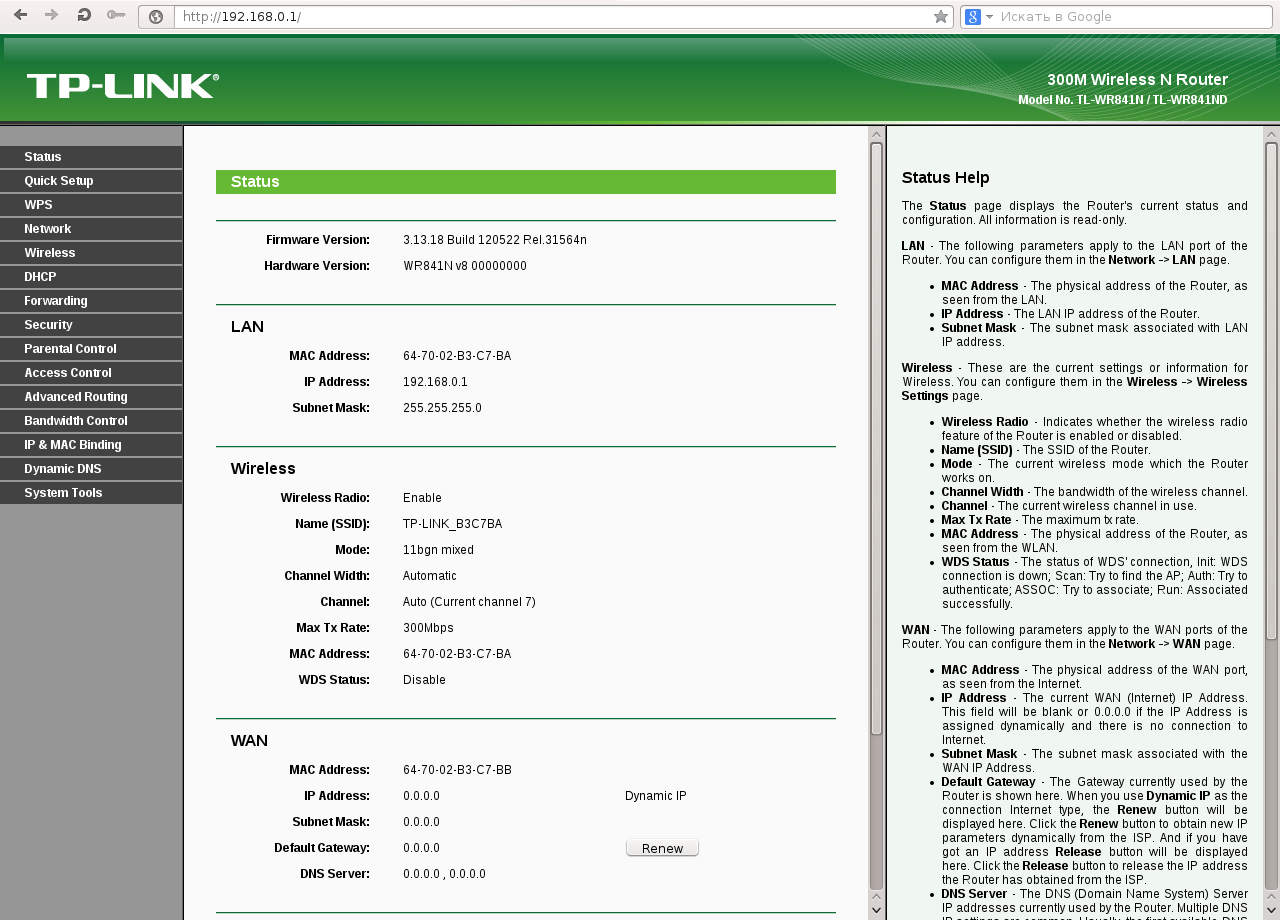
För att komma åt din router, ange 192.168.0.1 i webbläsarens adressfält. Efter att ha fått åtkomst till kontrollpanelen kan du konfigurera flera parametrar relaterade till: IP QoS, DNS, proxy, lokalt nätverk, nätverkshantering, säkerhetsinställningar, WAN, WLAN-inställningar, PPPOE, MAC, WPS, DSL och DHCP-klient.
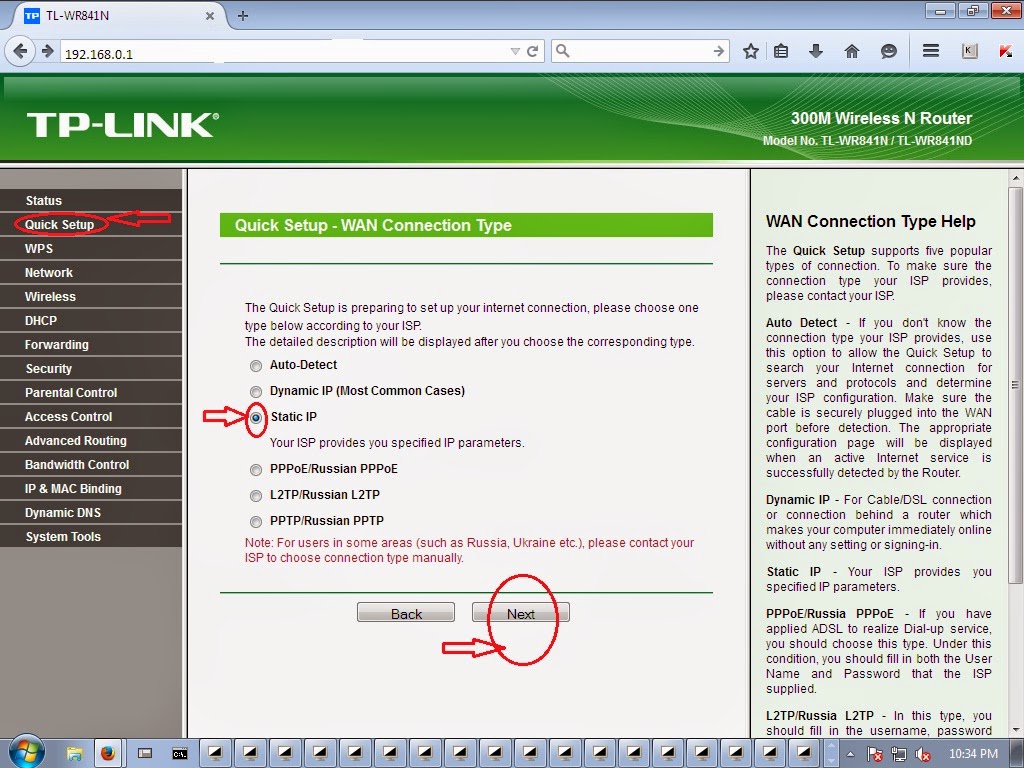
Eftersom detta är den första konfigurationen krävs som standard ingen användarnamnsverifiering. Välj sedan alternativet "Installationsguide". Den här gången kommer det att finnas ett internetåtkomstgränssnitt där du kan välja enligt ditt åtkomstlinjenätverk - dessa är KABEL, ADSL-MODEM och Mobilt bredband.
Därefter måste du välja nätverksprotokoll för överföring av internetdata: vanliga telekomoperatörer använder PPPoE-växlad användarhantering, så här väljer vi det första och klickar sedan på nästa.
Efter att ha klickat på nästa steg måste klienten fylla i en serie PPPoE-information, en verifieringsprocess med internetleverantören kommer att äga rum, här måste telekomoperatörerna tillhandahålla information för att ange dialogrutan. Klicka på "Nästa".
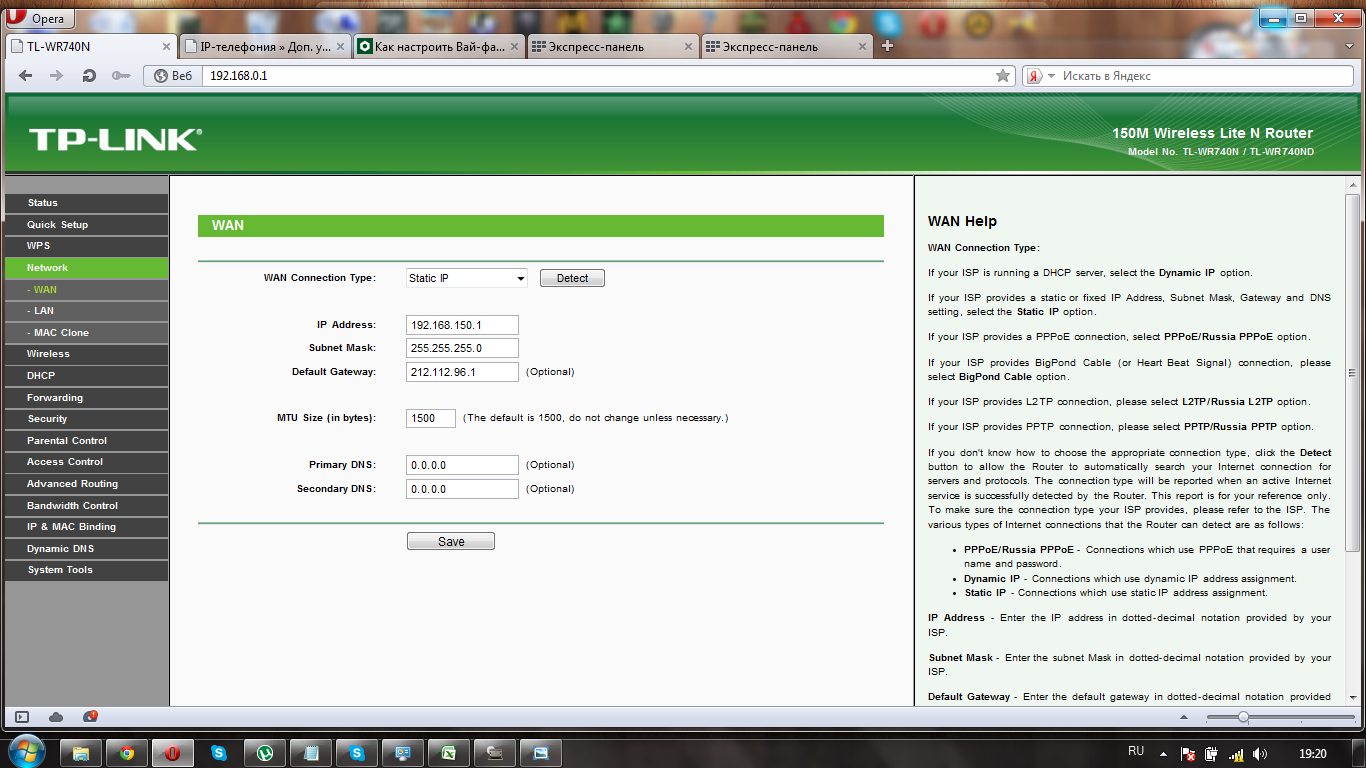
Efter att ha fyllt i nödvändig information kommer routern att låta dig välja typ av IP-adress. De flesta användare använder en IP som automatiskt tilldelas av telekomoperatören - välj det första alternativet i denna konfiguration.
Vissa routrar kräver ett 192.168 0.1 lösenord, användarnamn och verifiering. D-Link-produkter har namnet - Admin, tomt lösenord som standard. För alla nätverksutrustningstillverkare specificeras 192.168 0.1 inloggningslösenord i enhetens pass.
Personliga routerinställningar
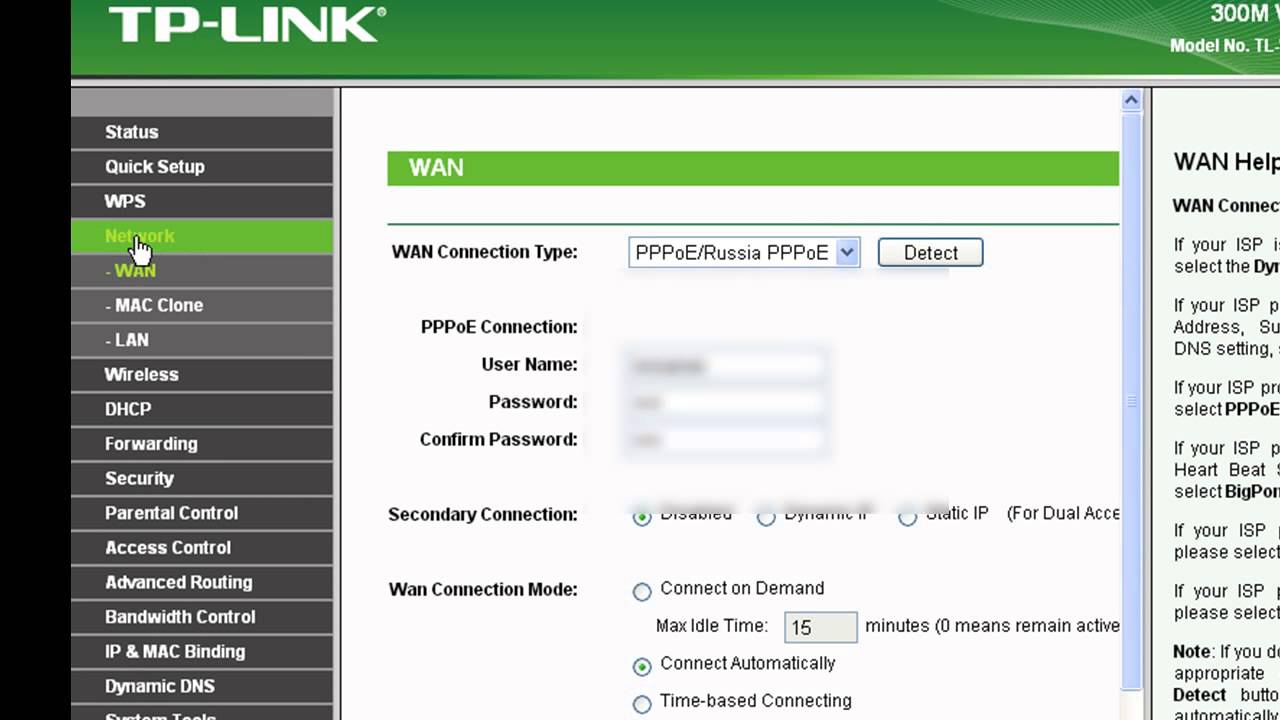
Erfarna användare kan ha egna behov av att få sin egen adress; de rekommenderas att manuellt konfigurera 192.168 0.1 personligt konto, vilket bör vara detaljerat för att se produktbeskrivningen.
Konfigurera datorresursen på Internet 192.168 0.1 inlogg admin så att routern kan förse datorn med NAT-omvandlingsfunktion, men den här gången kan du inte komma åt Internet, eftersom du måste utföra vissa TCP/IP-parametrar för att få internetåtkomst.
Faktum är att användaren kan aktivera routerns DHCP-funktion, så det finns inget behov av att installera programvara på datorn som automatiskt hämtar IP och standardgateway, DNS och annan information.
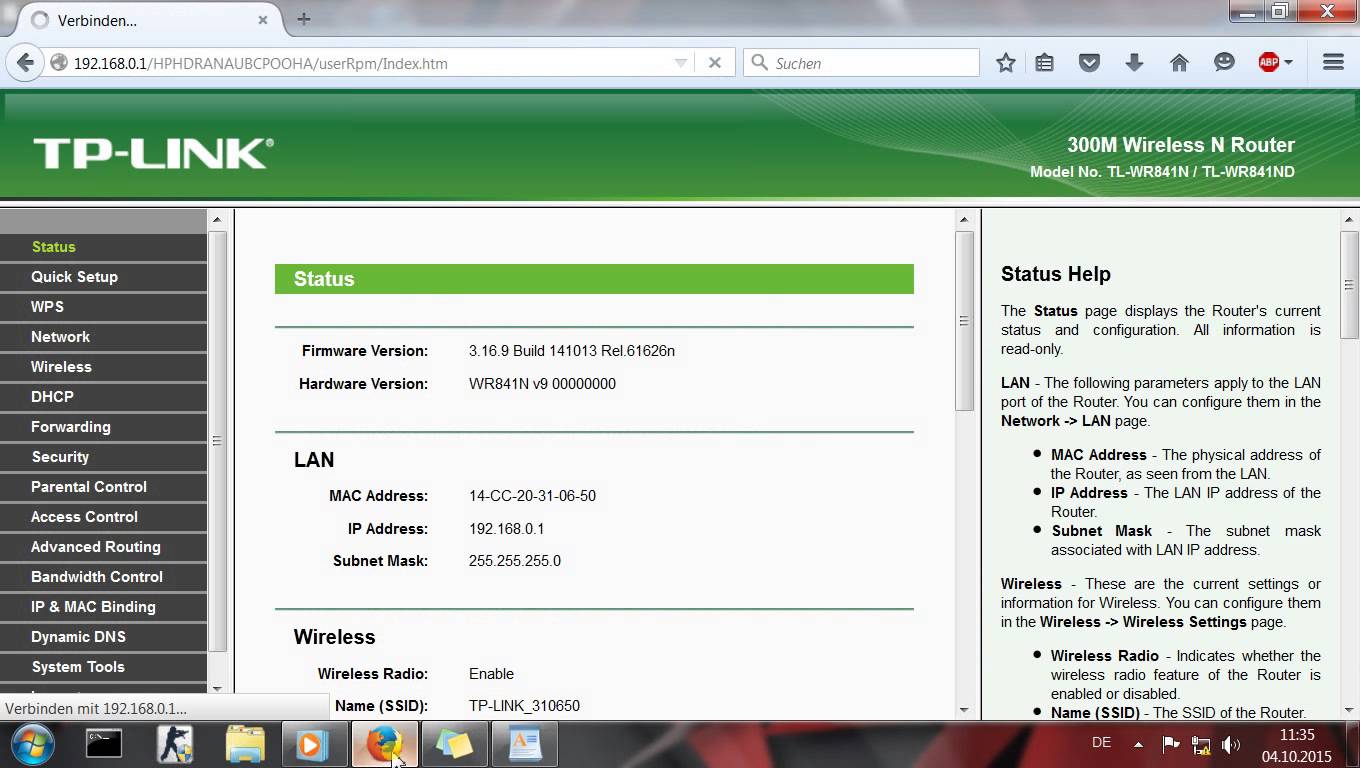
Men eftersom routerns prestanda har en betydande inverkan på DCHP-utmatningen, rekommenderas att använda en statisk metod för IP-adressfördelning för att uppnå hög genomströmning.
Och precis som med bredbandsroutern, högerklicka på egenskaperna för den lokala anslutningen på Internet, öppna dialogrutan 192.168 0.1 inställning, välj TCP/IP-alternativet - parametern "Internet Protocol (TCP/IP)" i TCP/IP-alternativet, standardgateway, DNS.
Flera alternativ i det lokala nätverket: använd en privat IP-klassadress 192.168.0.x, där X måste skilja sig här, till exempel 192.168.0.17; 192.168.0.55; 192.168.0.87… XP-subnätmasken kommer att baseras på automatisk generering av den angivna IP-adressen, så det rekommenderas att användare inte ändrar den manuellt angivna adressen.
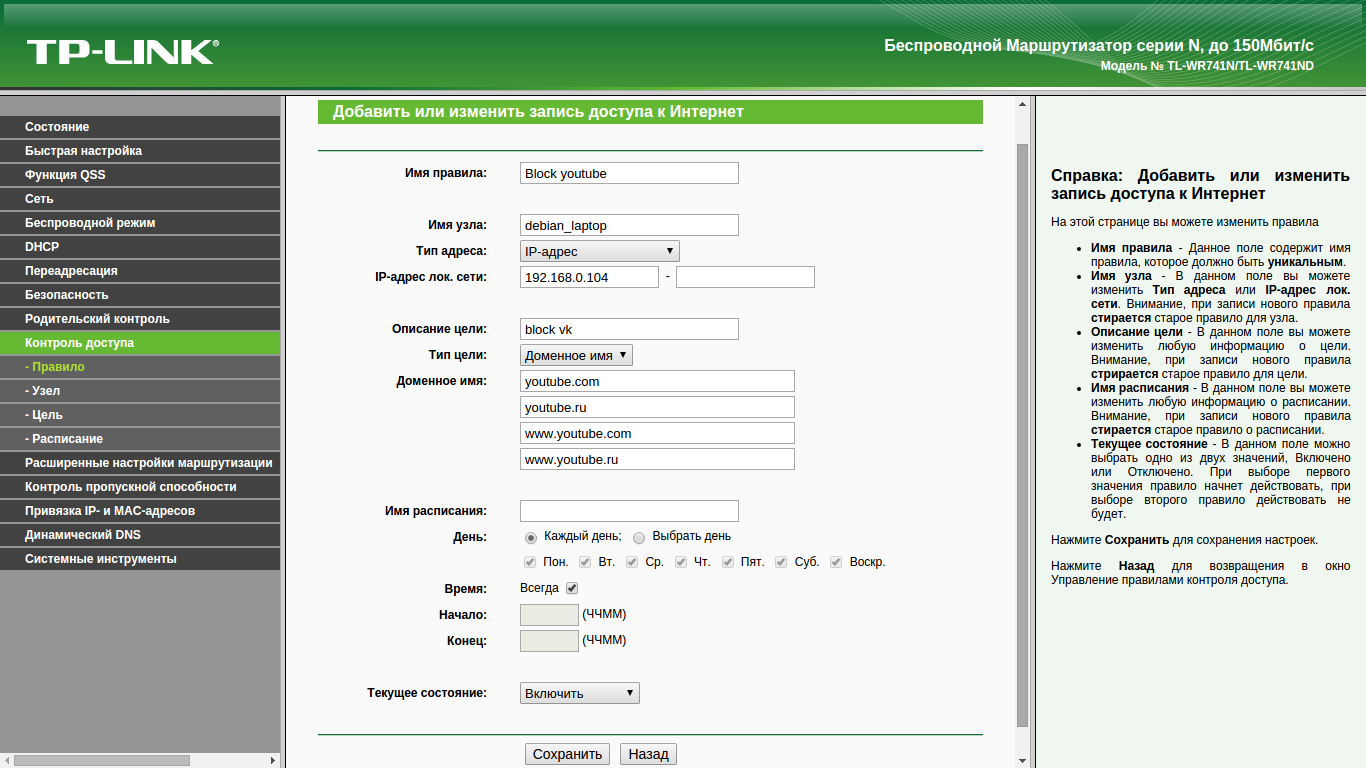
Det är också nödvändigt att komma ihåg här att routern i allmänhet är konfigurerad till 192.168.0.1, så klienter kan inte använda denna IP-adress, annars kommer det att orsaka adresskonflikter, och alla datorer kommer inte att kunna använda Internet.
Efter att ha konfigurerat datorns IP-adress, ställ in IP till 192.168.0.1, och datorn skickar en anslutningsbegäran till routern på Internet. Konfigurera sedan DNS-servern: detta alternativ varierar beroende på olika regioner hos internetleverantörer (det finns inget gemensamt nummer), här anges nätverksmasken enligt leverantören.
Wi-Fi-inställningar
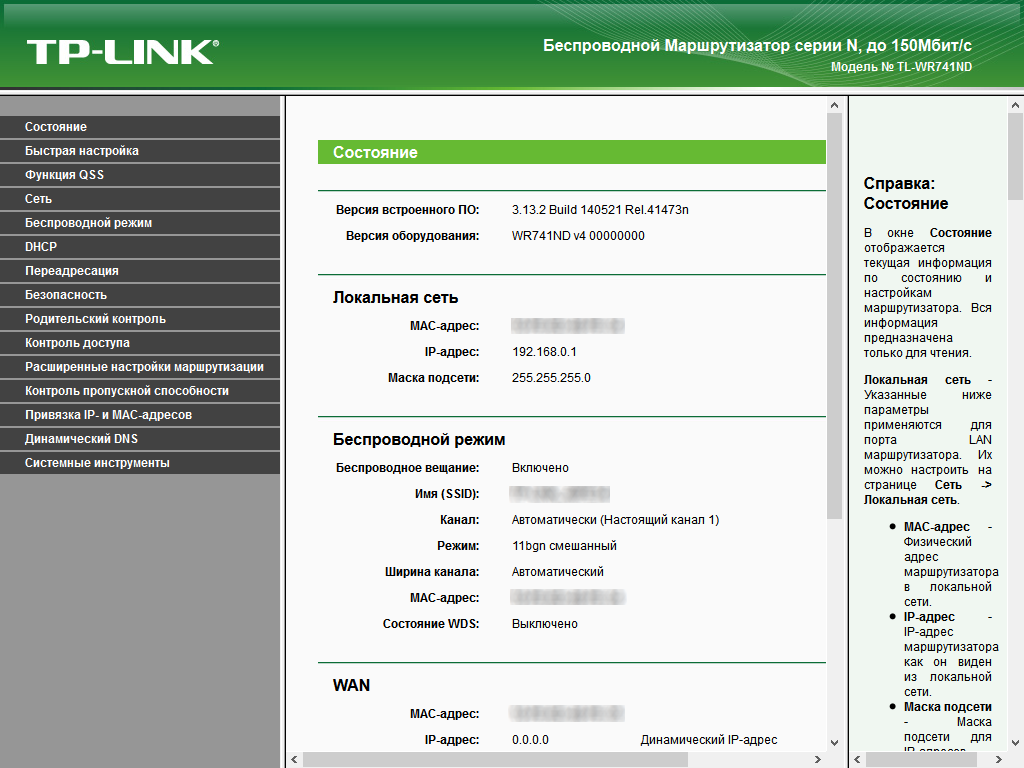
Genom lokal nätverkskonfiguration via dator är det möjligt att konfigurera och ändra 192.168 0.1 wifi-anslutningen, eller mer exakt, åtkomst. Ett användarnamn och lösenord för åtkomstpunkten skapas och anges. Huvudrouterns adress ändras inte, men den manuellt konfigurerade anges. Den angivna 192.168 0.1 inloggningen för wifi gör att du kan koppla alla mobila enheter till en router för samtidig internetanvändning och hantering från en dator.
Obs: felaktiga ändringar kan påverka routerns funktionalitet avsevärt och förhindra 192.168 0.1 åtkomst till routern.



