
Många användare har hört talas om systemregistret i Windows 7, Windows 8, Windows 10 och att dess "skräp" kan påverka datorns prestanda, hastighet och tillförlitlighet negativt. I grund och botten är registret i Windows en databas för operativsystemet som lagrar information om program- och systemändringar.
Med tiden fylls denna databas med alla möjliga skräp som behöver rengöras periodiskt från registret. Det kan vara kvarvarande poster från redan avinstallerade program, register över upptäckta och borttagna virus och andra, vilket är anledningen till att rengöring av registret i Windows är en mycket viktig process.
Hur rengör man registret manuellt med Reg Organizer?
Du kan rengöra registret på två sätt:
- Rengöra registret manuellt
- Program för rengöring av registret i Windows
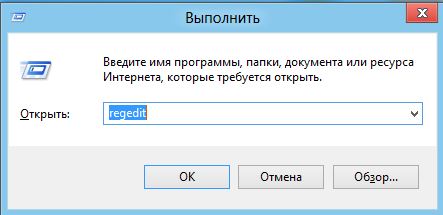
För att visa och rengöra registret måste du öppna det. Gör så här: Öppna fönstret "Kör" (tryck på Win+R-tangentkombinationen), i fönstret som visas, skriv "regedit" och klicka på knappen "OK":
Efter att ha angett kommandot öppnas fönstret "Registerredigerare", med en trädstruktur av systemregistret på vänster sida och registerfiler visas i fönstret på höger sida:
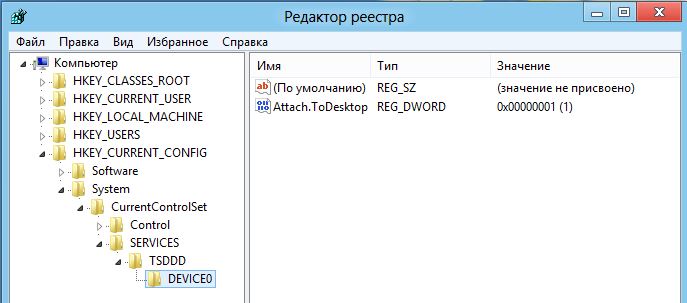
Det finns 5 huvudsektioner i registret, var och en ansvarig för sin del av systemet:
- Sektionen HKEY_CLASSES_ROOT innehåller information om filändelser som är "associerade" med specifika program.
- Sektionen HKEY_CURRENT_USER ger information om PC-användare.
- Sektionen HKEY_LOCAL_MACHINE ger information om PC:ns hårdvara.
- Sektionen HKEY_USERS innehåller information om användarprofiler.
- Sektionen HKEY_CURRENT_CONFIG innehåller information om systemkonfigurationen.
Hur tar man bort ett program från registret?
Större delen av skräpet i registret som du enkelt kan ta bort själv finns i sektionen HKEY_CURRENT_USER i mappen "Software", där poster från installerade och avinstallerade program lagras. För att rengöra registret från onödiga poster, markera filen, högerklicka på den och välj alternativet "Ta bort" från snabbmenyn.
Innan du rengör registret manuellt rekommenderas det starkt att skapa en säkerhetskopia av registret. Gör så här: I Registerredigeraren, klicka på menyn "Arkiv", välj "Exportera...", ange platsen för att spara säkerhetskopian, dess namn och klicka på knappen "Spara", så sparas en fil med tillägget .reg.
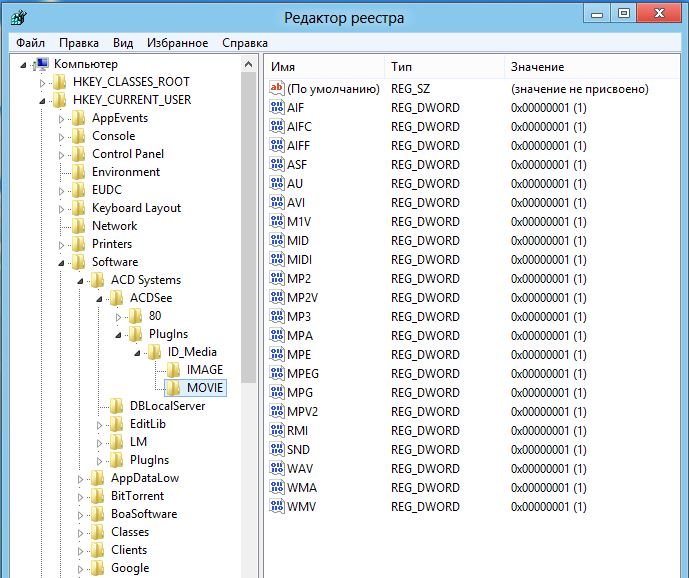
Endast erfarna användare kan rengöra registret manuellt på egen hand, eftersom nybörjare kommer att ha svårt att förstå vilka filer som behöver tas bort (rengöras) och vilka som absolut inte bör röras.
Om du har en vag förståelse för registerstrukturen eller inte vill lägga tid på att lära dig alla nyanser av registret, är det bättre att använda hjälp från det multifunktionella programmet Reg Organizer. Detta program har bevisat sig väl, tar minimalt med plats och är mycket lätt att använda, vilket gör det lämpligt för alla användare.
Installera programmet på din dator och kör det för att rengöra registret:
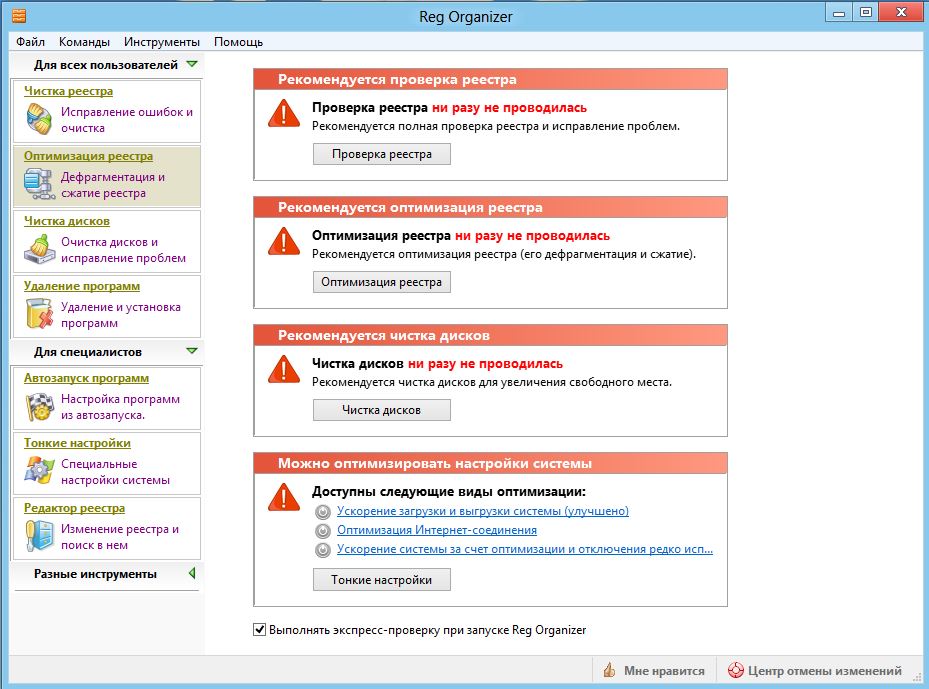
Som du ser kan programmet inte bara rengöra systemdatabasen – registret – utan även optimera systemet som helhet. För att rengöra registret från skräp, klicka på knappen "Registerrengörare" på vänster sida av programfönstret eller "Registerkontroll" på höger sida. Fönstret "Registerrengörare" visas:
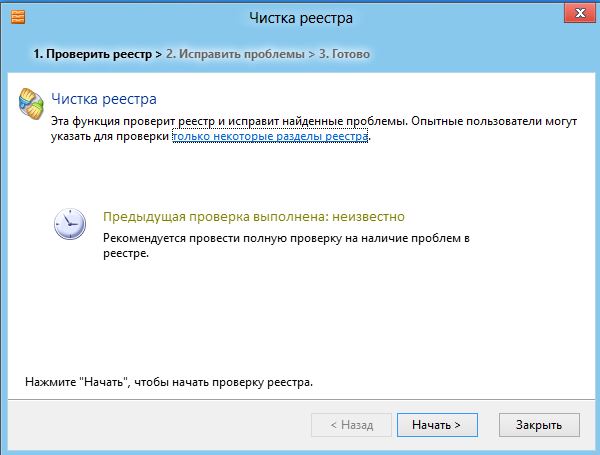
Om du är en erfaren användare kan du klicka på länken "endast vissa registersektioner", och i fönstret som öppnas välja endast de kataloger som behöver kontrolleras och korrigeras för fel:
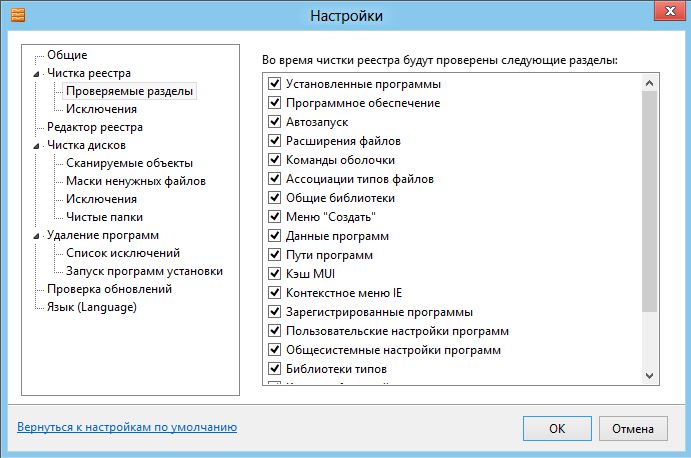
Klicka sedan på knappen "Starta >" för att påbörja processen eller klicka på knappen "Stäng" för att avbryta proceduren. När du klickar på knappen "Starta >" öppnas ett fönster för systemregisteranalys, och efter ett par minuter visar programmet skanningsresultaten:
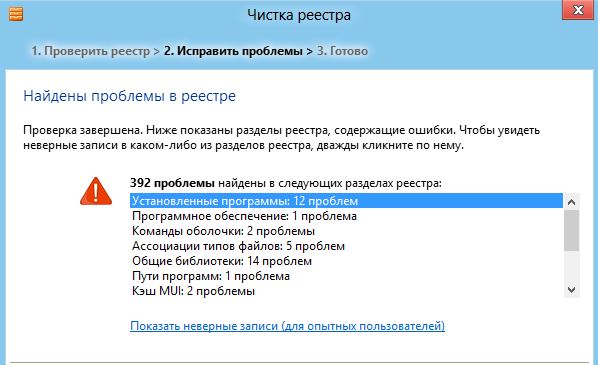
Dubbelklicka på en av posterna i listan för att öppna ett fönster med en mer detaljerad beskrivning av de identifierade problemen. Om du har granskat posterna av intresse eller om du inte behöver detta, klicka på knappen "Åtgärda >", så rengör programmet automatiskt "alla lösa trådar" i registret på ett så säkert och skonsamt sätt som möjligt.
Ladda ner program för registerrengöring för Windows 7, Windows 8, Windows 10:
- CCleaner gratis nedladdning för Windows
- RegCleaner
- Reg Organizer