Aktivera Gud-läge i Windows 7
Artikel Artiklar

Aktivera Gud-läge i Windows 7

5.0 (1 betyg) Hovra och klicka på en stjärna för att betygsätta
Views
3 811
Betyg
5.0 / 5

Operativsystemet Windows 7 har många inställningar utspridda över olika flikar och fönster, vilket gör det obekvämt även för erfarna användare att gräva igenom alla dessa fönster för att hitta önskade inställningar. För nybörjare är det ännu mer "inte comme il faut".

För användarens bekvämlighet har utvecklarna inkluderat en dold funktion i operativsystemet som kallas GodMode. Denna funktion ser vid första anblicken ut som en enkel mapp, men när den öppnas visar den absolut alla inställningar för operativsystemet och datorn.

Att aktivera GodMode är ganska enkelt. Skapa en tom mapp på skrivbordet eller någon annanstans på din dator. Nu måste du byta namn på den genom att trycka på F2-tangenten eller högerklicka på mappen och välja "Byt namn".

Det nya mappnamnet måste innehålla koden: "{ED7BA470-8E54-465E-825C-99712043E01C}", och före den måste du skriva ett godtyckligt namn, till exempel "GodMode". Det vill säga, i den slutliga versionen bör mappnamnet se ut så här (utan citattecken): "GodMode.{ED7BA470-8E54-465E-825C-99712043E01C}":
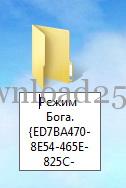
Efter att ha bytt namn på mappen, tryck på "Enter"-tangenten, och mappen kommer att förvandlas till:

När du öppnar den skapade mappen kommer du att hitta absolut alla inställningar, kompakt ordnade i en mapp och indelade i separata avsnitt:
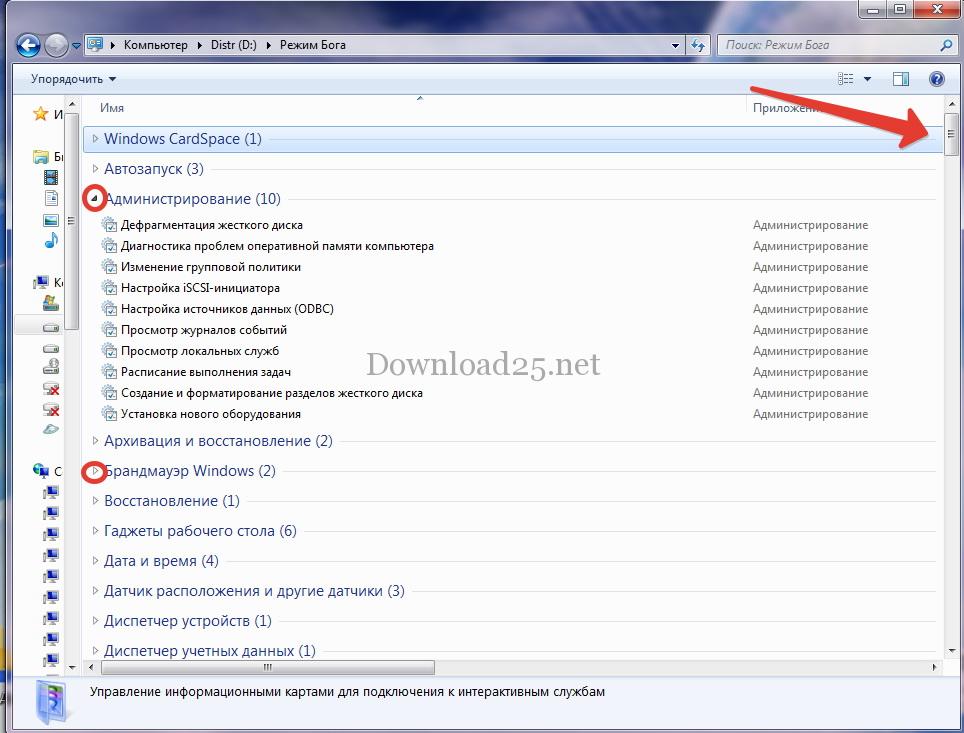
Genom att klicka på pilarna (varav några är markerade med en röd cirkel) kan du expandera eller komprimera en specifik grupp av inställningar, av vilka det finns många i GodMode, vilket framgår av rullningslisten i det övre högra hörnet. Genom att skapa en sådan mapp behöver du inte längre söka efter nödvändiga inställningar över hela datorn, eftersom de alla är samlade här på ett ställe.


Specifikationer

Views3 811

Site.articles.relatedCategory

Visa mer

Genom att bli medlem i det sociala nätverket Friend Around får du möjlighet till nya bekantskaper och hittar många vänner! Varje deltagande användare i det sociala nätverket har många vänner och bekanta, bara nya bekantskaper i detta nätverk! Tack vare den enkla applikationen kan du ofta kommunicera med vänner om gemensamma ämnen! Med hjälp av funktionerna i detta sociala nätverk kan du hitta din själsfrände, och andra användare kan hjälpa till med det! [toc] På webbplatsen kan du snabbt ladda ner programmet och bli användare av Friend Around-programmet

368 990
Läs

Hur laddar man ner en Windows 7 ISO-avbildning från Microsofts webbplats? Idag är det möjligt, det finns inte längre något behov av att söka efter operativsystemet på internet och riskera att infektera sin egen dator med ett virus. Det finns många olika versioner av detta operativsystem på webben. Det är bäst att ladda ner den ursprungliga Windows 7 ISO-avbildningen, eftersom den anses vara bäst. Du behöver inte ladda ner den från torrentspårare, den finns tillgänglig på Microsofts webbplats. Det finns dock vissa nyanser. På länken https://www.microsoft.com/ru-ru/

107 053
Läs

Sociala nätverk - de används av absolut alla som använder internet, precis som telefonen en gång blev otroligt populär - idag åtnjuter sociala nätverk enorm universell popularitet. [toc] Kanske kommer varje invånare på jorden inom en snar framtid att ha sitt eget konto i ett eller annat socialt nätverk. Som regel är det omöjligt eller ganska svårt att ta bort ett konto i sociala nätverk; det finns fortfarande kvar i systemet, oavsett vad du gör. Det sociala nätverket Friend Around är inget undantag - i vilket

103 258
Läs

Många användare har upprepade gånger hört talas om systemregistret i Windows 7, Windows 8, Windows 10 operativsystem och att dess 'skräp' kan negativt påverka datorns prestanda, hastighet och tillförlitlighet. I grund och botten är Windows-registret en databas över operativsystemet som lagrar information om programvaru- och systemändringar. [toc] Med tiden fylls denna databas med olika skräp som måste rengöras periodiskt från registret.

63 359
Läs

Site.articles.relatedPopular

Visa mer

Standardvälkomstsidan i Google Chrome-webbläsaren ser kanske tom och otydlig ut. Nu ska vi ta reda på vad en välkomstsida är och vad den används till. [toc] När du startar webbläsaren är det första du ser startsidan! Den kallas också för snabbåtkomstsidan eller välkomstsidan. Välkomstsida - vad är det? Egentligen är det lite olika begrepp, särskilt när det gäller standardvälkomstsidan i Google Chrome-webbläsaren. Så, nu vet vi vad

151 556
Läs

