
Firefox-verktygsfältet ger enkel och snabb åtkomst till alla typer av typiska webbläsarfunktioner. Detta är en mycket bekväm panel, tack vare vilken användaren lätt kan komma åt en eller annan funktion i Firefox-webbläsaren. Idag ska vi prata om hur man anpassar detta verktygsfält i Firefox.
Hur man visar eller döljer verktygsfält i Firefox-webbläsaren
De allra flesta verktygsfälten i Firefox kan antingen döljas eller visas. Vad som visas och vad som inte visas är upp till dig. För att dölja eller visa ett önskat verktygsfält, högerklicka på flikfältet, i snabbmenyn som visas, klicka på önskat verktygsfält, varefter det kommer att visas eller försvinna.
Det finns totalt 5 verktygsfält, nämligen:
- Menyfältet - Standard Firefox-webbläsarens fält med standardfunktioner som Arkiv, Redigera, Hjälp, etc. Som standard i Windows 7 och Windows Vista, samt i Windows 8, är detta fält dolt. För att tillfälligt visa det om det är dolt, tryck på Alt.
- Flikfältet - Ett standardfält som inte kan döljas alls; alla dina flikar finns här.
- Navigeringsverktygsfältet - Detta verktygsfält innehåller navigeringsverktyg, nämligen Hem, Bakåt, Framåt, Adressfältet, etc. Detta verktygsfält kan döljas om så önskas, men som standard är det aktiverat.
- Bokmärkesfältet - Ett som standard dolt fält som lagrar alla dina bokmärken.
- Tilläggsfältet - Finns längst ner i webbläsaren, ett som standard dolt fält som lagrar dina installerade och körda tillägg. Detta fält ger åtkomst till körda tillägg.
Hur man anpassar verktygsfält
Alla verktygsfält kan anpassas, och för att anpassa dem måste du öppna fönstret för anpassning av verktygsfält. För att göra detta, högerklicka på flikfältet. I snabbmenyn som visas, välj "Anpassa", varefter fönstret för anpassning av verktygsfält öppnas.
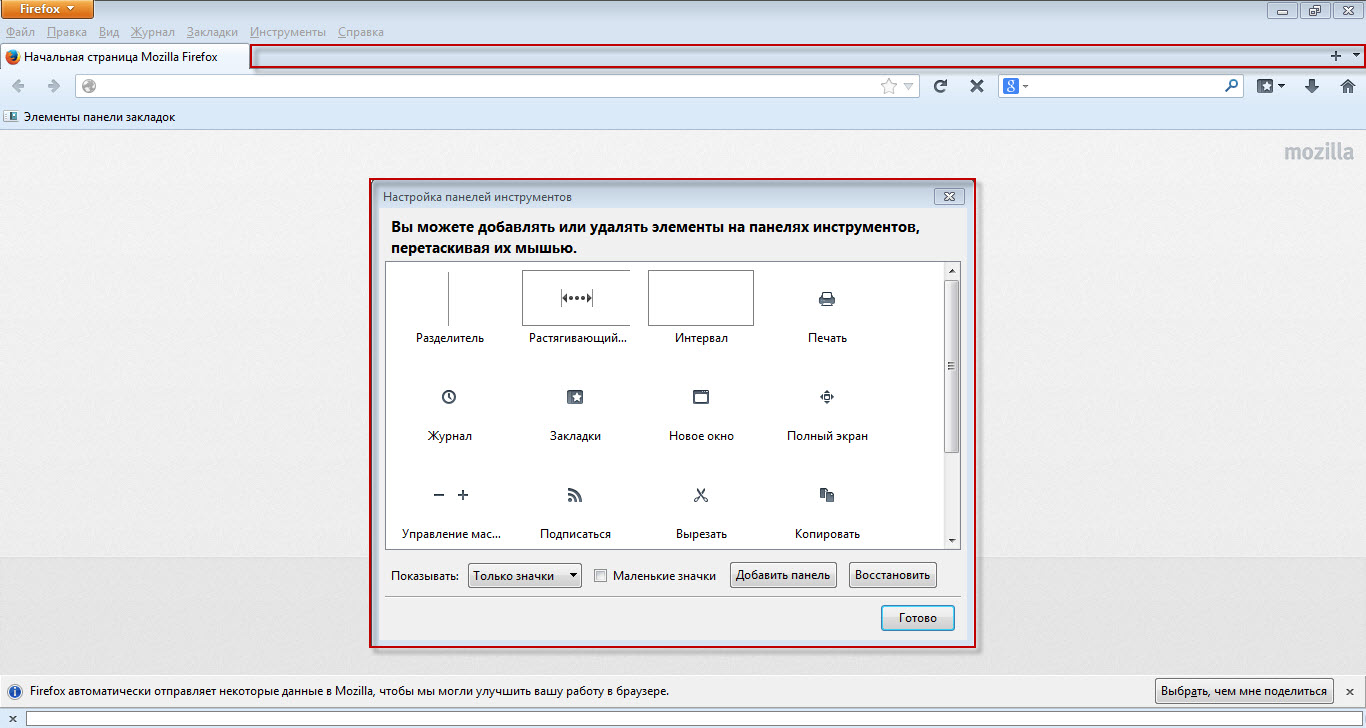 Genom att dra ikoner kan du placera dem var du vill och hur du vill. Det är mycket enkelt att göra. I listan över ikoner, välj den du behöver och dra den till önskat verktygsfält. Du kan också separera grupper av ikoner med hjälp av en speciell ikon - en avgränsare.
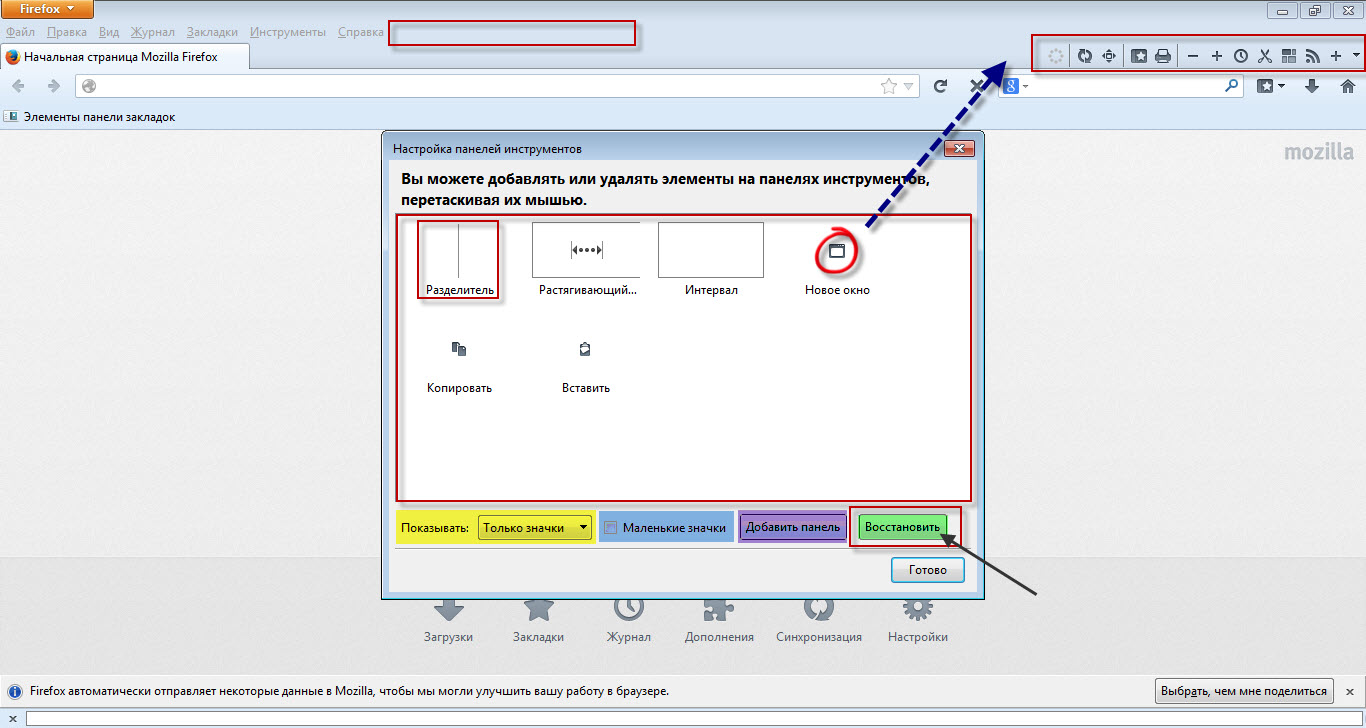 Du kan också anpassa visningstypen för alla ikoner. Nämligen, du kan behålla endast ikoner, endast text, eller ikoner med text. Dessutom kan du göra ikoner små. För att göra detta, markera helt enkelt kryssrutan "Små ikoner".
Firefox låter dig skapa dina egna verktygsfält, ge dem dina egna namn och sedan placera ikoner på dem. Var inte rädd för att experimentera, gör vad du vill, för att när som helst återställa den ursprungliga layouten av ikoner och verktygsfält, klicka helt enkelt på knappen "Återställ standard".
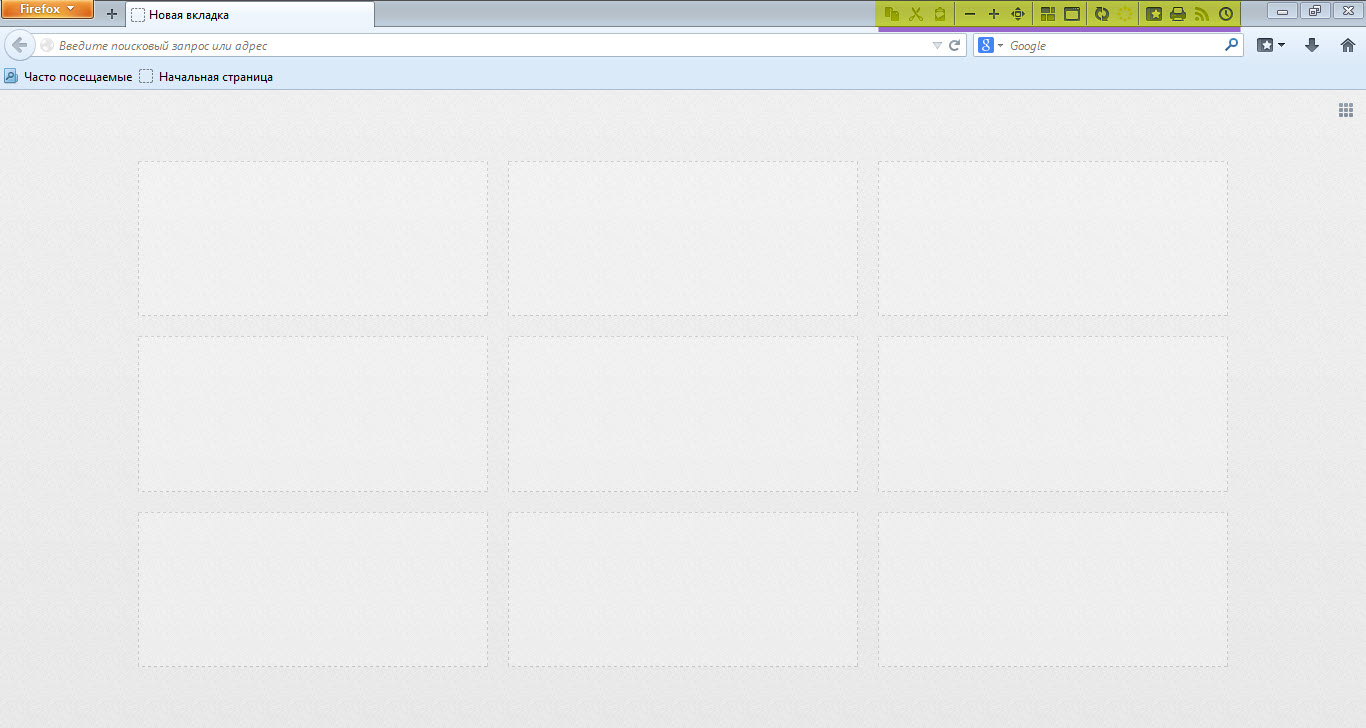
Firefox erbjuder omfattande möjligheter när det gäller anpassning av ikoner och verktygsfält och det är bara fantastiskt.
Lycka till!





