Konfigurera Firefox startsida

Konfigurera Firefox startsida

4.0 (7 betyg) Hovra och klicka på en stjärna för att betygsätta
Views
17 645
Betyg
4.0 / 5
Recensioner
4

Det första vi ser när vi startar FireFox-webbläsaren är startsidan. Varje användare har sin egen idé om vad som ska finnas på välkomstsidan. Alla anpassar sin startsida på det sätt de vill. Till exempel kan du använda de vanliga FireFox-webbläsarens startsida-inställningarna.

Du kan också ställa in din egen version. Du kan installera särskilda tillägg som kommer att förbättra din välkomstsida avsevärt.
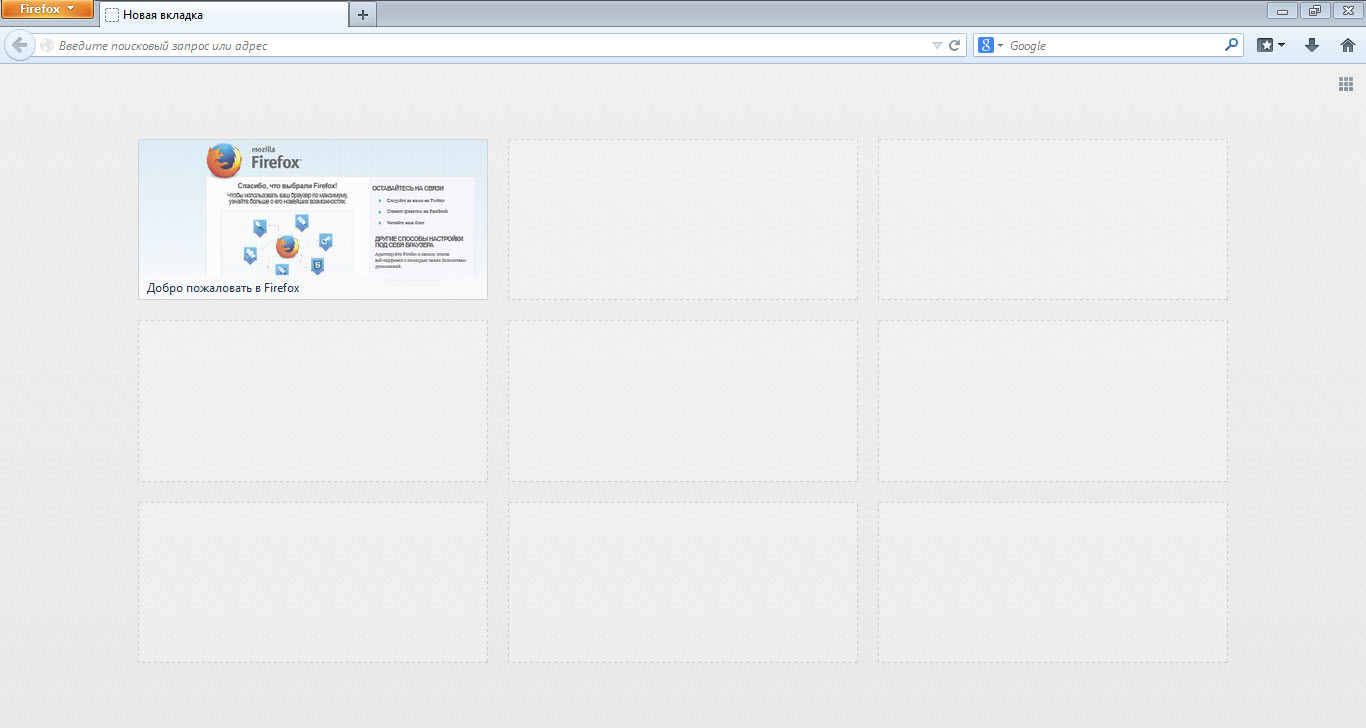
FireFox startsida-inställning

Så låt oss prata om hur man ställer in FireFox startsida och vad du behöver göra för det.

Standardmetoder för att ställa in FireFox startsida

För att ställa in FireFox startsida med standardverktyg måste du gå till inställningspanelen. Klicka på knappen FireFox startsida-inställning varefter en snabbmeny öppnas, där du behöver välja "Inställningar".
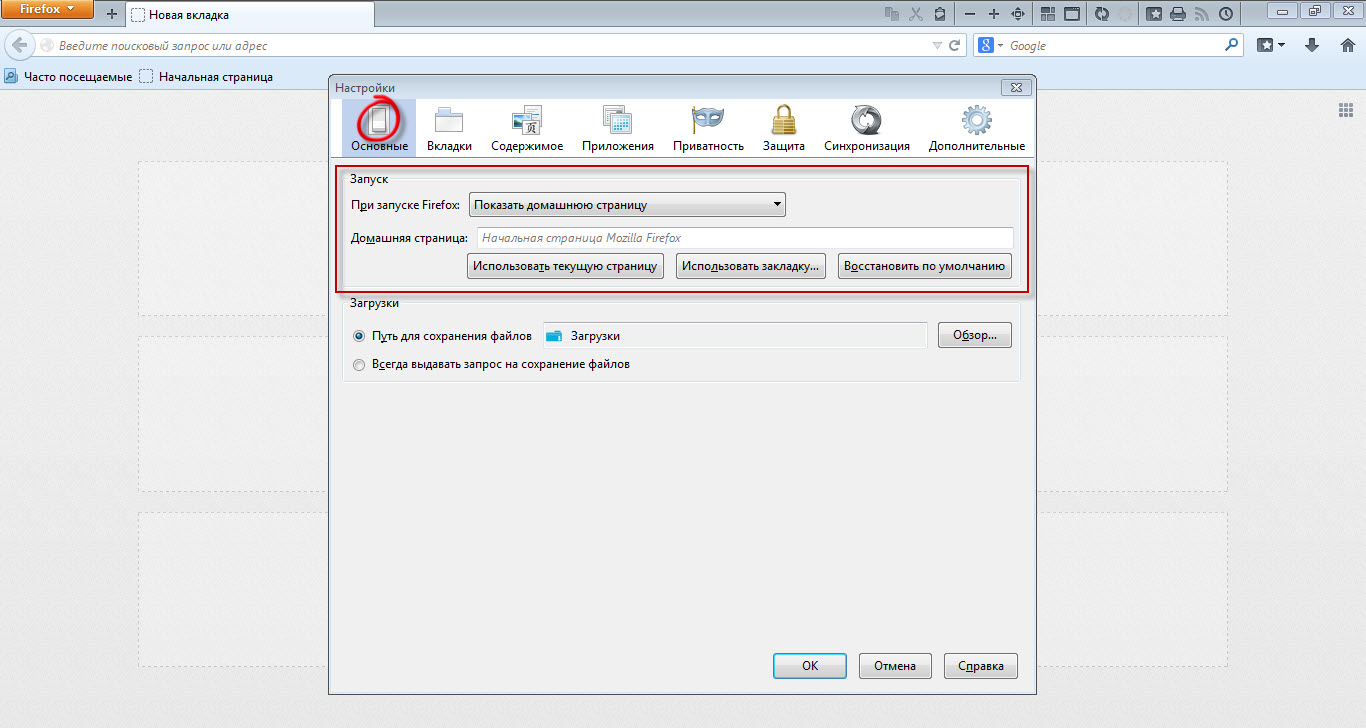
FireFox startsida-inställning

Gå nu till inställningsfliken "Allmänt". Här, i avsnittet "Start" inställningar, kan du ställa in FireFox startsida.

Nämligen kan du visa hemsidan, en tom sida, eller de flikar och sidor som var öppna förra gången. Som hemsida kan du ställa in valfri anpassad sida, den aktuella sidan eller ett bokmärke. För att återställa startsidans inställningar till original, klicka på knappen "Återställ till standard".

Anpassad startsidsinställning

Du kan också ställa in en fil från din lokala dator som FireFox startsida, och detta blir ganska originellt.

Till exempel, något sådant här.
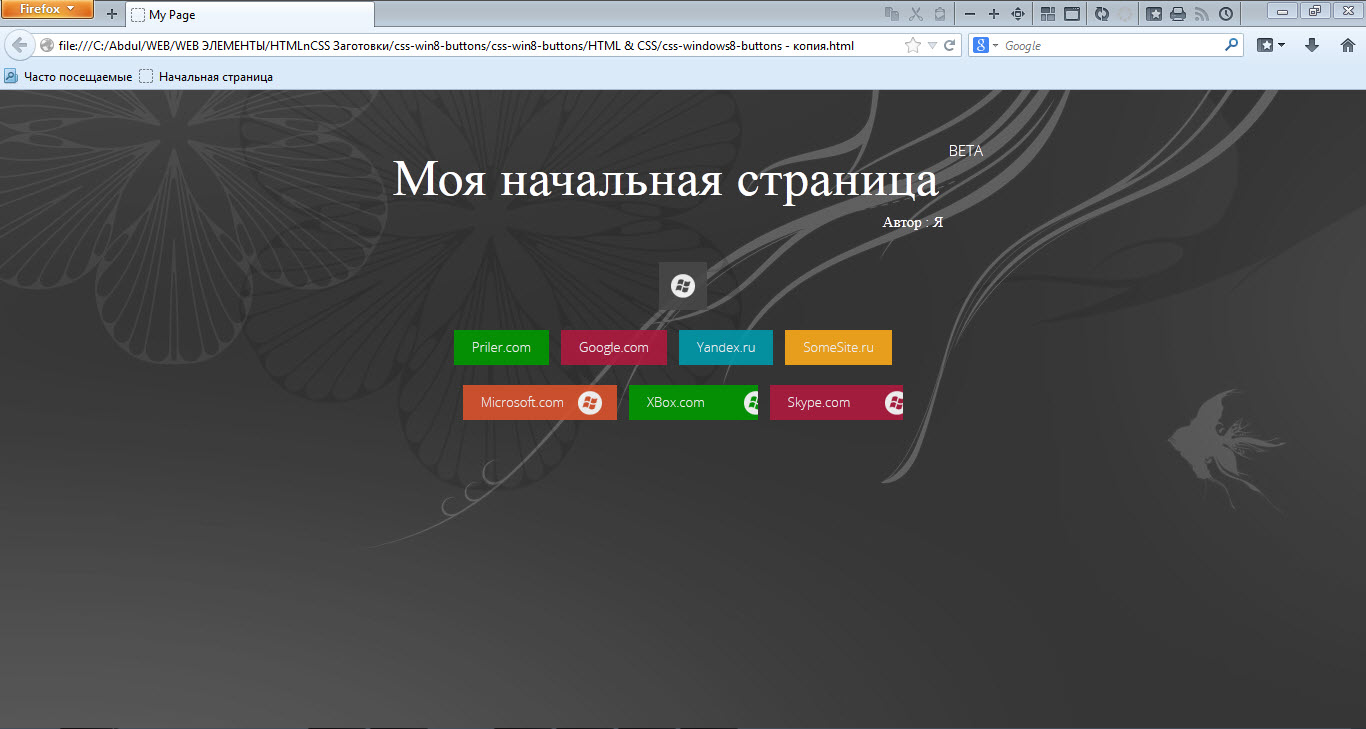
FireFox startsida-inställning Det blir en anpassad version av startsidan :)

För att skapa en liknande måste du skapa en .html-fil på din lokala dator, sedan fylla den med din kod. Designen kan genereras med hjälp av online-WYSIWYG-redigerare. Därefter klistrar du in den resulterande HTML-, CSS- och JS-koden i denna fil.

  • Öppna den nu i webbläsaren så får du en länk som file:///C:/My_Page.html
  • Öppna sedan FireFox inställningsfönster, och på fliken Allmänt väljer du startsida-alternativet - hemsida.
  • Efter det, klistra in den tidigare erhållna strängen file:///C:/My_Page.html i adressfältet för hemsidan och spara inställningarna.

Det är allt, nu varje gång du startar FireFox-webbläsaren kommer din egen sida att öppnas :)

Det blir väldigt originellt och vackert.

Tillägg

Förutom de angivna metoderna kan du använda särskilda tillägg utformade för att ändra utseendet på startsidan. Till exempel, i Google Chrome finns ett underbart tillägg FVD Speed Dials, och dess motsvarigheter finns för FireFox. Tack vare sådana tillägg kan du få en utmärkt och mycket vacker startsida.

Slutsats

Det är allt, med lite ansträngning kan du få en exklusiv startsida.

Lycka till!

Specifikationer

Views17 645

Recensioner

4 reviews

  • Лариса 19.12.2018

    Меня очень бесит, что команда FireFox, просто издевается над пользователями этого браузера ! До 54 версии было дополнение Speed dial, которое отлично работало со всеми сайтами и настройками. Легко было пользоваться и настраивать на свои предпочтения. А теперь... одни проблемы ! Понимаю, что вы конкретно помочь не сможете вернуть Speed dial от Джозефа дель Рио, но... я просто плачу.

  • Denis 05.08.2014

    как добавить новые значки в панель управления MF 3.6.28 - почта, погода, др.информ

  • admin 05.05.2014

    Инструменты => Настройки => Основные

  • Фыва 05.05.2014

    А вот как заменить оригинальную страницу firefox на собственную?

Site.articles.relatedCategory

Visa mer
FireFox Upprätta en säker anslutning

FireFox Upprätta en säker anslutning

FireFox-inställningar
4.0

Ibland upprättar den kostnadsfria FireFox-webbläsaren en så kallad "säker anslutning" till en webbplats, vilket innebär att FireFox krypterar anslutningen och även kontrollerar certifikatet för den webbplats som besöks. Sådana åtgärder är nödvändiga för att skydda användaren från alla slags bedrägerier, virus, etc. Dessa åtgärder är dock ibland onödiga och hindrar helt enkelt användaren från att besöka webbplatser. I det här fallet kan du inaktivera sådana kontroller. Om du när du besöker webbplatser alltför ofta ser meddelandet "Detta är sam"

20 679
Läs
Anpassa FireFox-verktygsfältet

Anpassa FireFox-verktygsfältet

FireFox-inställningar
3.6

FireFox-verktygsfältet ger enkel och snabb åtkomst till alla möjliga typiska webbläsarfunktioner. Det är ett mycket bekvämt fält, tack vare vilket användaren enkelt kan komma åt en eller annan funktion i FireFox-webbläsaren. Idag ska vi prata om hur man ställer in detta verktygsfält i FireFox. Hur man visar eller döljer verktygsfält i FireFox-webbläsaren. Den stora majoriteten av verktygsfälten i FireFox kan antingen döljas eller visas. Vad som kommer att visas och vad som inte kommer att visas.

9 195
Läs
Firefox kan inte hitta servern

Firefox kan inte hitta servern

FireFox-inställningar
2.8

Ibland händer det att Firefox, när man begär en viss webbplats, svarar med ett meddelande om att servern inte kan hittas. Det finns ganska många anledningar till detta fel, allt från triviala till virus. Först och främst, när ett sådant fel inträffar, bör du kontrollera om den begärda resursen överhuvudtaget existerar. Kontrollera också om internetanslutningen är aktiv. Ibland händer det att ingen webbplats alls öppnas; i så fall rekommenderar vi att du kontrollerar Hosts-filen. Kanske är ett virus i arbete,

7 726
Läs
Konfigurera snabbtangenter i FireFox

Konfigurera snabbtangenter i FireFox

FireFox-inställningar
2.6

Som standard tillhandahåller FireFox-webbläsaren inte möjligheten att konfigurera snabbtangenter. Detta kan dock göras genom att installera speciella tillägg. Specifikt finns det ett tillägg som heter FireFox KeyConfig som gör att du kan konfigurera snabbtangenter. Detta tillägg är förresten tillgängligt för både Mozilla Firefox och Mozilla Thunderbird. Du kan se standardsnabbknapparna på http://support.mozilla.com/ru/kb/Keyboard+shortcuts Tillägg för att bränna tangenter i Mozilla FireFox-webbläsaren Ladda ner tillägg

6 648
Läs

Site.articles.relatedPopular

Visa mer

Genom att bli medlem i det sociala nätverket Friend Around får du möjlighet till nya bekantskaper och hittar många vänner! Varje deltagande användare i det sociala nätverket har många vänner och bekanta, bara nya bekantskaper i detta nätverk! Tack vare den enkla applikationen kan du ofta kommunicera med vänner om gemensamma ämnen! Med hjälp av funktionerna i detta sociala nätverk kan du hitta din själsfrände, och andra användare kan hjälpa till med det! [toc] På webbplatsen kan du snabbt ladda ner programmet och bli användare av Friend Around-programmet

368 990
Läs

Standardvälkomstsidan i Google Chrome-webbläsaren ser kanske tom och otydlig ut. Nu ska vi ta reda på vad en välkomstsida är och vad den används till. [toc] När du startar webbläsaren är det första du ser startsidan! Den kallas också för snabbåtkomstsidan eller välkomstsidan. Välkomstsida - vad är det? Egentligen är det lite olika begrepp, särskilt när det gäller standardvälkomstsidan i Google Chrome-webbläsaren. Så, nu vet vi vad

151 556
Läs

Hur laddar man ner en Windows 7 ISO-avbildning från Microsofts webbplats? Idag är det möjligt, det finns inte längre något behov av att söka efter operativsystemet på internet och riskera att infektera sin egen dator med ett virus. Det finns många olika versioner av detta operativsystem på webben. Det är bäst att ladda ner den ursprungliga Windows 7 ISO-avbildningen, eftersom den anses vara bäst. Du behöver inte ladda ner den från torrentspårare, den finns tillgänglig på Microsofts webbplats. Det finns dock vissa nyanser. På länken https://www.microsoft.com/ru-ru/

107 053
Läs

Sociala nätverk - de används av absolut alla som använder internet, precis som telefonen en gång blev otroligt populär - idag åtnjuter sociala nätverk enorm universell popularitet. [toc] Kanske kommer varje invånare på jorden inom en snar framtid att ha sitt eget konto i ett eller annat socialt nätverk. Som regel är det omöjligt eller ganska svårt att ta bort ett konto i sociala nätverk; det finns fortfarande kvar i systemet, oavsett vad du gör. Det sociala nätverket Friend Around är inget undantag - i vilket

103 258
Läs




