Datavirtualisering är processen att skapa en virtuell maskin baserad på en riktig dator. Det innebär i huvudsak att på en dator kommer det att finnas ett riktigt operativsystem och ett virtuellt, med egna inställningar, hårddisk, installerade program, etc.
Tack vare virtualisering kan användare bekanta sig med processen att installera nya operativsystem, se hur de ser ut, utvärdera deras prestanda och programmens funktion under det nya systemet. Samtidigt kommer alla experiment på den virtuella maskinen inte att påverka den riktiga datorns funktion på något sätt, så du kan "göra" vad du vill med den virtuella datorn.
En virtuell dator består av två filer – en fil innehåller information om den virtuella datorn och dess konfiguration, och den andra, större filen representerar den virtuella datorns hårddisk.
Det finns flera program för datavirtualisering, varav det mest populära är VirtualBox. För att virtualisera en dator med detta program, ladda ner distributionen och installera den på din dator. Installationsprocessen för emulatorprogrammet är ganska enkel, så du bör enkelt klara av denna uppgift. Efter installationen, starta programmet:
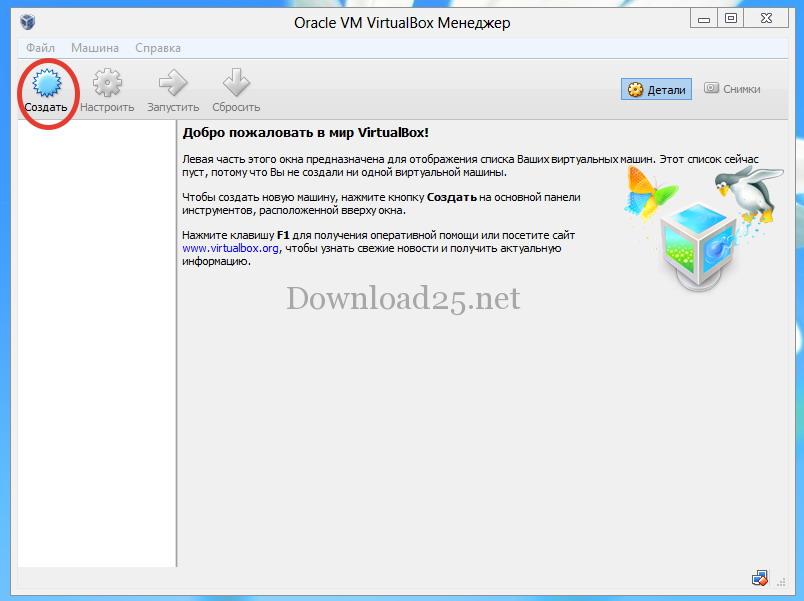
I den vänstra delen av fönstret listas de skapade virtuella datorerna. Du kan skapa flera sådana virtuella datorer. För att skapa en virtuell dator, klicka på knappen "Skapa". Följande fönster öppnas:
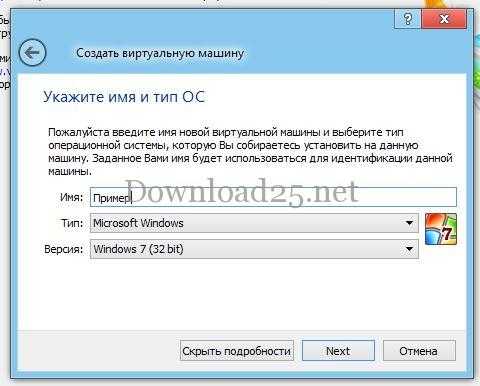
I detta fönster anger du namnet på den virtuella datorn som skapas och väljer önskad operativsystemstyp och dess version från rullgardinslistorna. Efter att ha angett denna information, klicka på knappen "Nästa". Ett nytt fönster öppnas där du med hjälp av en reglage kan ange mängden RAM som ska allokeras för den virtuella datorns behov:
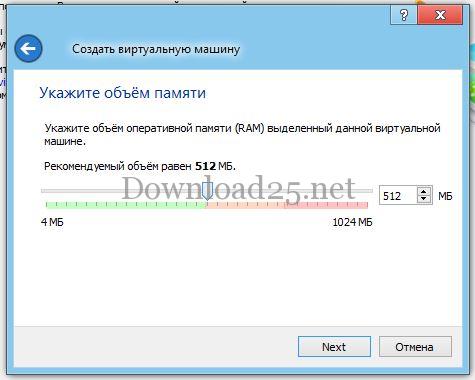
Efter att ha angett mängden RAM, klicka på knappen "Nästa". I det nya fönstret kan du välja parameter för den hårddisk som skapas för den nya virtuella datorn:
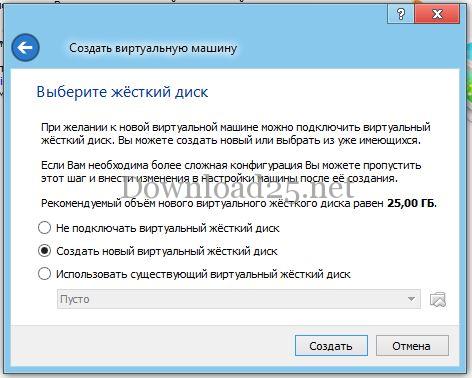
När du har valt önskat alternativ, klicka på knappen "Skapa". Ett nytt fönster visas:
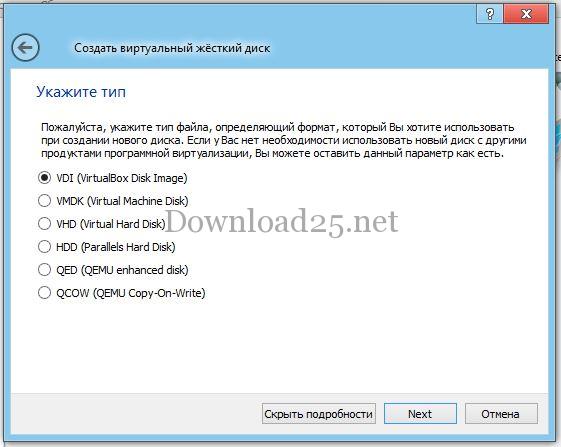
Välj det angivna alternativet och klicka på knappen "Nästa". Därefter måste du ange typ av hårddisk som skapas och klicka på knappen "Nästa":
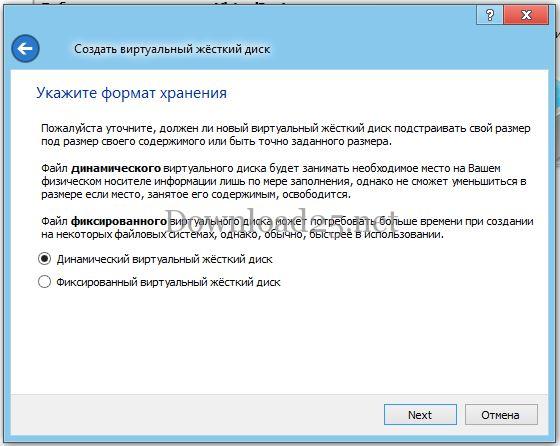
I fönstret som visas anger du storleken på den virtuella hårddisken och klickar på knappen "Skapa":
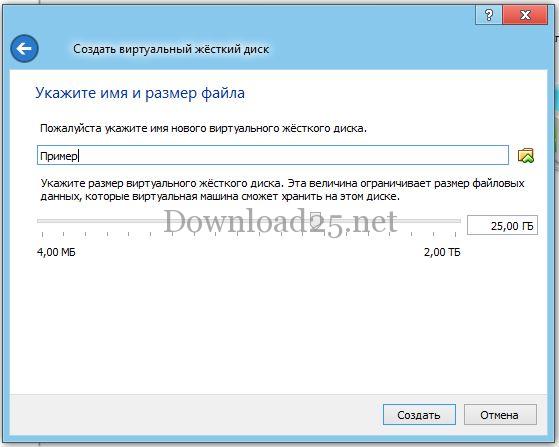
Den virtuella datorn har skapats, och programfönstret öppnas där du kan se den redan skapade virtuella datorn:
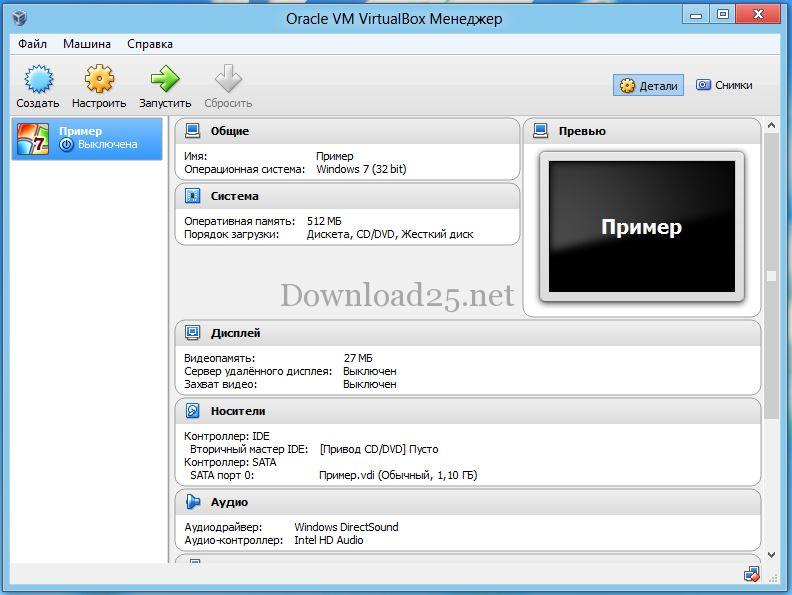
Till höger om ikonen för den virtuella datorn visas information om den, och genom att klicka på knappen "Starta" kan du starta det virtuella systemet, installera ett operativsystem på den virtuella datorn (installationsprocessen liknar installation av ett OS på en vanlig dator), nödvändiga program, etc.
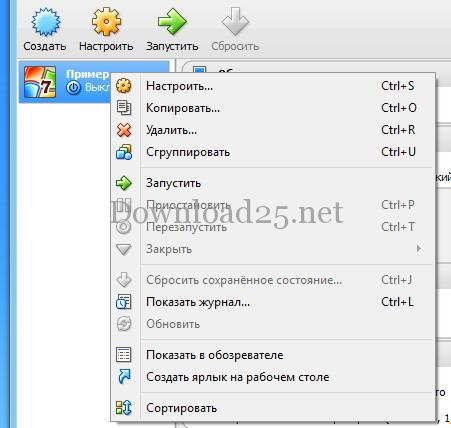
Genom att högerklicka på den virtuella datorn öppnas en snabbmeny som du kan använda för att hantera den virtuella datorn, öppna inställningsmenyn eller ta bort den om det behövs: