
 Små USB-minnen har blivit den vanligaste nischen i detta segment, tack vare balansen mellan pris, kvalitet och erbjudna funktioner.
Men även med den dyraste enheten kan ett problem uppstå i det mest olägliga ögonblicket: efter anslutning till en USB-port syns inte USB-minnet på datorn, vilket kan orsakas av många faktorer, vars lösningar du hittar i detta material.
Små USB-minnen har blivit den vanligaste nischen i detta segment, tack vare balansen mellan pris, kvalitet och erbjudna funktioner.
Men även med den dyraste enheten kan ett problem uppstå i det mest olägliga ögonblicket: efter anslutning till en USB-port syns inte USB-minnet på datorn, vilket kan orsakas av många faktorer, vars lösningar du hittar i detta material.
Varför ser inte datorn USB-minnet?
 Ett fel på USB- och SD-minnen kan antingen bero på att USB-minnet inte fungerar eller på problem med datorn eller läsarenheten. För att förstå varför datorn inte ser USB-minnet måste du förstå de främsta orsakerna till detta problem.
Det finns många sådana anledningar:
- Fel på USB- eller SD-minnet
- Felaktig funktion eller brist på ström till USB-porten på läsarenheten
- Virusinfektion på USB-minnet eller datorn
- Felaktig funktion eller brist på nödvändiga drivrutiner
- Problem med partitionen, filsystemtypen eller formateringen av enheten
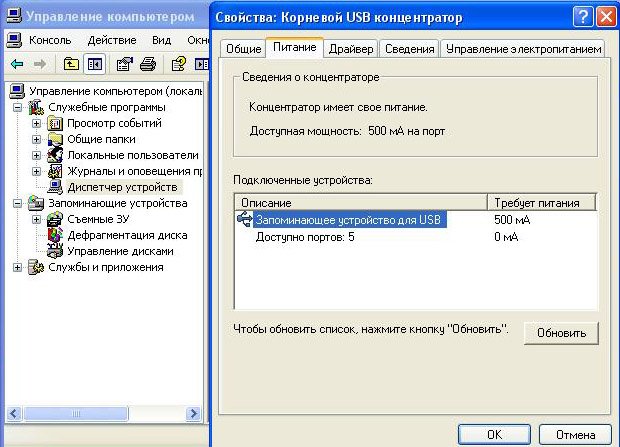 Om inget händer när du ansluter USB-minnet till enheten och indikatorn inte lyser om den finns, ligger problemet i ett trasigt USB-minne eller brist på ström till USB-porten. Strömtillgång och funktionalitet
Vad göra om datorn inte ser USB-minnet?
av USB-porten kan kontrolleras på följande sätt:
- Koppla bort USB-minnet
- Hitta en fungerande enhet som ansluts via en USB-port. Det kan vara en datormus, tangentbord, högtalarström etc.
- Anslut enheten till samma port där minnet satt. Om enheten fungerar är problemet med själva USB-minnet
Vad göra om USB-minnet har slutat fungera och datorn inte ser USB-minnet via USB?
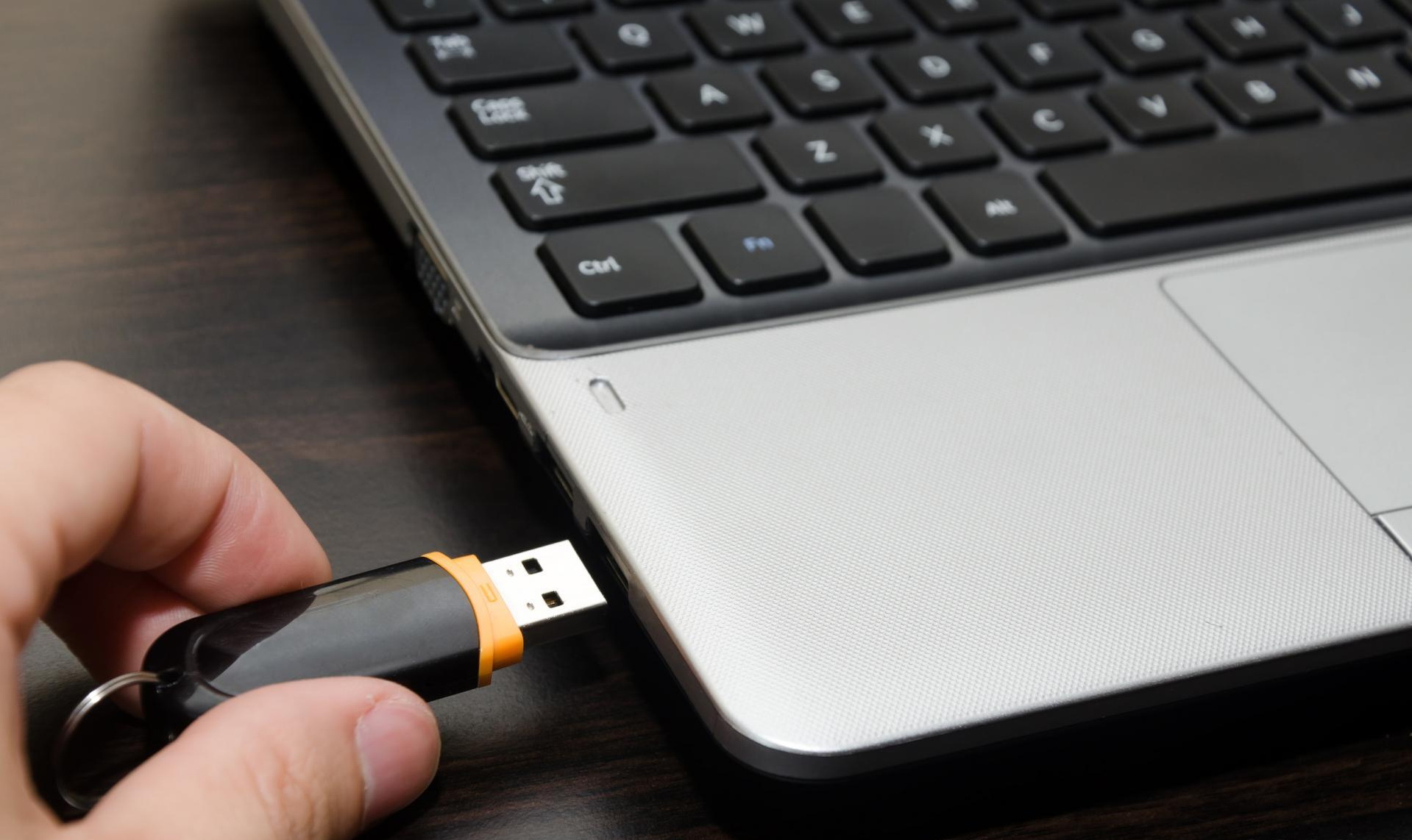 Ett USB-minnesfel kan bero på mekanisk skada eller översvämning. Enhetsreparation kan göras på ett servicecenter, men dess kostnad kommer att vara jämförbar med att köpa ett nytt USB-minne.
Denna lösning garanterar inte 100% reparation och används om enheten innehåller viktiga dokument som inte har säkerhetskopior. Reparationen görs genom att rengöra kontakterna och löda om dem.
Kontrollera USB-porten på USB-minnet för igensättning och främmande föremål, eftersom detta kan skada enheten. Rengör enheten och återanslut den till datorn.
Ett USB-minnesfel kan bero på mekanisk skada eller översvämning. Enhetsreparation kan göras på ett servicecenter, men dess kostnad kommer att vara jämförbar med att köpa ett nytt USB-minne.
Denna lösning garanterar inte 100% reparation och används om enheten innehåller viktiga dokument som inte har säkerhetskopior. Reparationen görs genom att rengöra kontakterna och löda om dem.
Kontrollera USB-porten på USB-minnet för igensättning och främmande föremål, eftersom detta kan skada enheten. Rengör enheten och återanslut den till datorn.
Enheten upptäcks, men USB-minnet syns inte på datorn
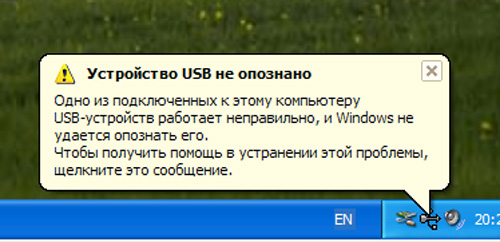 Om ett karakteristiskt ljud hörs när du ansluter USB-minnet till datorn, ljusindikatorn tänds eller anslutningen visas i kontrollpanelen, ligger problemet i enhetens programvarudel. Den främsta anledningen när datorn inte ser USB-minnet är förekomsten av virus på en av enheterna.
För förebyggande åtgärder måste du utföra följande:
- I datorns operativsystems kontrollpanel, aktivera åtkomst till dolda filer. Kontrollera USB-enheten för extra genvägar, dokument och applikationer - ta bort dem om de hittas
- Skanna USB-minnet och datorn med antivirusprogram för skadliga filer. Det rekommenderas att använda det kostnadsfria verktyget Dr.Web CureIt!, utformat för att snabbt bota enheten från de vanligaste virusen
- Om dessa åtgärder inte hjälpte kan du ta reda på vad du ska göra om datorn inte ser USB-minnet i nästa avsnitt.
Drivrutins- och filsystemkonflikt
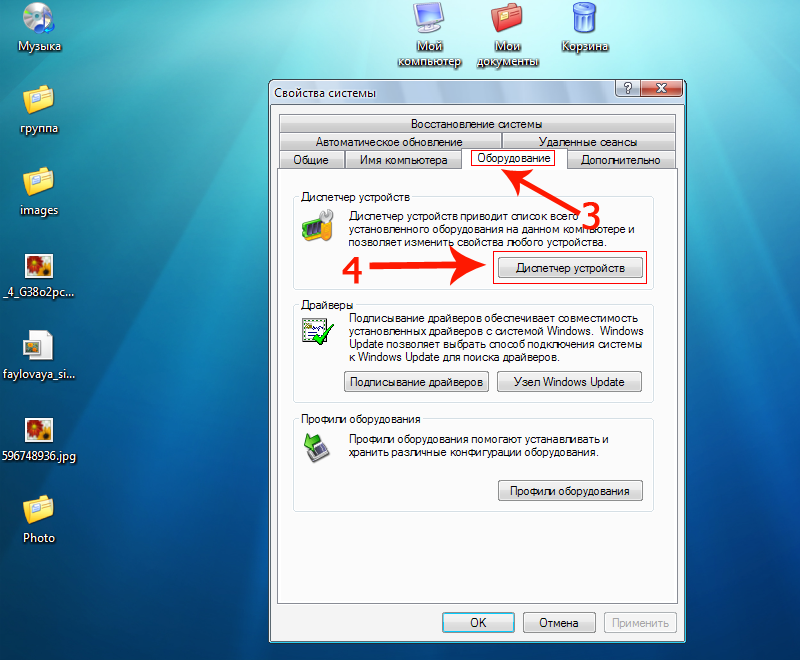
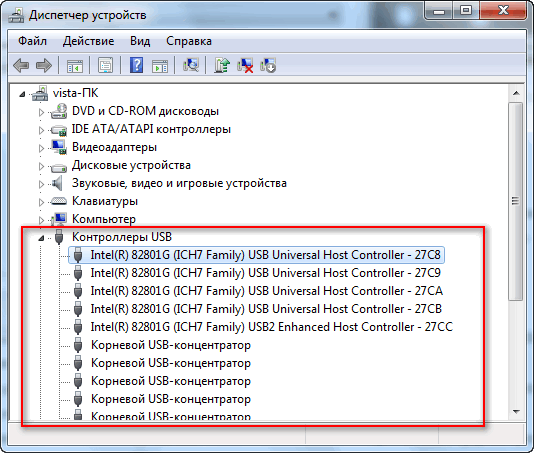
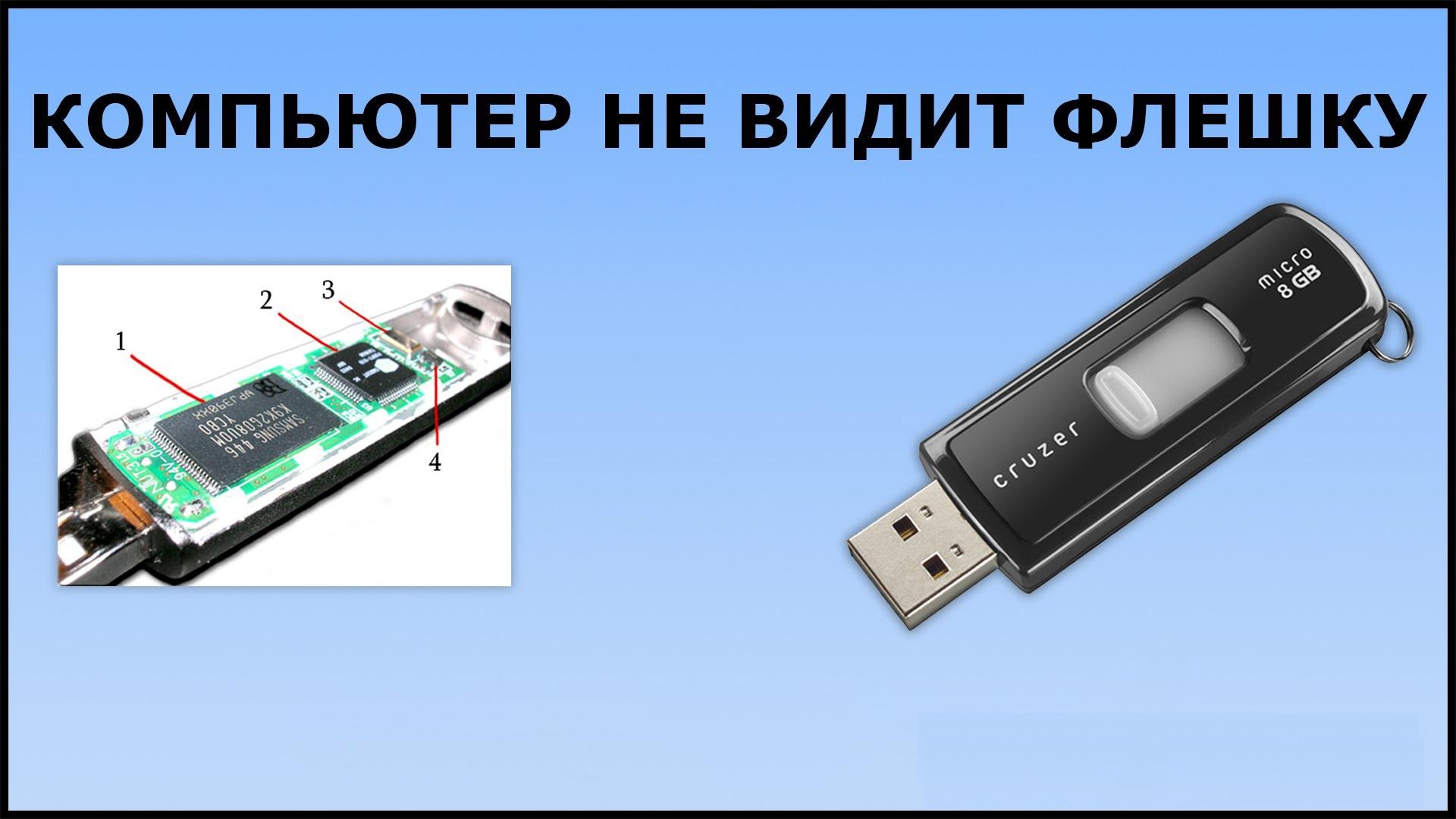 Om datorn inte ser USB-minnet efter en lyckad anslutning kan problemet ligga i felaktig drivrutinsinstallation. USB-kontrollern på en stationär dator eller bärbar dator har sina egna drivrutiner som måste uppdateras regelbundet.
Du kan göra detta genom att ladda ner drivrutiner från tillverkarens officiella webbplats manuellt, eller genom att söka efter drivrutinsuppdateringar i enhetshanteraren. Om denna procedur inte leder till önskat resultat kan problemet ligga i själva enhetens drivrutiner.
Om datorn inte ser USB-minnet efter en lyckad anslutning kan problemet ligga i felaktig drivrutinsinstallation. USB-kontrollern på en stationär dator eller bärbar dator har sina egna drivrutiner som måste uppdateras regelbundet.
Du kan göra detta genom att ladda ner drivrutiner från tillverkarens officiella webbplats manuellt, eller genom att söka efter drivrutinsuppdateringar i enhetshanteraren. Om denna procedur inte leder till önskat resultat kan problemet ligga i själva enhetens drivrutiner.
Om datorn inte ser USB-minnet i Windows 7, eller andra versioner av operativsystemet från Microsoft, utför följande åtgärder:
- Sätt i USB-enheten i porten
- Vänta på drivrutinsverifiering eller installation
- Öppna enhetshanteraren och ta bort lagringsenheten i menyn "USB-kontroller"
- Återanslut USB-minnet
Datorn ser inte micro-USB-minnet
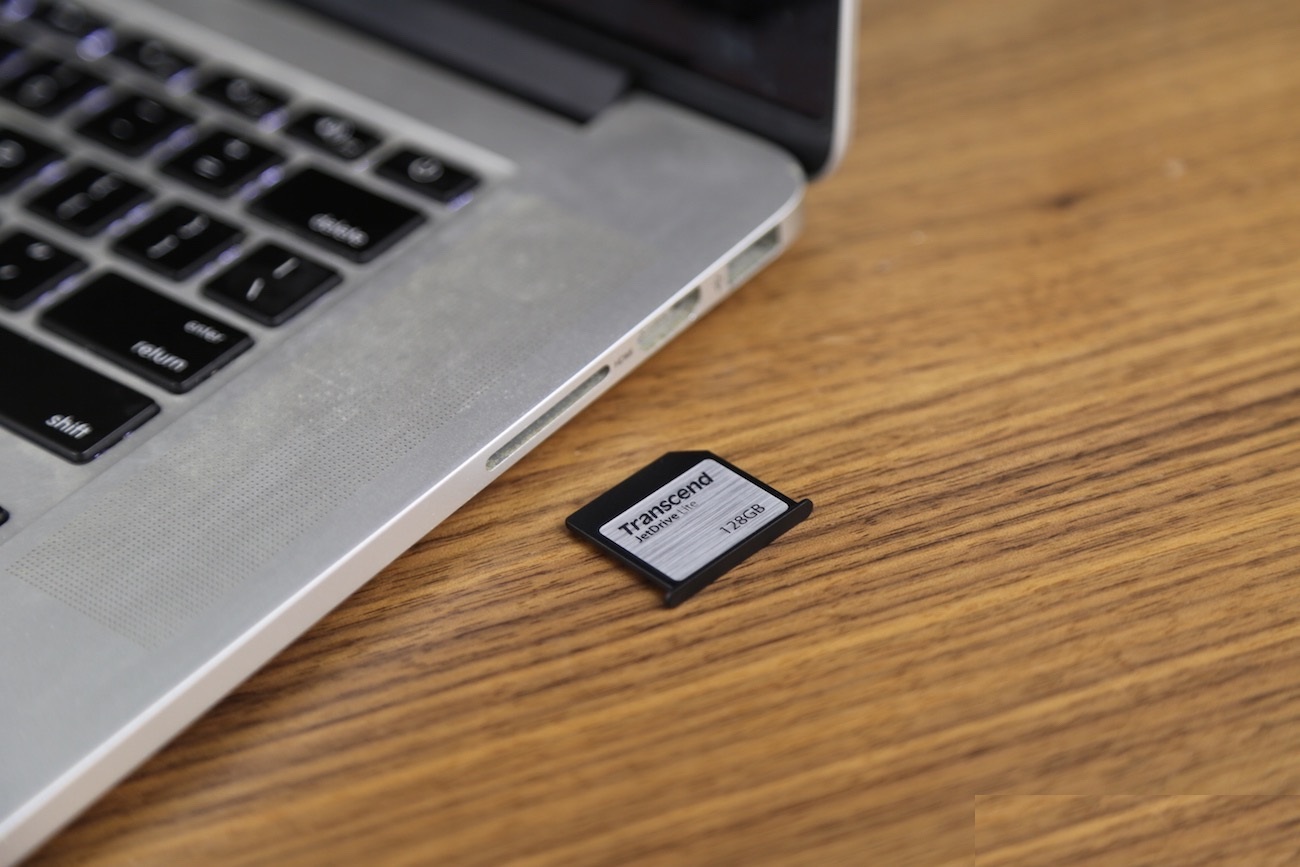 Populariseringen av mobila enheter, foto- och videoutrustning, navigatorer och andra prylar med MicroSD- och SD-enheter har skapat ett behov av att arbeta med dem på en stationär eller bärbar dator. Enheter ansluts via USB eller en inbyggd kortläsare. Problemet som uppstår när datorn inte ser SD-minnet är direkt relaterat till USB-enheter.
Kontrollera om det finns installerade drivrutiner för kortläsaren eller lagringsenheten. Filsystemet på miniatyrenheter måste också matcha systemet på den stationära eller bärbara datorn. Kortläsaren bör upptäckas som en separat enhet i kontrollpanelen.
Populariseringen av mobila enheter, foto- och videoutrustning, navigatorer och andra prylar med MicroSD- och SD-enheter har skapat ett behov av att arbeta med dem på en stationär eller bärbar dator. Enheter ansluts via USB eller en inbyggd kortläsare. Problemet som uppstår när datorn inte ser SD-minnet är direkt relaterat till USB-enheter.
Kontrollera om det finns installerade drivrutiner för kortläsaren eller lagringsenheten. Filsystemet på miniatyrenheter måste också matcha systemet på den stationära eller bärbara datorn. Kortläsaren bör upptäckas som en separat enhet i kontrollpanelen.
Problem med partitionen
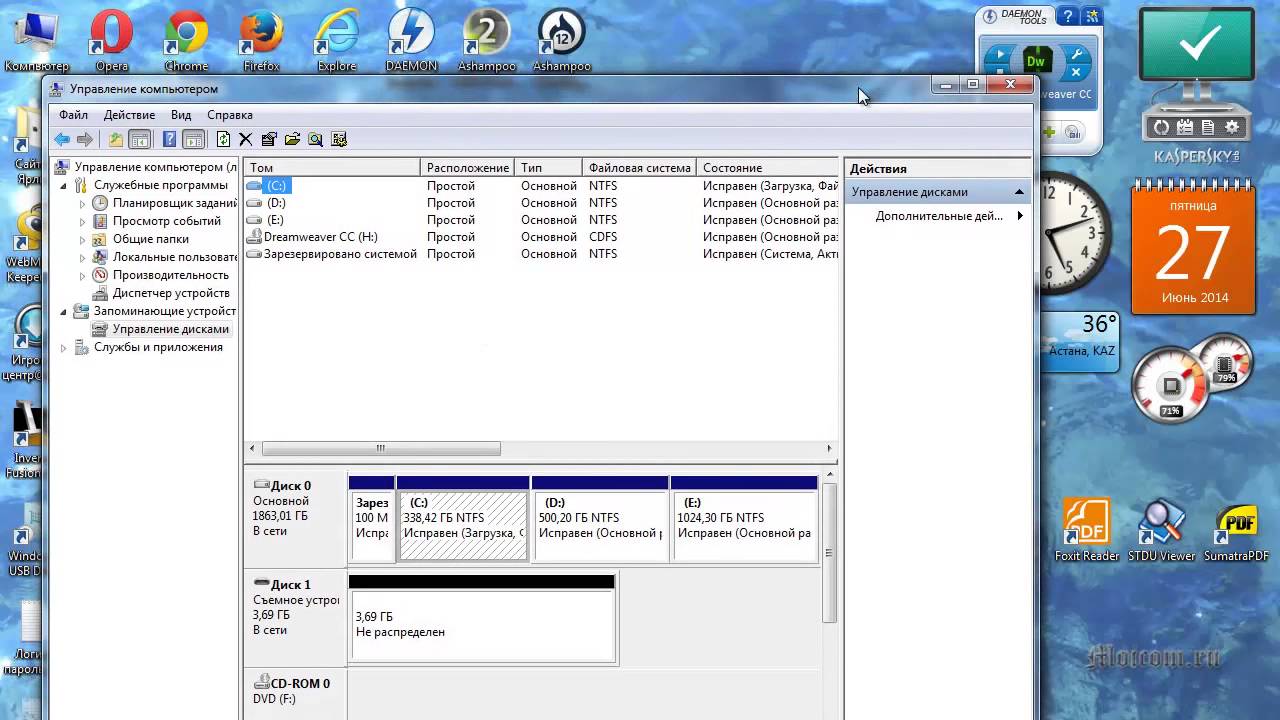 USB-minnet kan tilldela sig en befintlig partition på datorn, vilket orsakar en konflikt och begränsar åtkomsten till data på enheten. För att åtgärda detta fel, hitta verktyget "diskmgmt.msc" i Windows operativsystems kontrollpanel, som är menyn för diskhantering.
Försök ändra partitionsbokstaven till en annan som inte används i ditt system. Efter att ha tillämpat ändringarna kan en omstart av systemet krävas.
USB-minnet kan tilldela sig en befintlig partition på datorn, vilket orsakar en konflikt och begränsar åtkomsten till data på enheten. För att åtgärda detta fel, hitta verktyget "diskmgmt.msc" i Windows operativsystems kontrollpanel, som är menyn för diskhantering.
Försök ändra partitionsbokstaven till en annan som inte används i ditt system. Efter att ha tillämpat ändringarna kan en omstart av systemet krävas.
Sammanfattning
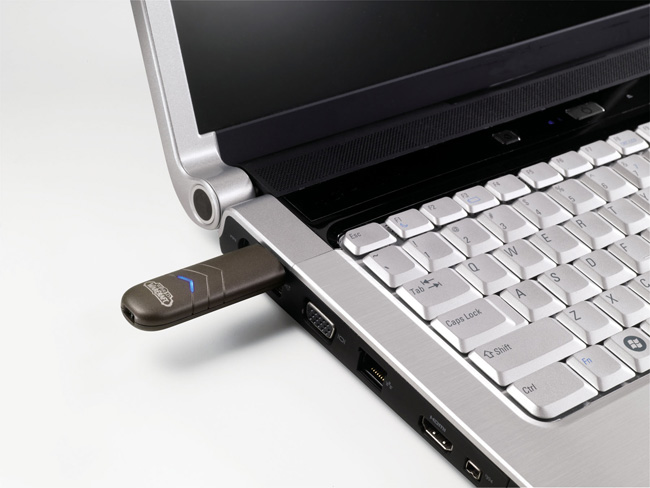 Det finns många problem när datorn inte ser USB-minnet via USB. Du kan åtgärda många av dem själv genom att utföra några enkla operationer.
För att vara säker på problemet som uppstått, utför en första diagnos av USB-minnet och datorn:
- Kontrollera USB-minnet för externa mekaniska skador eller smutsiga kontakter
- Säkerställ att USB-portarna på den stationära eller bärbara datorn fungerar
- Uppdatera drivrutinerna för USB-kontrollern
- Genomför regelbundet virussökning av systemet
- Använd huvudsakligen det latinska alfabetet i enhetens namn



