
Hur återställer man Google Chrome-webbläsarinställningarna?

Hur återställer man Google Chrome-webbläsarinställningarna?

5.0 (3 betyg) Hovra och klicka på en stjärna för att betygsätta
Views
5 366
Betyg
5.0 / 5

Alla användare anpassar sin gratis webbläsare efter sin smak, alla vill att webbläsaren ska fungera som de önskar. Det är ingen hemlighet att Google Chrome-webbläsaren för Windows 7 är en av de bästa och mest kraftfulla webbläsarna idag, och erbjuder därför en mängd möjliga inställningar jämfört med webbläsare som Opera, FireFox, Safari, Yandex Browser.

Från att anpassa utseendet, ställa in teckensnitt, till att konfigurera webbläsarens beteende i olika situationer. Dessutom är alla möjliga webbläsarinställningar uppdelade i de som är tillgängliga för alla användare och de som inte är tillgängliga för alla. Vad menar vi när vi pratar om detta?

Till exempel: avsnittet om proxy-serverinställningar - HTTPS/SSL, etc., nås främst av webbutvecklare, eftersom de förstår dessa inställningar och vet vad varje gör.

Ibland är det nödvändigt att återställa inställningarna till deras standardvärden; det kan finnas många anledningar till detta beslut, till exempel:

  • Låg webbläsarprestanda
  • Felaktigt webbläsarbeteende.

Skynda dig inte att återställa webbläsarinställningarna, eftersom du måste tydligt förstå vad som kommer att hända vid en återställning och avgöra om du bör göra det.

För det första: det bör sägas att återställning av webbläsarinställningar leder till en fullständig återställning av absolut "ALLA" Google Chrome-webbläsarinställningar. Genom att återställa inställningarna återställer du i princip webbläsaren till det tillstånd den var i från början.

För det andra: fundera på om det kan vara värt att skriva ner eller komma ihåg några aktuella inställningar, så att du kan återställa dem efter återställningen. Till exempel: Du gillar de aktuella teckensnittsinställningarna och skulle vilja återställa alla inställningar utom teckensnittsinställningarna. I så fall, kom ihåg eller skriv ner de aktuella teckensnittsinställningarna i Google Chrome, återställ sedan inställningarna och konfigurera om avsnittet för teckensnittsinställningar.

  • Så, låt oss prata om hur man återställer webbläsarinställningar?

Återställ webbläsarinställningar

Starta först Google Chrome-webbläsaren (om den inte är igång), för muspekaren till det övre högra området av det öppna webbläsarfönstret och välj lämpligt alternativ "Anpassa och kontrollera Google Chrome".
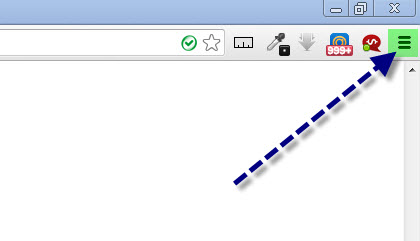
Hur man återställer Google Chrome-inställningar

I den snabbmeny som visas, välj alternativet "Inställningar". På sidan som öppnas, klicka på fliken "Inställningar", klicka sedan på knappen "Visa avancerade inställningar".
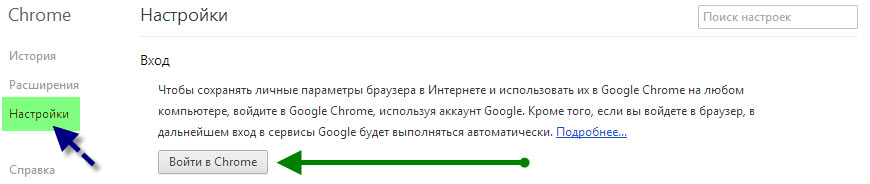
Hur man återställer Google Chrome-inställningar

Rulla sedan med mushjulet till längst ner på sidan, längst ner ser du knappen "Återställ webbläsarinställningar".
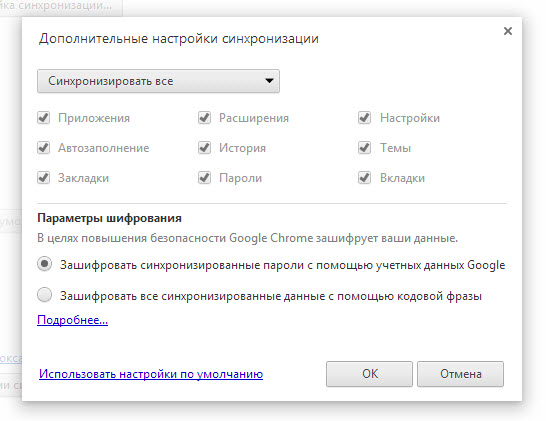
Hur man återställer Google Chrome-inställningar

Klicka på denna knapp. En bekräftelsedialog för ändringarna visas på skärmen:
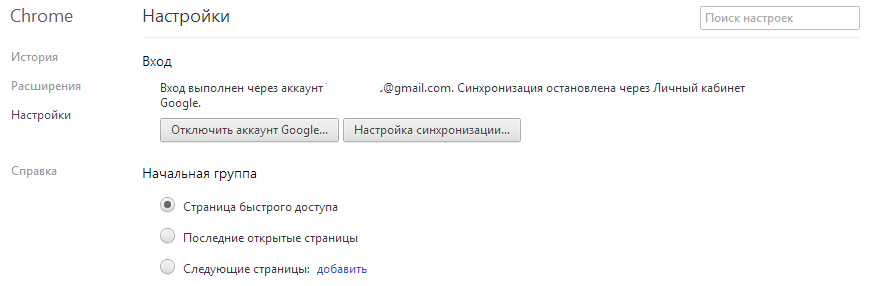
Hur man återställer Google Chrome-inställningar

Genom att klicka på knappen "Ändra" bekräftar du återställningen, varefter Google Chrome-webbläsarinställningarna kommer att återställas. Det var allt, nu vet du hur du återställer Google Chrome-webbläsarinställningar. :)

Men kom ihåg att genom att återställa alla inställningar återställer du exakt "ALLA" webbläsarinställningar. Och när de väl är återställda kommer du inte att kunna få tillbaka dem! Det är därför du bör tänka två gånger, eller ännu hellre tre gånger, innan du återställer webbläsarinställningarna.


Specifikationer

Views5 366

Site.articles.relatedCategory

Visa mer

Standardvälkomstsidan i Google Chrome-webbläsaren ser kanske tom och otydlig ut. Nu ska vi ta reda på vad en välkomstsida är och vad den används till. [toc] När du startar webbläsaren är det första du ser startsidan! Den kallas också för snabbåtkomstsidan eller välkomstsidan. Välkomstsida - vad är det? Egentligen är det lite olika begrepp, särskilt när det gäller standardvälkomstsidan i Google Chrome-webbläsaren. Så, nu vet vi vad

151 556
Läs
Konfigurera Flash för Google Chrome

Konfigurera Flash för Google Chrome

Google Chrome-installation
3.8

Ibland i webbläsaren Google Chrome kraschar Flash Player eller överbelastar själva webbläsaren. För detta har vi beskrivit 3 steg om hur du optimerar Flash Players prestanda för maximal hastighet i webbläsaren. Förresten, de som ännu inte har laddat ner webbläsaren Google Chrome kan ladda ner den från vår webbplats på denna sida. För den snabbaste prestandan hos Flash-applikationer i webbläsaren Google Chrome är det mycket viktigt att konfigurera den korrekt. Drifthastigheten beror till stor del inte på vilken spelare som används i webbläsaren, utan på

26 768
Läs
Anpassa Google Chrome-flikar

Anpassa Google Chrome-flikar

Google Chrome-installation
4.0

Som praxis visar föredrar användare en "förbättrad" fliksida, dvs. en där flikarna kan hanteras. Tyvärr saknar standardversionen av Google Chrome denna funktion :( Men! Låt oss inte glömma den underbara möjligheten att installera tredjepartstillägg! :) Vi pratar om Google Chrome-tillägg som finns i Google Web Store. Så vårt mål är att uppgradera fliksidan för att införa denna efterlängtade hanteringsförmåga.

15 328
Läs
Spara inställningar i Google Chrome

Spara inställningar i Google Chrome

Google Chrome-installation
3.9

Användare av webbläsaren Google Chrome frågar ofta om att spara inställningar. Eftersom du ställer denna fråga kommer vi nu att försöka svara i detalj med skärmbilder. För att ladda ner den ryska gratisversionen av webbläsaren Google Chrome, använd denna länk. Först och främst bör du berätta var inställningarna för webbläsaren Google Chrome finns? För att gå till webbläsarens inställningssida måste du klicka på ikonen med 3 streck, som visas på bilden: I den visas snabbmenyn

8 303
Läs

Site.articles.relatedPopular

Visa mer

Genom att bli medlem i det sociala nätverket Friend Around får du möjlighet till nya bekantskaper och hittar många vänner! Varje deltagande användare i det sociala nätverket har många vänner och bekanta, bara nya bekantskaper i detta nätverk! Tack vare den enkla applikationen kan du ofta kommunicera med vänner om gemensamma ämnen! Med hjälp av funktionerna i detta sociala nätverk kan du hitta din själsfrände, och andra användare kan hjälpa till med det! [toc] På webbplatsen kan du snabbt ladda ner programmet och bli användare av Friend Around-programmet

368 990
Läs

Hur laddar man ner en Windows 7 ISO-avbildning från Microsofts webbplats? Idag är det möjligt, det finns inte längre något behov av att söka efter operativsystemet på internet och riskera att infektera sin egen dator med ett virus. Det finns många olika versioner av detta operativsystem på webben. Det är bäst att ladda ner den ursprungliga Windows 7 ISO-avbildningen, eftersom den anses vara bäst. Du behöver inte ladda ner den från torrentspårare, den finns tillgänglig på Microsofts webbplats. Det finns dock vissa nyanser. På länken https://www.microsoft.com/ru-ru/

107 053
Läs

Sociala nätverk - de används av absolut alla som använder internet, precis som telefonen en gång blev otroligt populär - idag åtnjuter sociala nätverk enorm universell popularitet. [toc] Kanske kommer varje invånare på jorden inom en snar framtid att ha sitt eget konto i ett eller annat socialt nätverk. Som regel är det omöjligt eller ganska svårt att ta bort ett konto i sociala nätverk; det finns fortfarande kvar i systemet, oavsett vad du gör. Det sociala nätverket Friend Around är inget undantag - i vilket

103 258
Läs

