

 Denna metod används också istället för, eller före installation av en ny version av operativsystemet, eller byte till ett annat företag. För en oerfaren användare är det mycket enklare att utföra en fullständig rensning av den bärbara datorn från program, filer och inställningar än att installera om en nyckelkomponent i enhetens visuella funktion.
!VIKTIGT: för att spara några program eller filer du behöver, kan du flytta dem till minnet på en extern enhet innan du återställer fabriksinställningarna.
Denna metod används också istället för, eller före installation av en ny version av operativsystemet, eller byte till ett annat företag. För en oerfaren användare är det mycket enklare att utföra en fullständig rensning av den bärbara datorn från program, filer och inställningar än att installera om en nyckelkomponent i enhetens visuella funktion.
!VIKTIGT: för att spara några program eller filer du behöver, kan du flytta dem till minnet på en extern enhet innan du återställer fabriksinställningarna.
Fabriksinställningar för Asus bärbara datorer
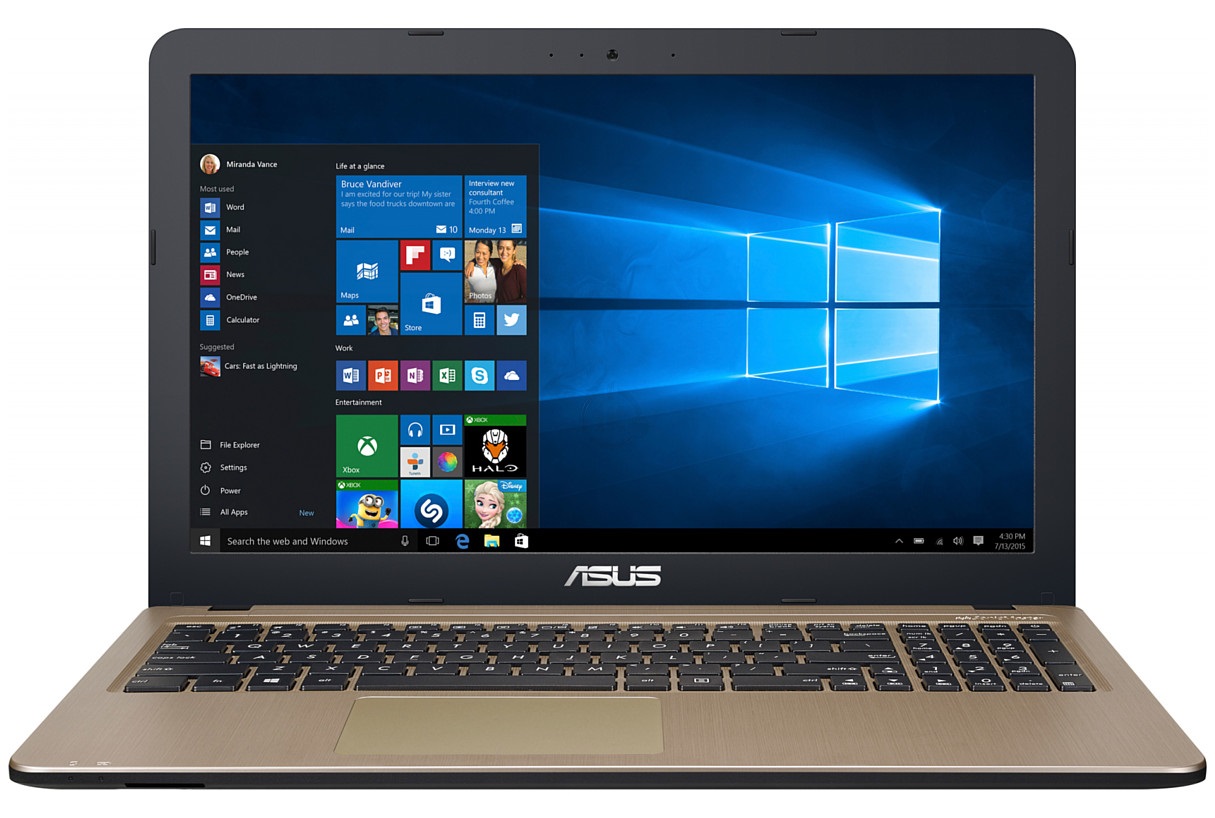 Hur återställer man fabriksinställningar på en Asus bärbar dator? En bärbar dator av detta märke är utrustad med ett speciellt, förberett verktyg för att utföra fabriksåterställningsoperationen. Detta är bekvämt och förenklar processen, både för ägare av bärbara datorer på professionell nivå och för mindre insatta personer.
Steg för att återställa inställningar:
- Du måste gå in i BIOS-menyn: gör detta genom att under datorstart trycka upprepade gånger på tangenten "F2" tills motsvarande avsnitt för enhetsinställningar visas på skärmen;
- Som standard är snabb datorstart aktiverad i menyn – denna funktion måste inaktiveras. Du kan navigera i menyn endast med piltangenterna på tangentbordet. Följ denna väg: "Boot" - "Boot Booster" - "Disabled". För att bekräfta åtgärder eller öppna objekt, använd tangenten "Enter";
- Hitta objektet "Save changes and exit" i den sista menyfliken eller använd snabbtangenten "F12". Detta gör att du kan spara de ändrade inställningarna och lämna menyn. Den bärbara datorn startar automatiskt om: vänta tills den laddats klart och stäng sedan av enheten igen;
- Starta den bärbara datorn igen och tryck en gång på tangenten "F9" under processen, vilket öppnar verktyget för att återställa fabriksinställningarna. En förloppsindikator bör visas på skärmen;
- Systemet kommer att ge dig ett meddelande som kräver bekräftelse på radering av alla dina data och återställning av inställningar till fabriksstandard;
- Programmet kommer automatiskt att påbörja rensning av din enhet från program, filer och inställningar. Under detta kommer den bärbara datorn att starta om flera gånger.
Fabriksinställningar för Acer bärbara datorer
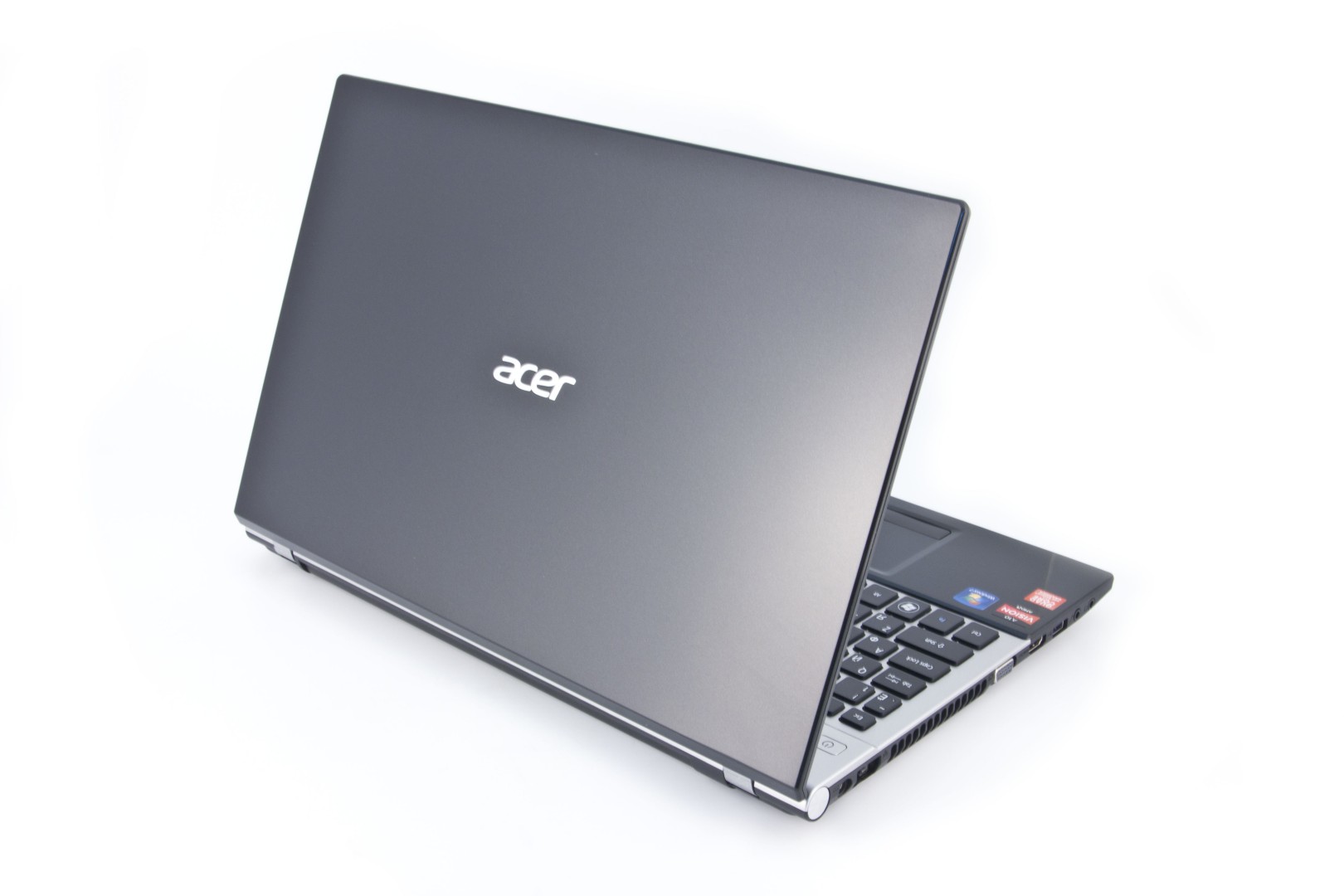 Hur återställer man fabriksinställningar på en Acer bärbar dator? Återställning av inställningar för detta märke av bärbar dator kan göras direkt från det körbara operativsystemet. Det kommer också att kräva att man går till menyn när enheten startar, så om målet med att återställa inställningar är att åtgärda systemkrascher som förhindrar normal start, kommer denna metod inte att vara effektiv.
För att återställa fabriksinställningar måste du:
- Följ vägen "Start" - "Acer eRecovery Management". För att förenkla sökningen kan du använda datorsökningen (fältet mittemot "Start"-menyn, som visas när du öppnar den);
- Gå till menyavsnittet "Restore" och välj den parameter du är intresserad av. Du kan återställa systemet medan du behåller personlig data, men denna metod rekommenderas inte, eftersom du tillsammans med alla filer också kommer att behålla de fel du planerar att bli av med. Det är bättre att välja objektet "Restore factory settings of the operating system";
- Bekräfta ditt beslut och klicka på knappen "Start". Därefter kommer den bärbara datorn att starta om och påbörja operationen för att återställa fabriksinställningarna.
Fabriksinställningar för HP bärbara datorer
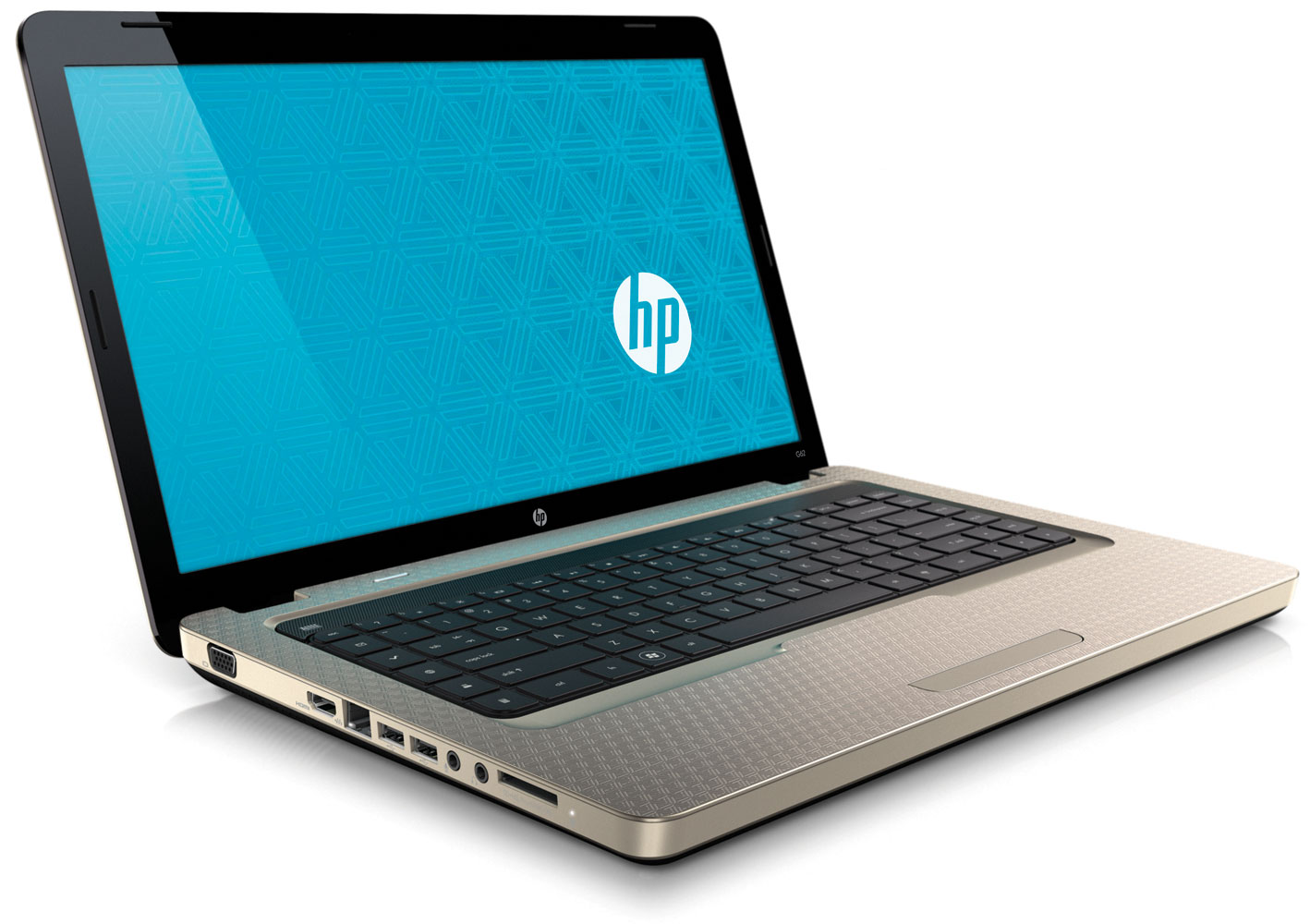 Hur återställer man fabriksinställningar på en HP bärbar dator? Återställning av inställningar på en enhet av detta märke kan göras utan att lämna operativsystemet. Programmet "Recovery" ansvarar för dessa åtgärder, som måste hittas via datorsökning och öppnas.
Ytterligare åtgärder:
- I den första kolumnen med titeln "I need help urgently", välj det allra sista objektet: "Windows Recovery Environment";
- Svara på programmets fråga genom att klicka på knappen "OK" och vänta på att enheten startar om;
- I menyn "Choose an option", klicka på avsnittet "Troubleshoot". I det nya fönstret, välj avsnittet "Recovery Manager";
- I det öppnade avsnittet, i den första kolumnen med titeln "I need help urgently", välj det andra objektet: "System Restore";
- Ställ in parametern "Restore without creating a backup of files" och klicka på "Next", sedan "Next" igen och vänta tills rensningen av inställningar till fabrikstillstånd är klar. När det är klart, klicka på "Finish", konfigurera inställningarna och använd den rengjorda bärbara datorn.
Fabriksinställningar för Sony bärbara datorer
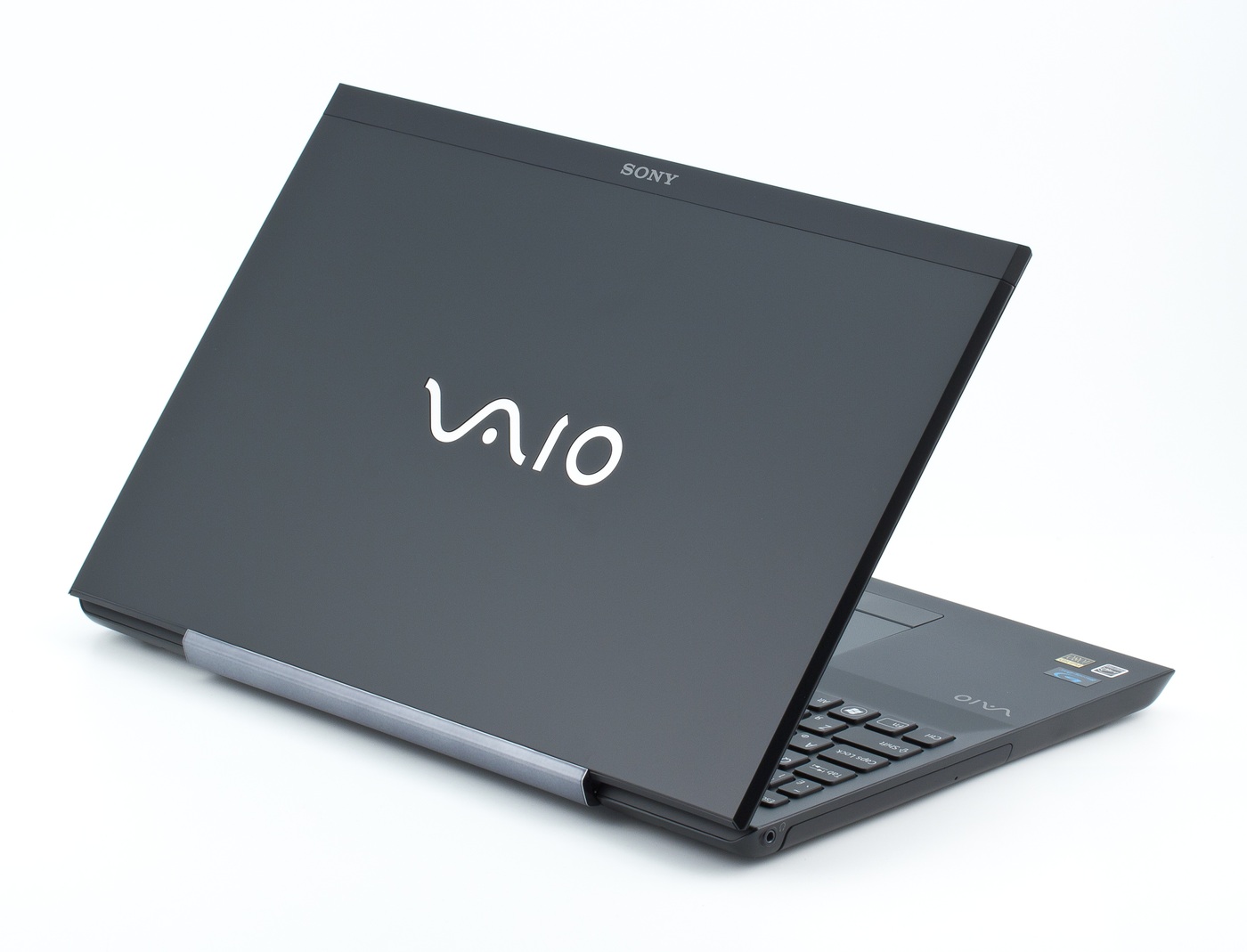 Hur återställer man fabriksinställningar på en Sony bärbar dator? Oavsett graden av virusinfektion och andra faktorer, kan en alternativ metod hjälpa till att återställa inställningar.
Instruktioner för att återställa fabriksinställningar:
- Efter att ha stängt av enheten, tryck på tangenten "ASSIST" för att öppna räddningsläget;
- Välj objektet "Recover or maintain your system" och välj ditt språk;
- Följ denna väg: "Troubleshoot" - "Recovery and maintenance" - "Windows 8" - "Run Recovery Wizard" - "Skip rescue";
- Bekräfta din önskan att rensa den bärbara datorn med tangenten "Yes, I am sure" och vänta på att operationen slutförs. När systemet meddelar att återställningen är klar, klicka på tangenten "Restart device".
Fabriksinställningar för Lenovo bärbara datorer
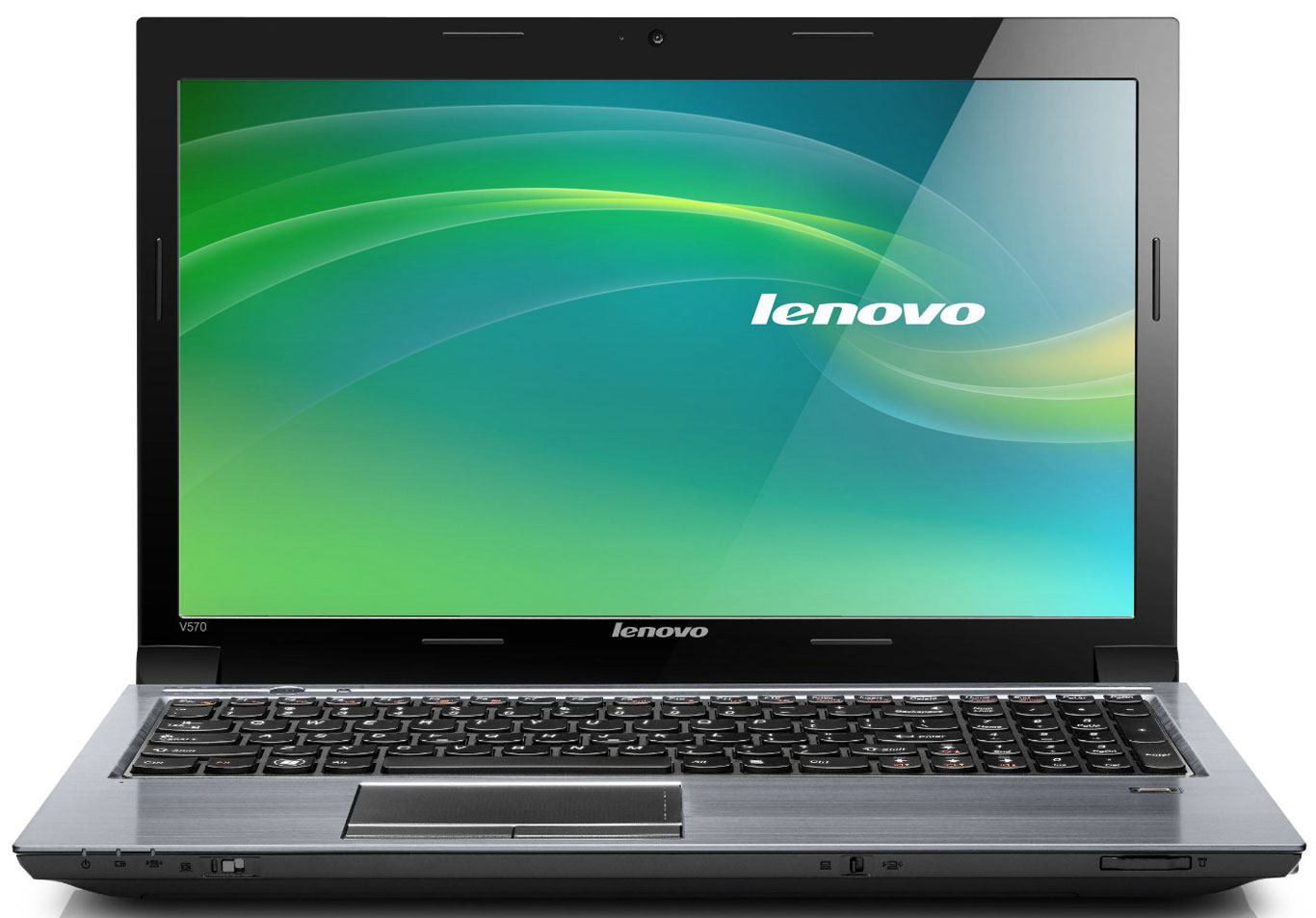 Hur återställer man fabriksinställningar på en Lenovo bärbar dator? Tillverkaren har utrustat en bärbar dator av detta märke med en speciell knapp för att återställa inställningar, vilket gör processen mycket enklare och snabbare.
För att återställa fabriksinställningar måste du:
- Stäng av enheten och tryck på "Novo Button" (i form av en pil);
- Följ vägen: "System Recovery" - "Next" - "Start" - "Yes" - "Yes";
- Vänta på att operationen slutförs och klicka på knappen "Finish".
Fabriksinställningar för Samsung bärbara datorer
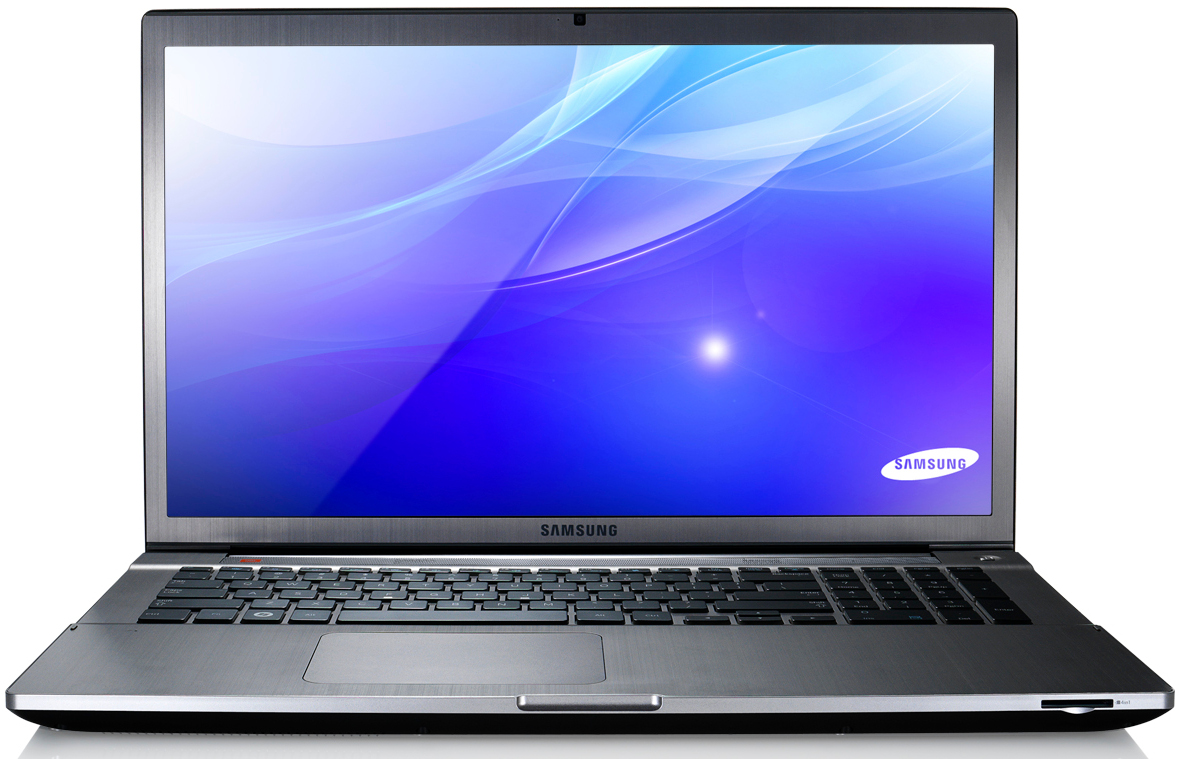 Hur återställer man fabriksinställningar på en Samsung bärbar dator? Först och främst måste du stänga av den bärbara datorn och starta den igen. Innan några texter eller logotyper visas, tryck på tangenten "F4" för att gå in i verktyget för inställningsåterställning.
Därefter måste du:
- Välj avsnittet "Restore";
- Markera objektet "Full restore";
- Välj objektet "Computer Initial Status";
- Godkänn radering av användardata och följ vidare programinstruktioner.
Fabriksinställningar för Dell bärbara datorer
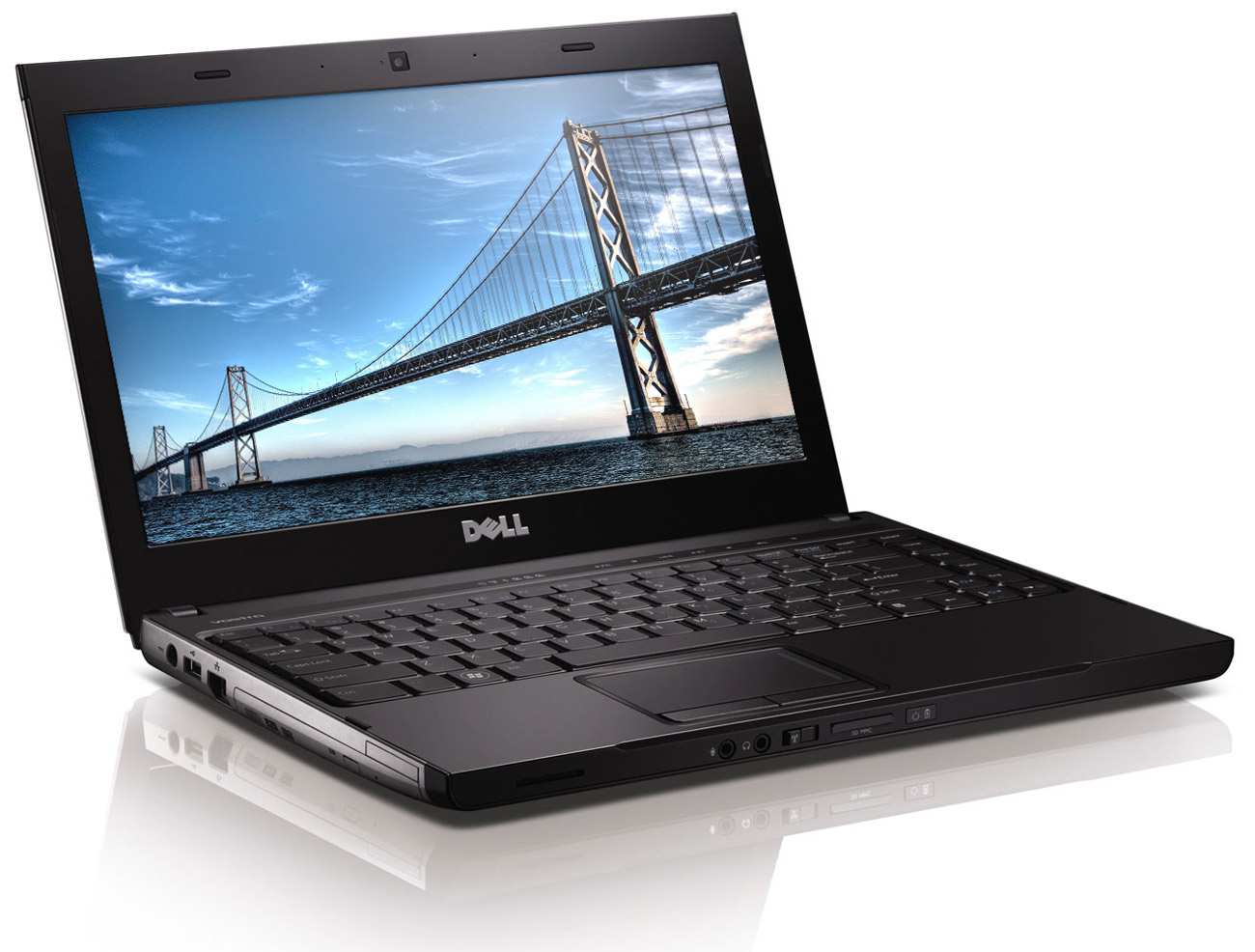 Hur återställer man en Dell bärbar dator till fabriksinställningar? Vid start av den bärbara datorn, så snart märkeslogotypen visas på skärmen, tryck på tangenten "F8" och håll den tills fönstret "Advanced Boot Options" öppnas;
- Använd piltangenterna för att välja alternativet "Repair your computer" och tryck på tangenten "Enter";
- Välj gränssnittsspråk och gå vidare till nästa avsnitt;
- Välj en användare och bekräfta inställningarna med knappen "OK";
- Välj objektet "Dell DataSafe Restore and Emergency Backup";
- Välj objektet "Choose a different system backup and additional options" och klicka på "Next";
- Välj objektet "Restore my computer" och klicka på "Next";
- Välj objektet "Factory image" och klicka på "Next";
- Välj objektet "Restore without saving new or changed files" och klicka på "Next";
- Vänta på att operationen slutförs och starta om den bärbara datorn.
Fabriksinställningar för Toshiba bärbara datorer
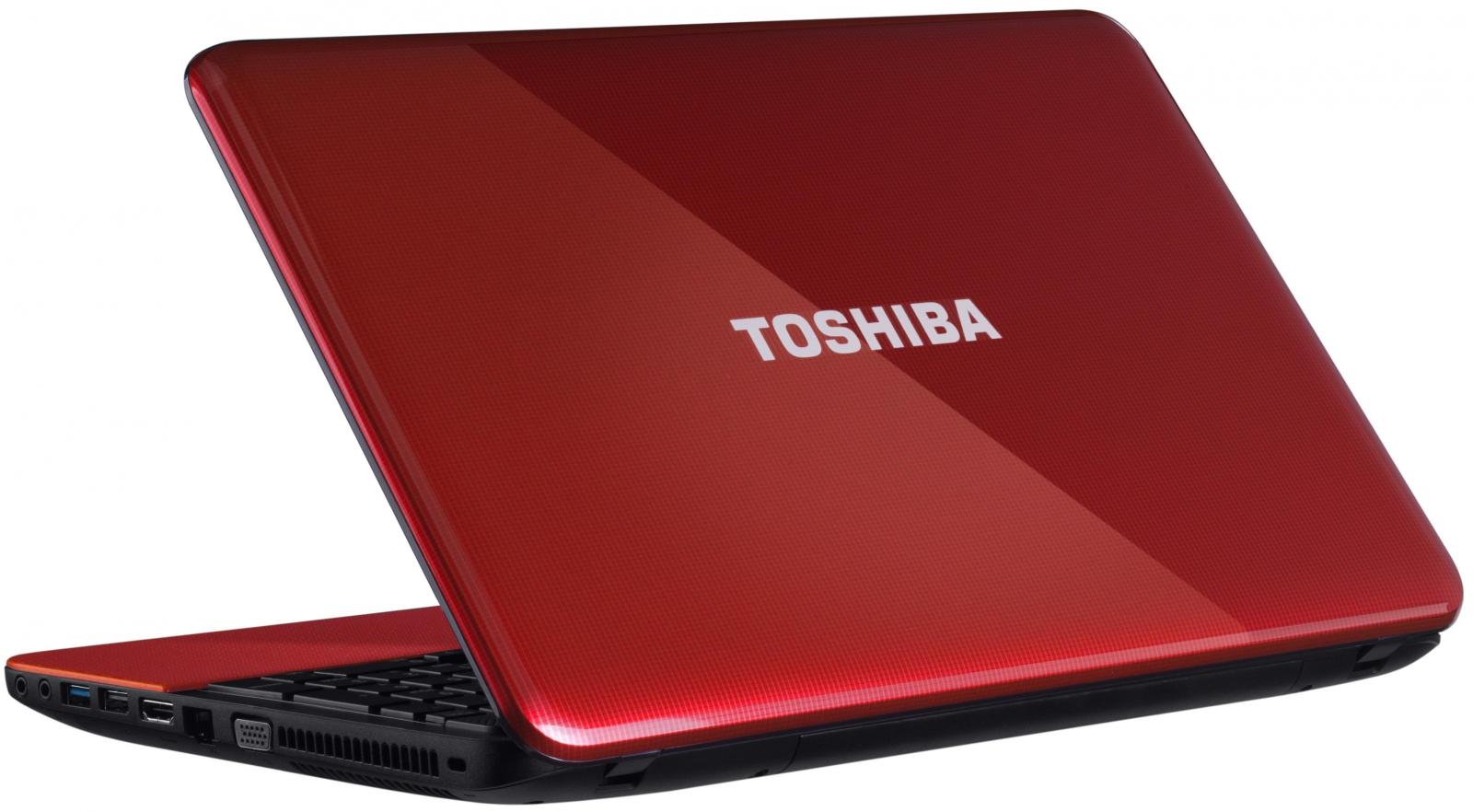 Hur återställer man fabriksinställningar på en Toshiba bärbar dator? För att starta proceduren måste du gå till menyn "Advanced Boot Options". För att göra detta, stäng av enheten och starta den igen. När märkeslogotypen visas på skärmen, tryck och håll ned tangenten "F8".
Ytterligare åtgärder:
- Välj objektet "Repair your computer";
- Välj systemspråk;
- Välj en användare;
- Välj verktyget "Toshiba Recovery Wizard";
- Bekräfta din önskan att återställa den bärbara datorns inställningar till fabrikstillstånd, vänta på att operationen slutförs och klicka på tangenten "Finish".
Fabriksinställningar i BIOS
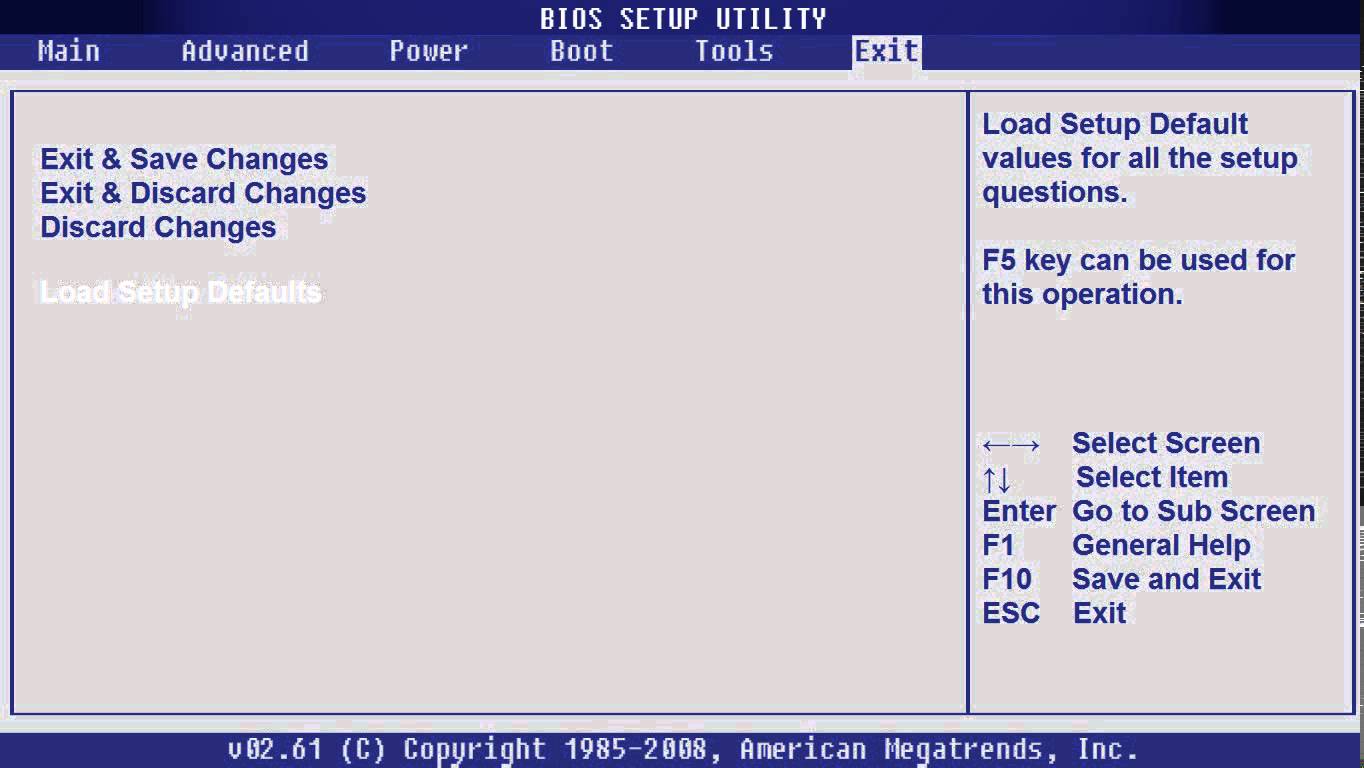 Hur återställer man fabriksinställningar i BIOS på en bärbar dator? Detta är mycket enklare än att återställa hela enhetens inställningar till fabrikstillstånd. För att göra detta måste du gå in i BIOS-menyn: vilken snabbtangent som leder dit kommer att anges av systemet längst ner på skärmen under normal enhetsstart.
Därefter måste du gå till avsnittet "Exit": dess placering beror på den bärbara datorns märke. Välj objektet "Load Setup Defaults", som återställer standardinställningar, bekräfta din åtgärd och starta om enheten.
Hur återställer man fabriksinställningar i BIOS på en bärbar dator? Detta är mycket enklare än att återställa hela enhetens inställningar till fabrikstillstånd. För att göra detta måste du gå in i BIOS-menyn: vilken snabbtangent som leder dit kommer att anges av systemet längst ner på skärmen under normal enhetsstart.
Därefter måste du gå till avsnittet "Exit": dess placering beror på den bärbara datorns märke. Välj objektet "Load Setup Defaults", som återställer standardinställningar, bekräfta din åtgärd och starta om enheten.


