Att spela IPTV för Daum PotPlayer är inte den primära uppgiften; denna kraftfulla mediekombinerare för Windows kan spela internet-TV bland många andra funktioner.
Specialiserade spelare, specifikt anpassade för att arbeta med IPTV som "färdig" programvara, kan visserligen överträffa PotPlayer eller någon annan universell produkt med specifika funktioner som inbyggda IPTV-spellistor, kanalsurfning, TV-guide eller bakgrundsinspelning av TV-program.
Men de sistnämnda (ta till och med den mest populära, IP-TV Player) erbjuder vanligtvis lite när det gäller finjustering av själva spelaren. Vilka möjligheter ger den universella Daum PotPlayer för att titta på IPTV?
PotPlayer för att spela IPTV
Eftersom PotPlayer är en universell mediespelare kan den vara ett mycket bra alternativ för dem som gillar att arbeta med medieinnehåll i ett enda programfönster.
För dem som föredrar att lyssna på musik, titta på video och ibland vill bläddra bland TV-kanaler i ett enda programgränssnitt – för att se om de äntligen visar något värt.
PotPlayer är en av de mest funktionella mediespelarna på Windows-programvarumarknaden, som överträffar till och med sin syskon KMPlayer, en spelare från samma utvecklare.
PotPlayer har en omfattande lista över codec-stöd. Den kan till och med spela skadade eller ofullständiga videofiler.
Den stöder olika videokällor – lokalt nätverk, FTP, WebDAV, live internetströmmar, videovärdwebbplatser, etc.
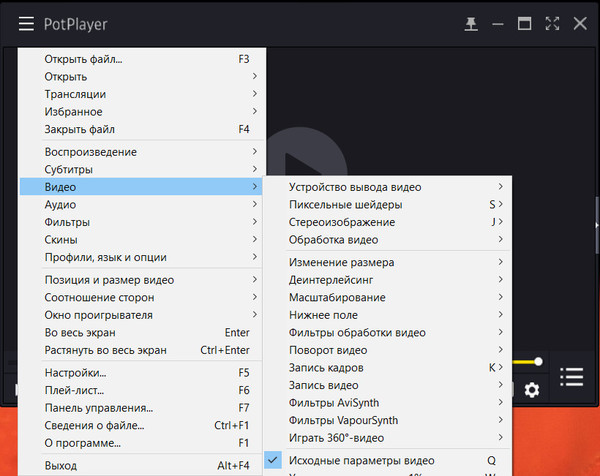
Den kan spela 3D och sfärisk 360°-video. PotPlayer levereras med ett förinstallerat snyggt skal anpassat för pekstyrning. Skal kan bytas ut mot andra om så önskas.
När det gäller funktionaliteten för att spela IPTV har PotPlayer mycket att erbjuda:
- Bekväm kontroll, särskilt inställning av anpassade snabbtangenter, musklick, pekgester och till och med Xbox-styrknappar i programinställningarna;
- Videobildjustering – ljusstyrka, kontrast, mättnad, nyans, skärpa, etc.;
- Ljudjustering – frekvenser, kanaler, filter, val av ljudutgångsenhet, etc.;
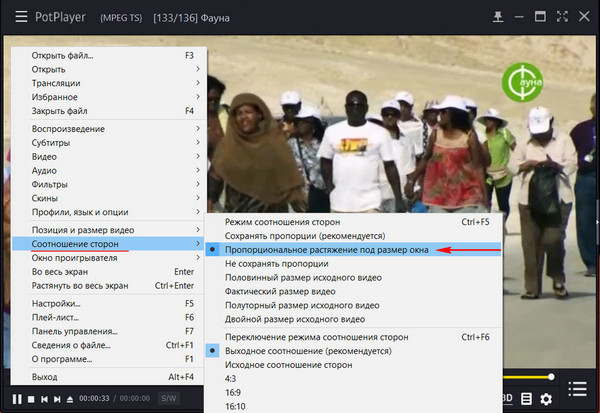
- Bildförhållandejustering, särskilt automatisk aktivering av alternativet proportionell sträckning för att passa fönsterstorleken för TV-kanaler som börjar med svarta kanter på bildens sidor;
- Åtkomst till flera IPTV-spellistor (samma IP-TV Player kan bara spela en spellista, ändras i inställningarna);
- Anpassning av IPTV-spellistans utseende;
- Möjlighet att redigera spellistor direkt i programfönstret.
Alla inställningar som görs i PotPlayer, särskilt de som rör IPTV, kan exporteras till en särskild fil och sedan importeras på en ominstallerad Windows eller på en annan enhet.
Öppna IPTV-spellistor
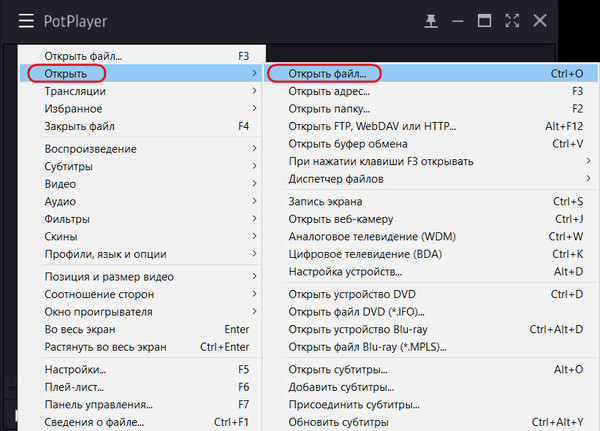
IPTV spellistor i PotPlayer öppnas med alternativ i dess meny eller via snabbtangenter. För att öppna IPTV-spellistor som finns som nätverksadresser, välj "Öppna" i menyn, sedan "Öppna URL" (eller tryck på F3-tangenten). Och ange sedan adressen.
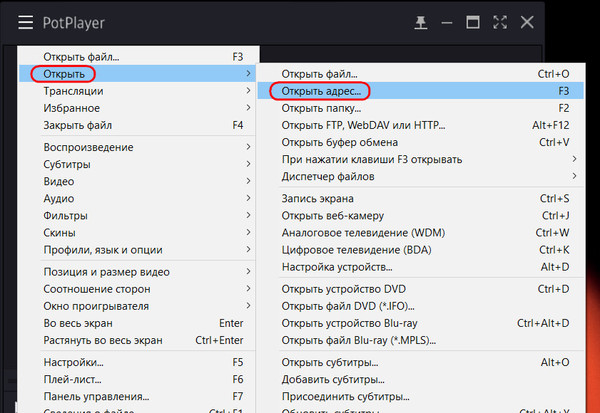
För att öppna en spellistfil i formatet ".m3u", anropa filutforskaren med alternativen "Öppna" och "Öppna fil" (eller genvägen Ctrl+O). Ange sedan sökvägen till denna fil.
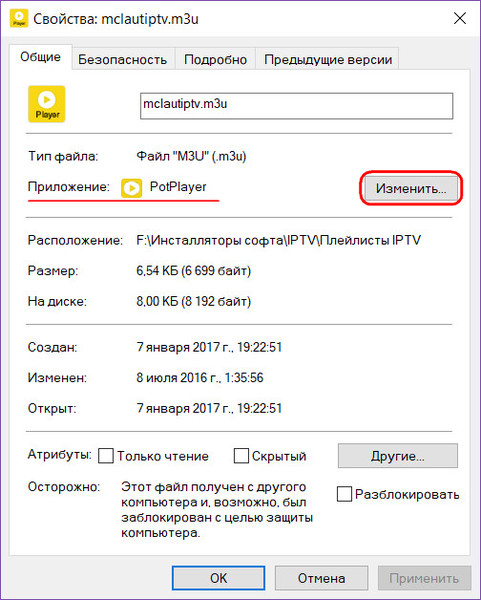
Om det finns många spellistor kan du associera dem med PotPlayer i filegenskaperna och starta dem från filutforskaren.
TV-kanallista
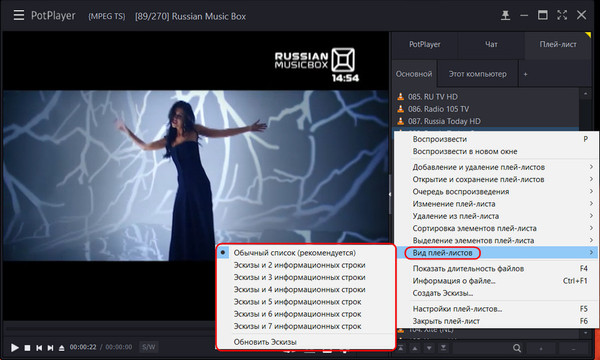
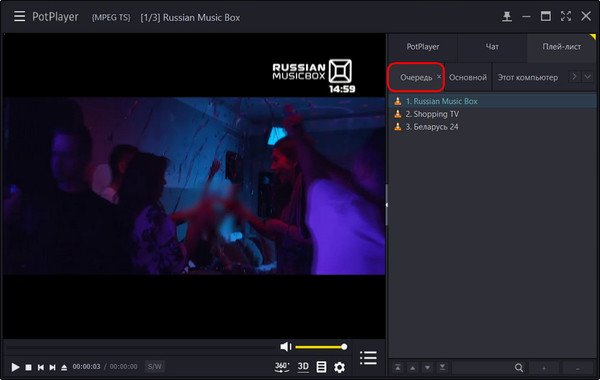
TV-kanallistan visas på en hopfällbar/utdragbar panel till höger. Med alternativ i snabbmenyn kan du välja visningsstil för TV-kanalikoner.
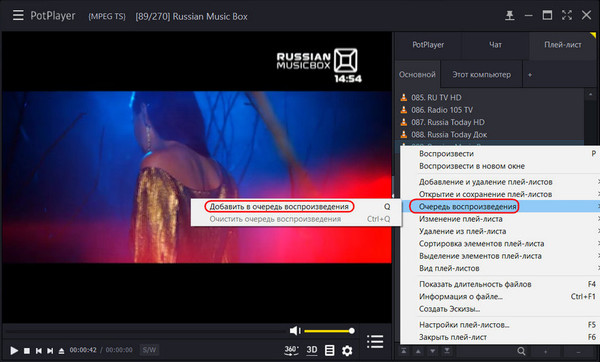
Enskilda kanaler kan läggas till i spellistans kö.
Detta är en separat flik på högerpanelen, liknande en favoritmiljö.
Redigera spellistor
Men PotPlayer kan erbjuda mycket mer än att bara skicka favorit-TV-kanaler till en separat spellista för uppspelning. Med denna spelare kan du redigera IPTV-spellistor – ta bort onödiga TV-kanaler från dem, lägga till önskade från andra spellistor. Och på så sätt skapa helt anpassade listor med TV-innehåll.
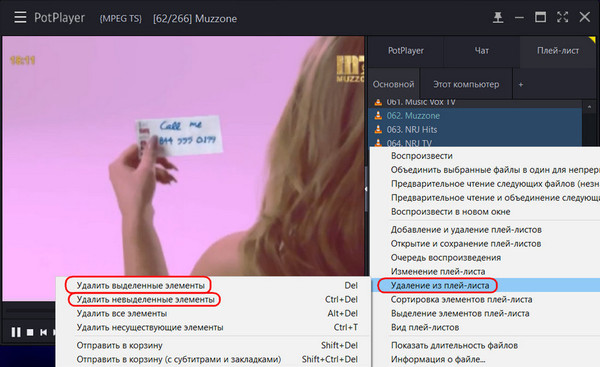
För att rensa listan från onödiga eller icke-fungerande kanaler, håll ned Ctrl-tangenten, markera dem, i snabbmenyn på högerpanelen klicka på "Ta bort från spellista", sedan "Ta bort markerade objekt".
Eller så kan du helt enkelt använda Del-tangenten. Om endast en liten del av spellistans innehåll sparas kan du göra på ett annat sätt: välj endast de nödvändiga kanalerna och använd alternativet "Ta bort omarkerade objekt" (eller tangenterna Ctrl+Del).
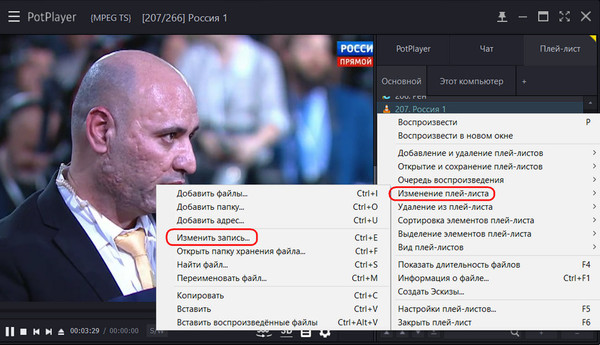
Om du behöver lägga till en TV-kanal i huvud-IPTV-spellistan som finns i en annan spellista, öppna den senare i PotPlayer-fönstret och välj "Redigera spellista" på den önskade kanalen. Sedan – "Redigera post".
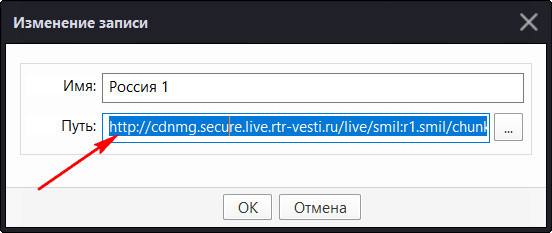
 Kopiera sökvägen.
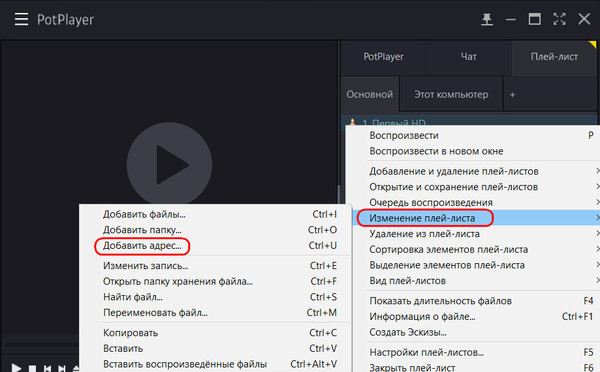
Gå sedan till huvudspellistan, i snabbmenyn välj "Redigera spellista" igen. Och öppna formuläret "Lägg till adress".
Klistra in samma sökväg från urklipp.
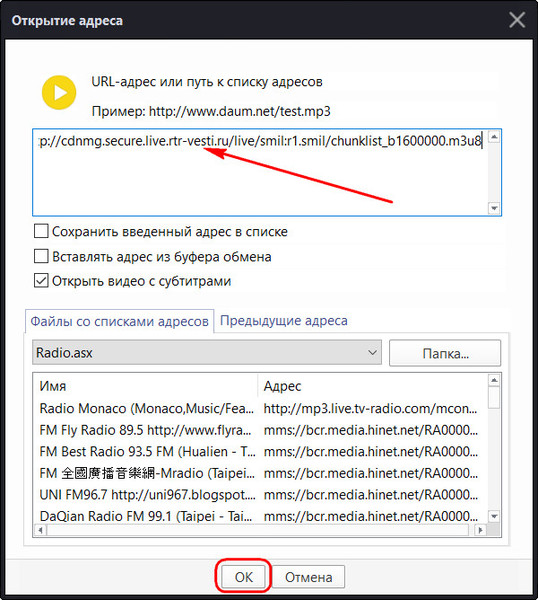
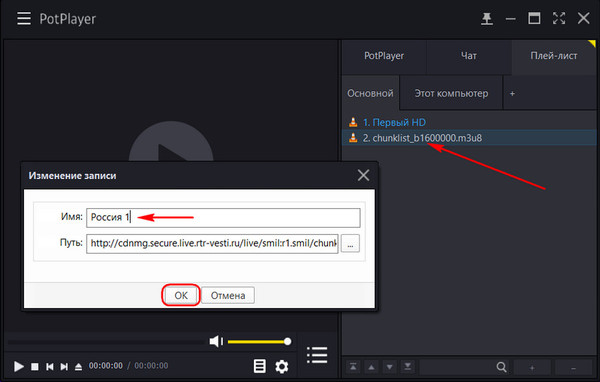
Den nya TV-kanalen har lagts till i spellistan. Nu återstår bara att ge den ett läsbart namn. Gör detta i samma formulär som användes för att kopiera adressen. Välj "Redigera spellista", sedan "Redigera post". Ändra kanalnamnet.
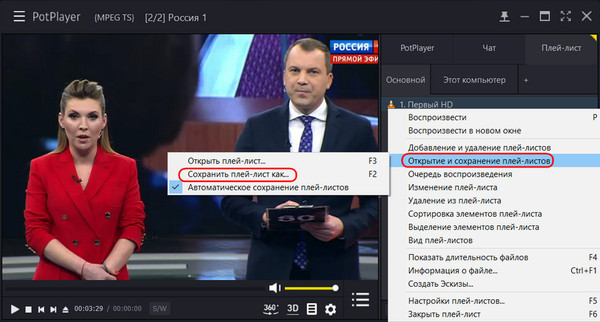
 Den redigerade spellistan kan sparas till en fil om så önskas, särskilt i de populära formaten ".pls" och ".m3u".