En av Operas bästa produkter är webbläsaren Opera (ladda ner gratis), särskilt Opera Mobile. Denna webbläsare skiljer sig från andra genom att den visar webbsidor som de ska.
Därmed kan man lugnt säga att webbläsaren Opera Mobile innehar en av de ledande positionerna på marknaden för mobila webbläsare. Standardinställningarna i Opera Mobile tillåter dock bara att ändra zoom, konfigurera cookies, bilder, och det är allt. Dessa inställningar är förstås otillräckliga för en mer precis och detaljerad konfiguration av webbläsaren. Därför kommer vi nu att diskutera hur man konfigurerar webbläsaren Opera Mobile mer i detalj.
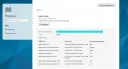
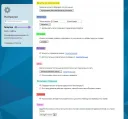
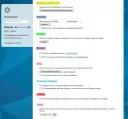
För att komma åt den avancerade panelen för Opera Mobile-inställningar, avsedd endast för erfarna användare, starta webbläsaren, radera standard- "www" i adressfältet och skriv "opera:config" där, ladda sedan sidan. En sida med flera flikar öppnas; genom att klicka på dem visas många inställningsalternativ, som vi nu ska diskutera.
Författarens visningsläge
I denna flik ställs användarstilinställningar in.
*Författarens CSS
- - Tillåter användning av författarens kaskadformateringsmall. Vi rekommenderar att avmarkera rutan.
*Författarens teckensnitt och färger
- - Tillåter användning av författarens teckensnitt och angivna färger. Vi rekommenderar att avmarkera rutan.
*Användarens CSS
- - Aktiverar användning av användarens CSS-stil. Aktivera endast om du behöver ändra designen på vissa webbplatser.
*Användarens teckensnitt och färger
- - Aktiverar användning av användarens teckensnitt och färger. Bestäm själv om du vill markera rutan.
*Användarens länkinställningar
- - Aktiverar användarinställningar för länkvisning. Bestäm själv om du vill markera rutan.
*CSS allmän teckensnittsfamilj
- - Teckensnittsinställningar för kaskadformateringsmallar
*Cache
- - Tillåter konfigurering av cachen i Opera (Konfigurera endast om du förstår det)
Färger
I denna flik kan du konfigurera alla färger som används i Opera Mobile.
Ange här färger endast i hexadecimal notation, till exempel #ABCDEF. Färger kodas med RGB-systemet (Röd Grön Blå), där färgen delas upp i 3 grupper med 2 siffror var, nämligen AB CD EF.
I RGB-systemet skulle detta vara 171,205,239, eftersom 16*16 = 256, och som ni vet kan varje RGB-komponent inte vara större än 255 (från 0 till 255). För att få vit färg skulle du ange 255,255,255 vilket i hexadecimal färgkodning är #FFFFFF. Och svart är 0,0,0, på samma sätt i hex - #000000.
Så, låt oss fortsätta.
Utvecklarverktyg
- Här konfigureras utvecklarverktyg.
Diskcache
- I denna flik kan du konfigurera diskcachen; inställningarna liknar cacheinställningarna.
Tillägg
En flik som innehåller utökade inställningar med visningsskript. Vi rekommenderar att du konfigurerar denna flik endast om du vet exakt vad du gör.
Teckensnitt
- Här konfigureras teckensnitt.
Installera
Denna flik kan hoppas över, precis som EPOC-fliken som vi redan hoppade över. Vi gör detta eftersom dessa flikar praktiskt taget saknar inställningar och de fungerar inte.
Länk
Här konfigureras visningstyper för olika slags länkar. Inget speciellt här.
Multimedia
Här finns inställningar för visning och arbete med multimedia. Det är bättre att inaktivera alla objekt som finns här, eftersom de förbrukar enhetens RAM-minne.
Nätverk
Tillåter ändring av anslutningsinställningar. Vi rekommenderar att du inte rör något här, eftersom det inte leder till något gott.
OEM
Precis som med de tidigare hoppade objekten kommer vi också att hoppa över detta eftersom det inte finns något användbart eller intressant här.
Prestanda
Här kan du konfigurera "prestanda". Vi sätter detta ord inom citationstecken eftersom det i själva verket är anslutningen och metoder för att arbeta med denna anslutning som konfigureras här.
Slutsats
Det var nog allt. Nu vet du vilket inställningsobjekt i Opera Mobile som ansvarar för vad, och du vet hur du kommer åt webbläsarens avancerade inställningssida.
Lycka till!