Det är inte ovanligt att internet ibland försvinner eller helt och hållet bryts. De flesta ringer omedelbart till tekniska specialister eller kontaktar sin internetleverantörs supporttjänst, men ofta ligger problemet i någon liten detalj som du enkelt kan åtgärda själv!
För det första: du måste fastställa den exakta källan till problemet. Försvinner internet varje halvtimme eller varje timme? Kanske ansluter internet och Windows rapporterar att allt är bra, men webbplatser öppnas inte?
När du har bestämt exakt hur ditt internet försvinner, bör du börja leta efter den faktiska källan till problemet.
Om ditt internet helt enkelt bryts varje halvtimme eller med ett annat intervall, så ligger problemet med största sannolikhet antingen på linjen (vid ADSL, etc.) eller hos leverantören.
I sällsynta fall ligger problemet i användarens dator.
I detta fall rekommenderar vi dig att kontakta teknisk support och förtydliga information om det aktuella problemet. Om allt är bra med leverantören, kontrollera telefonlinjen; den kan vara skadad. Om allt är bra med både operatören och din kabel, rekommenderar vi att du återställer dina internetinställningar och skapar internetanslutningen på nytt.
Om ditt internet ansluter men webbplatser inte öppnas, kan problemet ligga antingen i modemets inställningar eller i Windows-inställningar.
Det finns 3 möjliga lösningar för denna typ av problem:
1: Öppna modemets inställningar och försök att ställa in Bridge-läge (vid ADSL), eller återställ helt enkelt alla inställningar till fabriksstandard. Stäng sedan av modemet, vänta i 10 minuter, under vilken tid du startar om din dator, och försök sedan ansluta till internet igen. Denna lösning visar sig ofta vara korrekt.
För att komma åt modemets inställningar måste du ange IP-adressen för den lokala LAN-adaptern från modemet (vid ADSL) i din webbläsare. Standardinställningar kan öppnas med den lokala maskinens IP-adress - 127.0.0.1, men om det inte fungerar bör du ange LAN-adressen. Du kan enkelt ta reda på IP-adressen för det lokala LAN-nätverket.
Öppna "Nätverks- och delningscenter", i den vänstra menyn hittar du posten "Ändra adapterinställningar", hitta sedan den nödvändiga LAN-adaptern där och öppna dess egenskaper. 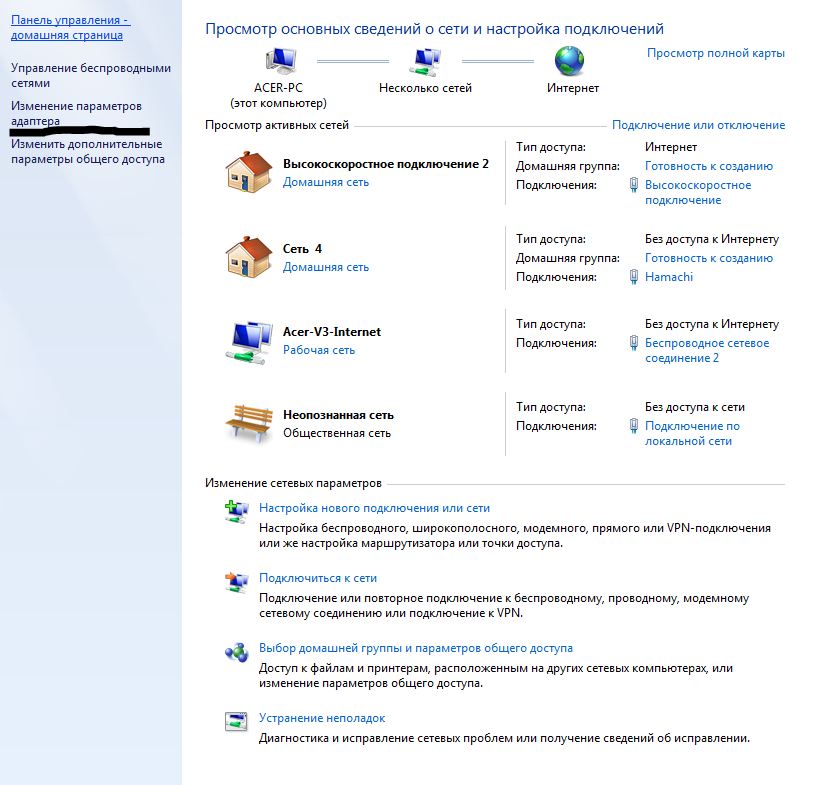

I egenskaperna väljer du posten "Internet Protocol Version 4" och klickar på knappen "Egenskaper". Du behöver IP-adressen i detta fönster. Kopiera den i webbläsarens adressfält, varefter du kommer till modemets inställningssida.
Om modemet efterfrågar en kombination av inloggning/lösenord, ange admin/admin - detta är den vanliga fabrikskombinationen. Om återställning inte hjälper, försök att aktivera DHCP på ditt modem; detta rekommenderas ibland av internetleverantörens tekniska supportpersonal.
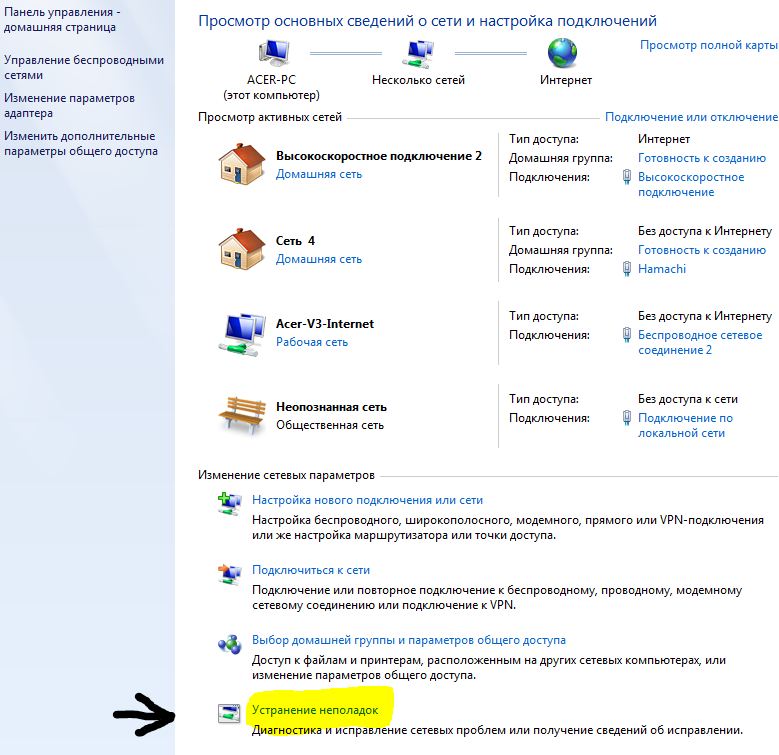
2: Möjligen är Windows felaktigt konfigurerat för närvarande. I detta fall kommer internet från leverantören men går inte från modemet till datorn. För att åtgärda detta, försök att köra "Windows felsökning" från anslutningshanteringscentret, varefter Windows automatiskt bör åtgärda alla anslutningsproblem.
För att starta installationsguiden, öppna "Kontrollpanelen", hitta fliken "Nätverk och internet", öppna sedan "Nätverks- och delningscenter". Längst ner kommer det att finnas en knapp "Felsök problem".
3: Om ingen av ovanstående metoder hjälpte, försök att skapa nätverksanslutningen på nytt.
Videoöversikt om ämnet "varför försvinner internet"?
Hur ökar man internethastigheten i Windows?
Du kanske också är intresserad av program på webbplatsen:
- Ladda ner alcohol 120 ryska gratis
- Ladda ner Virtual DJ gratis
- Ladda ner Skype för Windows gratis
- Ladda ner gratis rysk version av Nero
- Ladda ner gratis version av Kaspersky antivirus
- Ladda ner Windows Movie Maker gratis
Lycka till!