
 I själva verket är det väldigt enkelt att lösa sådana problem, men du måste vara förberedd på dem i förväg. För att slippa oroa dig och alltid vara säker på dina förmågor, skapa en startbar USB-enhet med operativsystemet.
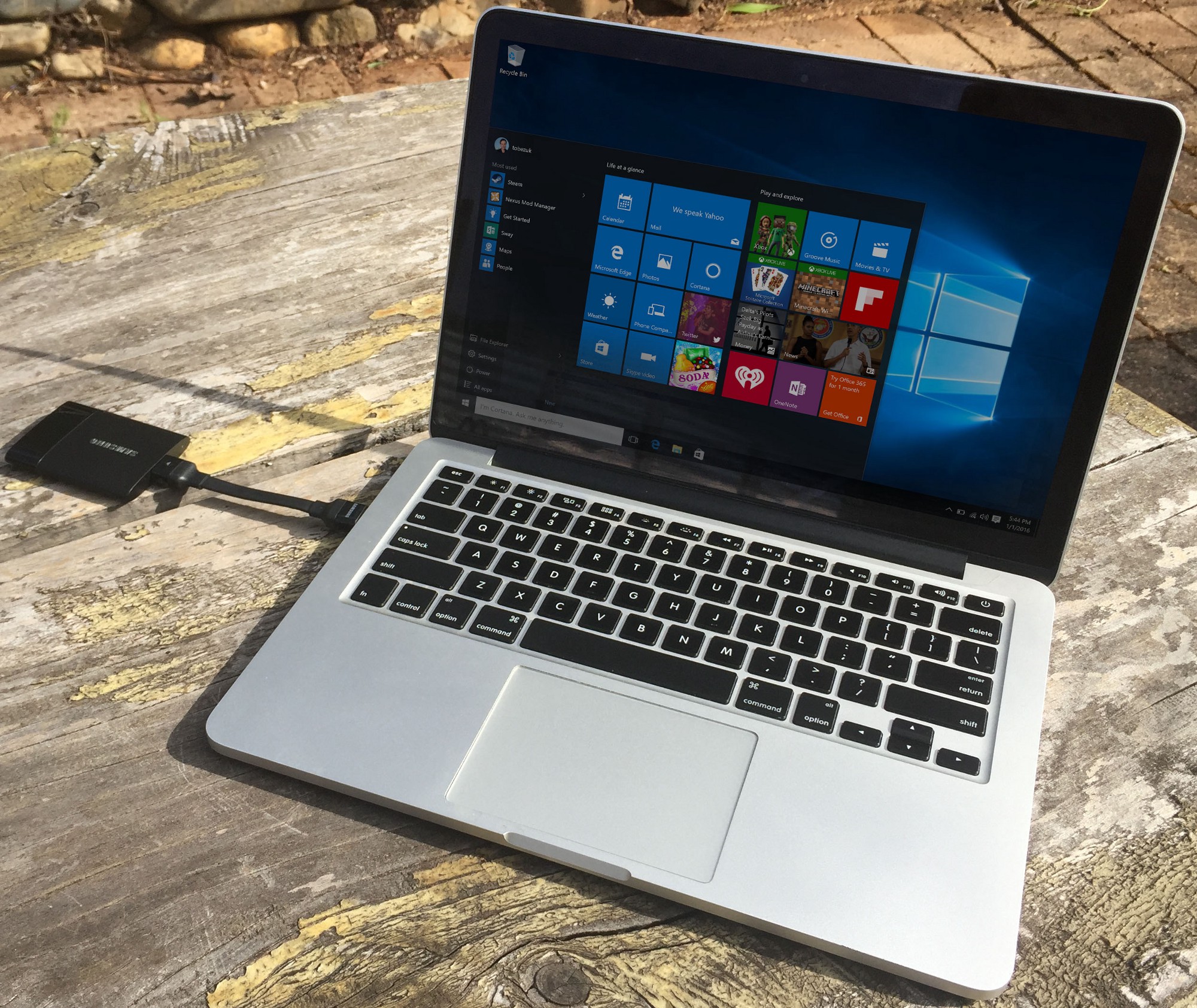
Att köra Windows 10 från en USB-minne utan installation på hårddisken är enkelt och bekvämt. Du kommer att kunna använda ett fullt fungerande Windows var som helst och när som helst. Nedan finns sätt att skapa en sådan USB-minne.
I själva verket är det väldigt enkelt att lösa sådana problem, men du måste vara förberedd på dem i förväg. För att slippa oroa dig och alltid vara säker på dina förmågor, skapa en startbar USB-enhet med operativsystemet.
Att köra Windows 10 från en USB-minne utan installation på hårddisken är enkelt och bekvämt. Du kommer att kunna använda ett fullt fungerande Windows var som helst och när som helst. Nedan finns sätt att skapa en sådan USB-minne.
Metod #1: Inbyggda OS-verktyg
 Den första metoden kräver inte att man söker efter extra program, eftersom den låter dig göra allt med hjälp av verktyg som redan finns i operativsystemet, men den är också den mest komplexa.
Det innebär att skapa en startbar enhet via kommandoraden. Det är värt att notera att förutom metodens komplexitet finns det en möjlighet att köra Windows 10 från en USB-minne som skapats på detta sätt kan misslyckas på grund av USB-enhetens specifika egenskaper.
Innan du börjar skapa en startbar USB-minne, öppna .iso-avbildningen av operativsystemet med ett arkiveringsprogram (t.ex. WinRar) och extrahera filen install.wim.
Tillägget kan vara inte .wim utan .esd. Officiella avbildningar innehåller vanligtvis det första alternativet, så vi refererar villkorligt till filen install.wim, och alla ytterligare manipulationer utförs med den.
Den första metoden kräver inte att man söker efter extra program, eftersom den låter dig göra allt med hjälp av verktyg som redan finns i operativsystemet, men den är också den mest komplexa.
Det innebär att skapa en startbar enhet via kommandoraden. Det är värt att notera att förutom metodens komplexitet finns det en möjlighet att köra Windows 10 från en USB-minne som skapats på detta sätt kan misslyckas på grund av USB-enhetens specifika egenskaper.
Innan du börjar skapa en startbar USB-minne, öppna .iso-avbildningen av operativsystemet med ett arkiveringsprogram (t.ex. WinRar) och extrahera filen install.wim.
Tillägget kan vara inte .wim utan .esd. Officiella avbildningar innehåller vanligtvis det första alternativet, så vi refererar villkorligt till filen install.wim, och alla ytterligare manipulationer utförs med den.
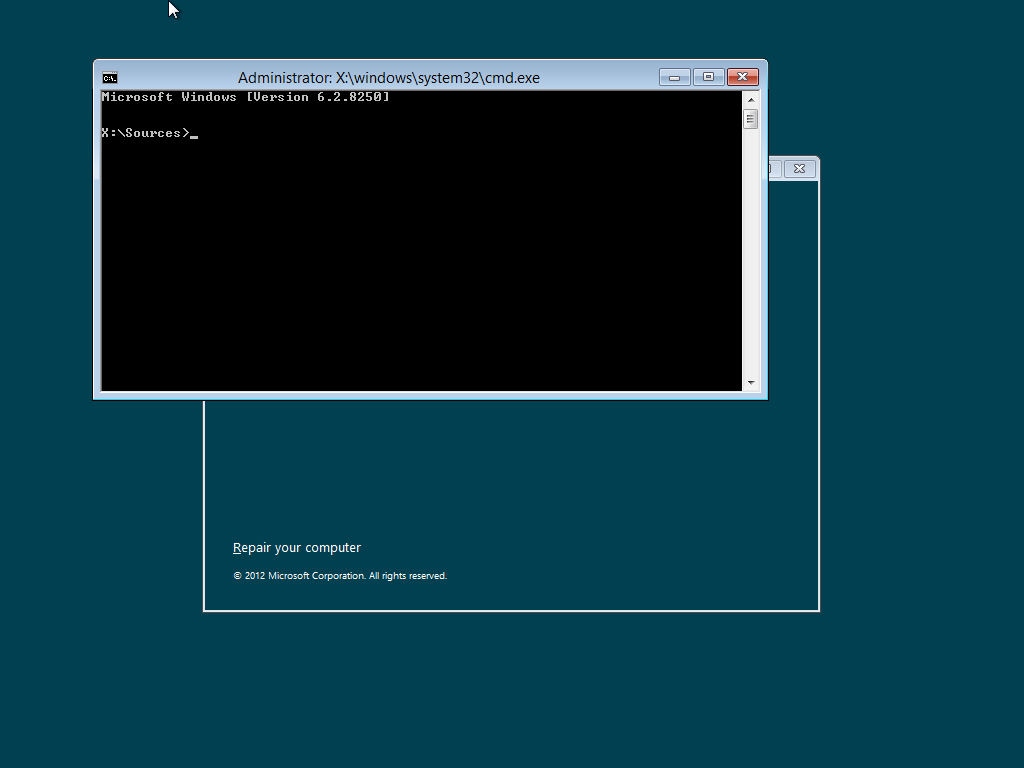
Denna process ser ut så här steg för steg:
- Öppna "Start" och skriv cmd i sökfältet.
- Kör kommandotolken som administratör genom att välja lämpligt menyalternativ efter högerklick.
- För att starta diskhantering (inklusive USB-minnen), ange kommandot diskpart och tryck på Retur.
- Kör på samma sätt kommandot list disk för att se vilket nummer systemet har tilldelat USB-minnet.
- När du vet detta nummer, ange select disk *, där asterisken ersätts med numret på den USB-enhet du vill skriva Windows 10 till.
- Kör clean — ett kommando för att rensa USB-minnet (all data kommer att raderas!).
För att köra Windows 10 från en USB-minne utan installation måste den startbara enheten ha rätt filsystem.
Skapa det med två kommandon:
- create partition primary
- fs=ntfs quick
 För att slutföra alla dessa operationer, kör först active, sedan exit. Detta avslutar programmet diskpart. Du kan nu fortsätta att skriva Windows själv.
Kör dism /Apply-Image /imagefile:***install.wim /index:1 /ApplyDir:*:\, där de tre asteriskerna representerar den fullständiga sökvägen till filen install.wim, och den sista asterisken är enhetsbokstaven, som kan ses i "Den här datorn". Skrivprocessen börjar. Det kan vara långt och verka frysa, men oroa dig inte — det är normalt.
Det sista steget — hur man kör Windows 10 från en USB-minne utan en bootloader? Installera den med kommandot bcdboot.exe E:\Windows /s *: /f all, där asterisken återigen ersätts med USB-minnets bokstav.
För att slutföra alla dessa operationer, kör först active, sedan exit. Detta avslutar programmet diskpart. Du kan nu fortsätta att skriva Windows själv.
Kör dism /Apply-Image /imagefile:***install.wim /index:1 /ApplyDir:*:\, där de tre asteriskerna representerar den fullständiga sökvägen till filen install.wim, och den sista asterisken är enhetsbokstaven, som kan ses i "Den här datorn". Skrivprocessen börjar. Det kan vara långt och verka frysa, men oroa dig inte — det är normalt.
Det sista steget — hur man kör Windows 10 från en USB-minne utan en bootloader? Installera den med kommandot bcdboot.exe E:\Windows /s *: /f all, där asterisken återigen ersätts med USB-minnets bokstav.
 Det var allt, du kan försöka starta. För att göra detta (och för alla andra metoder som listas nedan), tryck och håll ner tangenten F12 under omstart av datorn.
Startmenyn öppnas, där du måste välja din USB-minne. Om allt är bra kommer Windows att starta från den. Om det inte fungerar, kontrollera BIOS och hitta fliken som ansvarar för startalternativ (kallas vanligtvis Boot).
Försök att ändra startläget från UEFI till Legacy. Detta bör göras först, eftersom det är med denna BIOS-inställning som du bör starta från en USB-minne som skapats av programmet WinToUSB, vilket kommer att diskuteras nedan.
Ett vanligt fel där köra Windows 10 från en USB-minne som skrivits via kommandoraden fryser är när datorn identifierar startenheten som en flyttbar enhet, men idealiskt borde den vara en fast disk, dvs. en lokal hårddisk.
Att "fejka" informationen på USB-minnet är möjligt, men det är en mycket arbetskrävande operation som inte ryms inom ramen för denna artikel.
Det var allt, du kan försöka starta. För att göra detta (och för alla andra metoder som listas nedan), tryck och håll ner tangenten F12 under omstart av datorn.
Startmenyn öppnas, där du måste välja din USB-minne. Om allt är bra kommer Windows att starta från den. Om det inte fungerar, kontrollera BIOS och hitta fliken som ansvarar för startalternativ (kallas vanligtvis Boot).
Försök att ändra startläget från UEFI till Legacy. Detta bör göras först, eftersom det är med denna BIOS-inställning som du bör starta från en USB-minne som skapats av programmet WinToUSB, vilket kommer att diskuteras nedan.
Ett vanligt fel där köra Windows 10 från en USB-minne som skrivits via kommandoraden fryser är när datorn identifierar startenheten som en flyttbar enhet, men idealiskt borde den vara en fast disk, dvs. en lokal hårddisk.
Att "fejka" informationen på USB-minnet är möjligt, men det är en mycket arbetskrävande operation som inte ryms inom ramen för denna artikel.
Metod #2: Tredjepartsprogram
Rufus
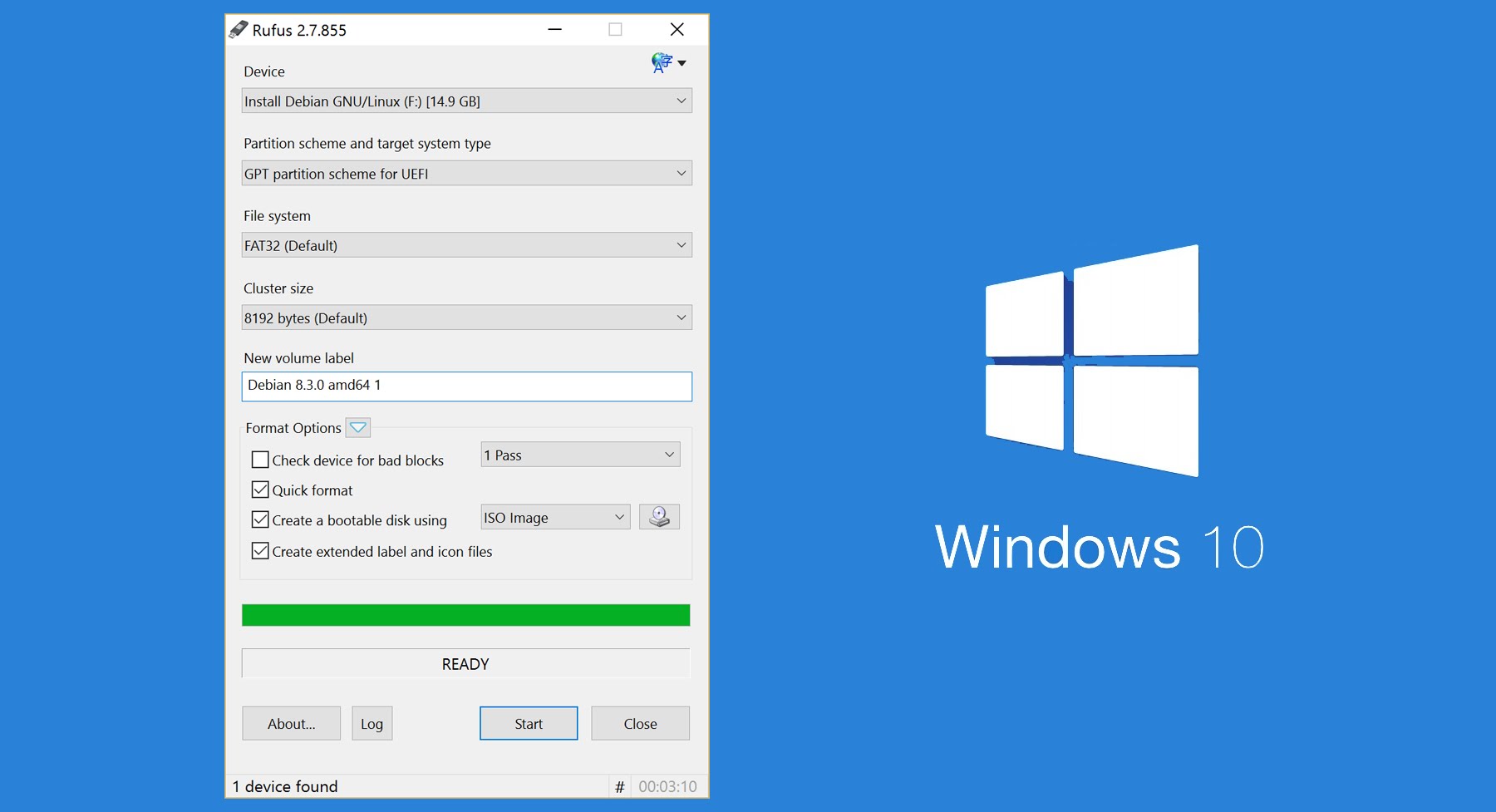 Om du letar efter den enklaste lösningen på frågan om hur man kör Windows 10 från en USB-minne, då är ett litet verktyg som heter Rufus det bästa valet. Det är utan tvekan ett av de enklaste och mest bekväma gratisprogrammen för att skapa startbara USB-enheter.
Verktyget kräver inte ens installation — ladda ner det och kör det. Gränssnittet är på svenska.
Om du letar efter den enklaste lösningen på frågan om hur man kör Windows 10 från en USB-minne, då är ett litet verktyg som heter Rufus det bästa valet. Det är utan tvekan ett av de enklaste och mest bekväma gratisprogrammen för att skapa startbara USB-enheter.
Verktyget kräver inte ens installation — ladda ner det och kör det. Gränssnittet är på svenska.
Ange bara alla nödvändiga parametrar:
- Enhet — USB-minnet som Windows ska skrivas till;
- Partitionsschema — vanligtvis MBR för BIOS eller UEFI;
- Filsystem — för Windows 10, välj NTFS;
- Klusterstorlek — lämna standardvärdet;
- Volymetikett — namnet på USB-minnet, det kan vara vad som helst.
WinToUSB
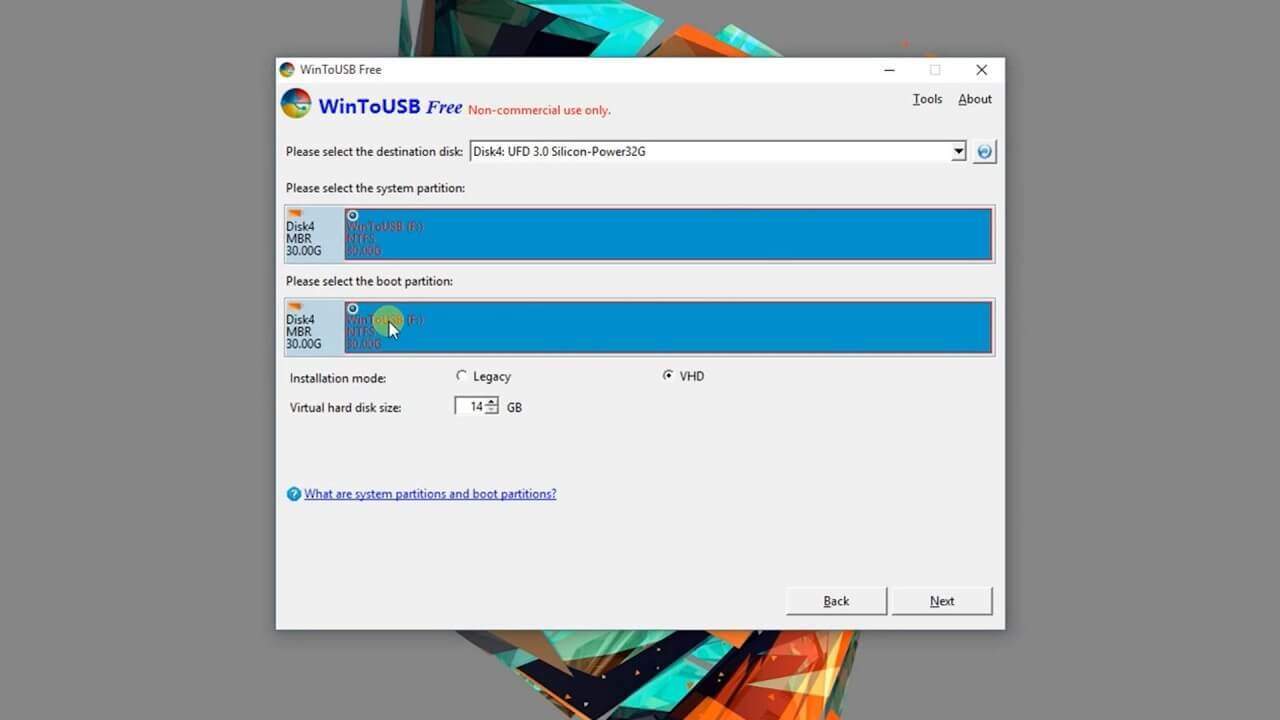 Detta program fungerar på liknande sätt, men valet av nödvändiga alternativ sker steg för steg, inte i ett enda startfönster.
- Först, välj källan — diskavbildningen med operativsystemet (övre ikonen).
- Klicka nu på knappen Bläddra och ange platsen för ISO-filen.
- Genom att klicka på knappen "Nästa" går du vidare till nästa steg, där du måste välja den USB-enhet som skrivningen ska utföras till.
- I fältet "Installationsläge" rekommenderas det att välja VHDX, och värdet för "Storlek på virtuell hårddisk" bestämmer storleken på den virtuella partitionen på USB-minnet. Windows skrivs in i denna fil. Vid ett fel kan den ökas.
- Klicka på "Nästa" och vänta på att den startbara enheten skapas.
FlashBoot
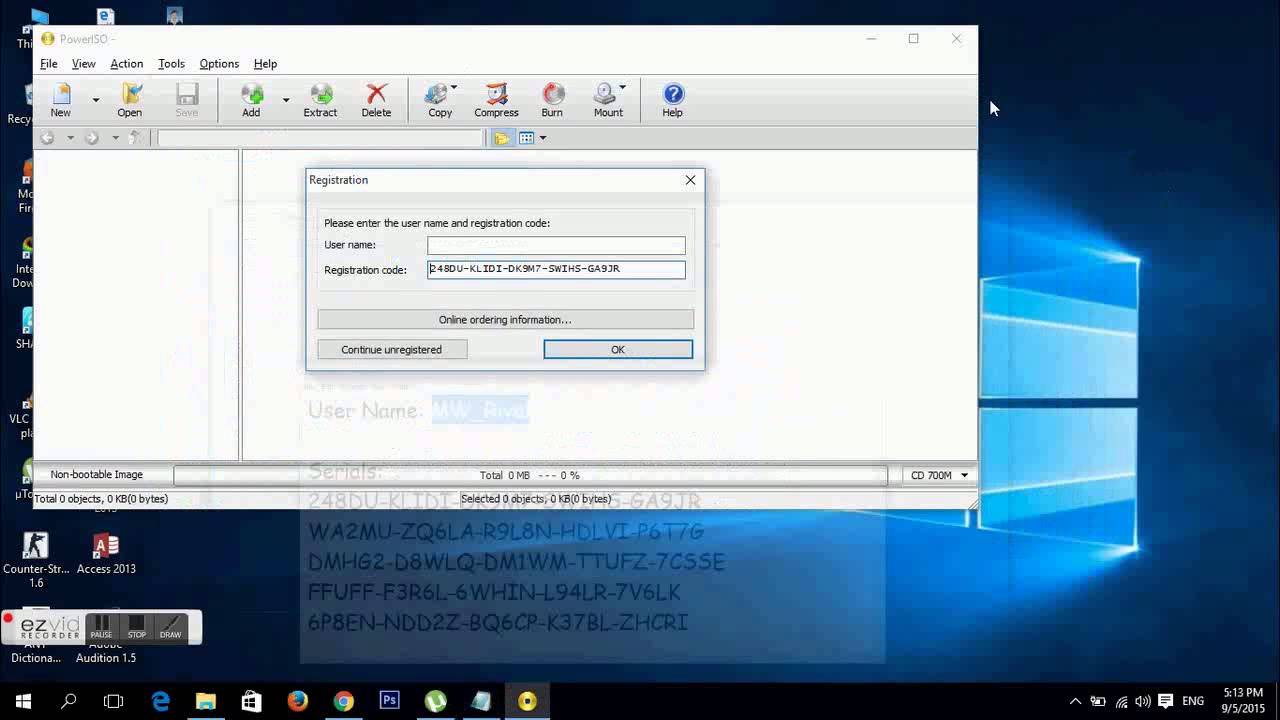 Tyvärr är detta program betalt, men det har en testversion som låter dig skapa startbara USB-minnen som bara fungerar i 30 dagar. Om du bestämmer dig för att använda detta program, på den första skärmen måste du välja alternativet CD → USB.
Det låter dig skapa en startbar enhet direkt från en skiva eller från en systemavbildning. I nästa fönster, välj avbildningen eller skivan med operativsystemet, välj sedan definitivt alternativet "Install fully-functional Windows to USB Thumbdrive" för att möjliggöra en full körning av Windows 10 från en USB-minne.
Annars får du en vanlig startbar enhet för att installera systemet på hårddisken. Här kan du också ange alternativet för UEFI-start. Efter det skrivs systemet till enheten. Klart!
Viktigt: glöm inte att spara all nödvändig data från USB-minnet, eftersom under processen att skriva Windows 10 till det med någon av metoderna som beskrivs i denna artikel kommer de att förstöras!
Tyvärr är detta program betalt, men det har en testversion som låter dig skapa startbara USB-minnen som bara fungerar i 30 dagar. Om du bestämmer dig för att använda detta program, på den första skärmen måste du välja alternativet CD → USB.
Det låter dig skapa en startbar enhet direkt från en skiva eller från en systemavbildning. I nästa fönster, välj avbildningen eller skivan med operativsystemet, välj sedan definitivt alternativet "Install fully-functional Windows to USB Thumbdrive" för att möjliggöra en full körning av Windows 10 från en USB-minne.
Annars får du en vanlig startbar enhet för att installera systemet på hårddisken. Här kan du också ange alternativet för UEFI-start. Efter det skrivs systemet till enheten. Klart!
Viktigt: glöm inte att spara all nödvändig data från USB-minnet, eftersom under processen att skriva Windows 10 till det med någon av metoderna som beskrivs i denna artikel kommer de att förstöras!
AOMEI Partition Assistant
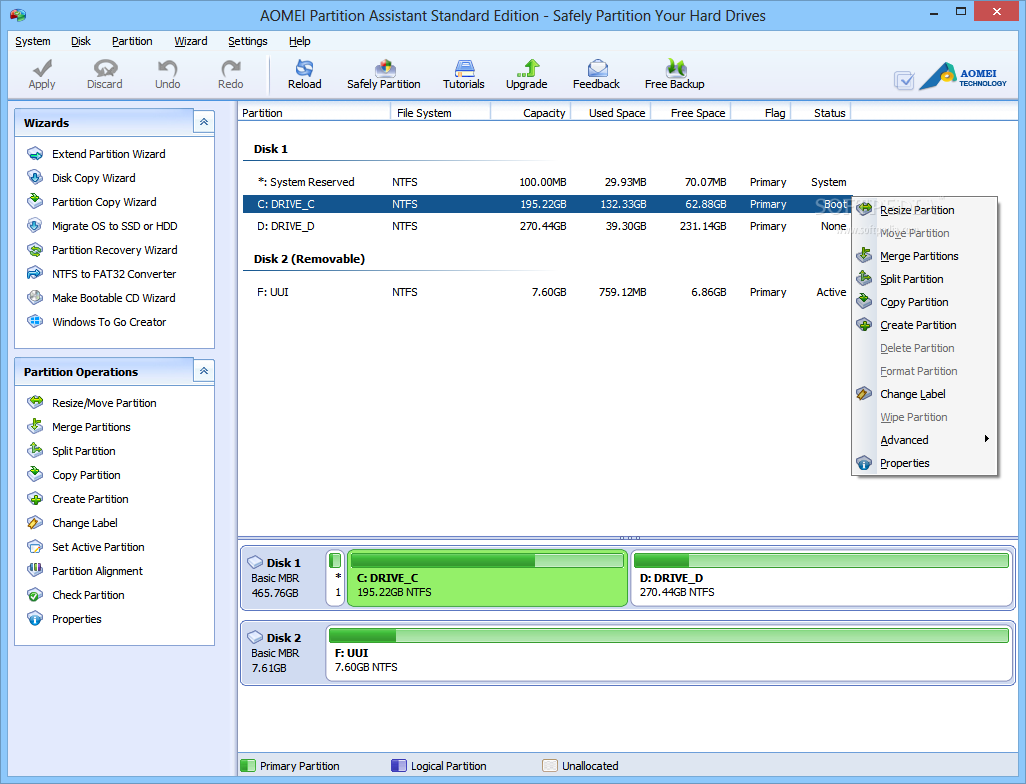 Detta avser Standardversionen. Det är ett gratis, mångfunktionellt program för att hantera hårddiskpartitioner. Bland huvudalternativen finns också ett intressant som heter "Windows To Go Creator".
Med dess hjälp kan du göra allt som beskrivits ovan; ange bara önskad USB-minne och sökvägen till .iso-avbildningen eller .wim-installationsfilen.
Detta avser Standardversionen. Det är ett gratis, mångfunktionellt program för att hantera hårddiskpartitioner. Bland huvudalternativen finns också ett intressant som heter "Windows To Go Creator".
Med dess hjälp kan du göra allt som beskrivits ovan; ange bara önskad USB-minne och sökvägen till .iso-avbildningen eller .wim-installationsfilen.
Om att installera OS från en USB-minne
 Om du inte är intresserad av att ladda ett fullt fungerande system, utan bara av att starta installationen av Windows 10 från en USB-minne, då finns det inget enklare — det är det huvudsakliga sättet att installera operativsystemet idag, eftersom många moderna bärbara datorer och stationära datorer inte har optiska enheter.
Använd programmet Rufus för detta, precis som i exemplet ovan, men istället för alternativet Windows To Go, välj "Standard Windows-installation".
Slutligen
Nu vet du hur man startar installationen av Windows 10 från en USB-minne eller ett fullt fungerande operativsystem. Förutom de beskrivna metoderna för att skapa en sådan USB-minne finns det ytterligare en som inte nämnts och som är den enklaste, om du har Windows 10 i Enterprise-utgåvan.
Den har en färdig funktion för att skapa en startbar enhet. Denna funktion finns direkt i kontrollpanelen och kallas Windows To Go. Om du inte har "Enterprise" kan du installera programmet Virtualbox, ladda ner den nödvändiga Windows-avbildningen, skapa en virtuell maskin från den, överföra datorns USB-enheter till den, och använda systemets inbyggda verktyg för att skapa en startbar USB-minne.
Om du inte är intresserad av att ladda ett fullt fungerande system, utan bara av att starta installationen av Windows 10 från en USB-minne, då finns det inget enklare — det är det huvudsakliga sättet att installera operativsystemet idag, eftersom många moderna bärbara datorer och stationära datorer inte har optiska enheter.
Använd programmet Rufus för detta, precis som i exemplet ovan, men istället för alternativet Windows To Go, välj "Standard Windows-installation".
Slutligen
Nu vet du hur man startar installationen av Windows 10 från en USB-minne eller ett fullt fungerande operativsystem. Förutom de beskrivna metoderna för att skapa en sådan USB-minne finns det ytterligare en som inte nämnts och som är den enklaste, om du har Windows 10 i Enterprise-utgåvan.
Den har en färdig funktion för att skapa en startbar enhet. Denna funktion finns direkt i kontrollpanelen och kallas Windows To Go. Om du inte har "Enterprise" kan du installera programmet Virtualbox, ladda ner den nödvändiga Windows-avbildningen, skapa en virtuell maskin från den, överföra datorns USB-enheter till den, och använda systemets inbyggda verktyg för att skapa en startbar USB-minne.


