Okej Google på din dator – det här är en ganska bekväm lösning inte bara för Android-enheter utan även för datorer. Ett tag var denna funktion tillgänglig för alla ägare av Google Chrome-webbläsaren, men från och med oktober 2015 gjorde tillverkningsföretaget den till en extrafunktion. Låt oss ta reda på hur man installerar Okej Google på din dator och överväga de viktigaste funktionerna.
Installera Okej Google på en dator med Windows 7
Först måste du skaffa Google Chrome-webbläsaren själv, som du hittar genom att gå till den officiella webbplatsen: chrome.google.com, installera den sedan och utför grundinställningar.
Det är lämpligt att samtidigt registrera ett konto så att du inte behöver ställa in Okej Google-röstsökning på din dator från grunden igen när du ominstallerar webbläsaren eller operativsystemet, samt olika tillägg. Förberedelserna i detta skede kan anses vara klara och du kan tryggt starta webbläsaren.
Aktivera "Okej, Google"
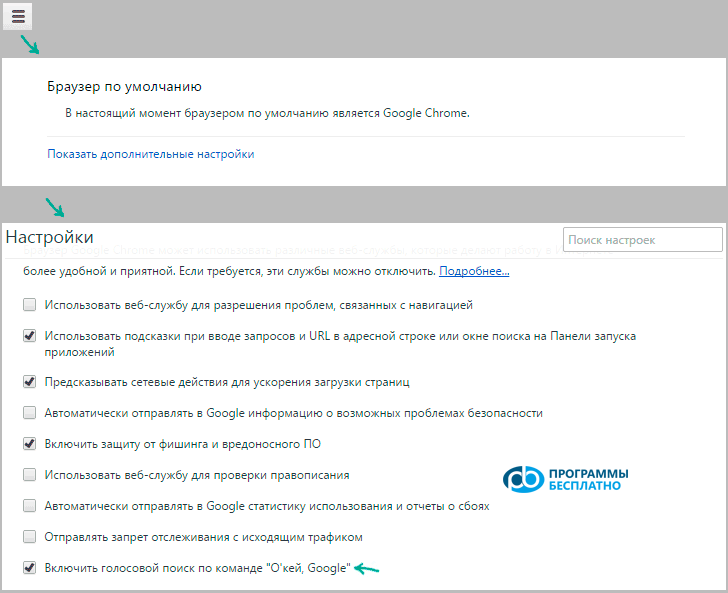
Efter att ha startat webbläsaren måste du göra ytterligare inställningar. För att göra detta, gå till webbläsarinställningarna, välj "visa avancerade inställningar" eller använd sökfältet, där du måste ange objektets namn "röstsökning Okej, Google".
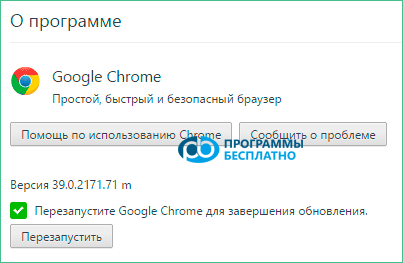
Om det inte finns något sådant objekt i inställningarna måste du se till att du har den senaste versionen av webbläsaren installerad. Gå till inställningarna igen, hitta objektet "Om webbläsaren", välj det, varpå Chrome, om en nyare version av programmet är tillgänglig, kommer att erbjuda sig att ladda ner den automatiskt.
Efter uppdateringen, gå tillbaka till inställningarna och röstsökningsobjektet och markera rutan, annars kommer alla försök att starta röstsökning vara förgäves.
Hur använder man röstsökning?
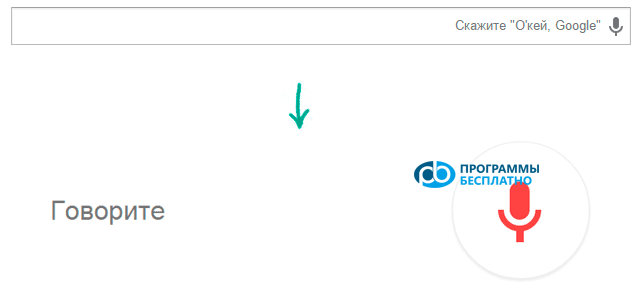
Efter att du har lyckats ladda ner Okej Google på din dator tillsammans med den nya webbläsarversionen, är det dags att gå vidare till att testa dess funktioner. Gör så här: öppna en ny flik eller gå till startsidan och klicka på mikrofonikonen i sökfältet, varpå en uppmaning att säga en sökfråga visas på skärmen.
Det är värt att uppmärksamma att bildikonen är färgad, annars fungerar helt enkelt inte funktionen. En grå ikon indikerar att ingen mikrofon är installerad i systemet eller att det finns vissa konflikter.
Efter att uppmaningen att säga en fras för sökning visas måste du tala den intressanta frågan högt. Du kan också aktivera röstsökning med frasen "Okej, Google", men den fungerar bara på huvudskärmen eller på sökmotorns huvudsida. Observera att programmet inte kommer att svara på detta kommando när det är minimerat, så du måste ändå aktivera fönstret varje gång.
Vad erbjuder röstsökning?
Okej Google på din dator gratis gör det möjligt att använda alla moderna sökmotorers funktioner. Förutom att delvis befria dina händer medan du surfar på webben, kommer sökmotorn att ge dig de mest relevanta resultaten för din fråga i ett separat informationsblock.
Detta kommer att påskynda och förenkla sökprocessen avsevärt. Du kan ladda ner röststyrning Okej Google på din dator helt gratis, eftersom den distribueras tillsammans med Google Chrome-webbläsaren. När du använder denna funktion, kom ihåg att tjänsten fortfarande är under aktiv testning och kanske inte känner igen många kommandon, särskilt de som innehåller svordomar.
Lite historia
Röstsökning och röststyrning har varit tillgängliga på olika mobila enheter i flera år, så Google och andra företag försöker på alla sätt skapa ett enhetligt system som kan bearbeta användarfrågor.
På mobila enheter kan frasen "Okej, Google" bearbetas nästan när som helst, och användaren behöver inte ens göra ytterligare inställningar. Detta tillvägagångssätt visade sig vara bekvämt och lönade sig med tiden, vilket inte kan sägas om stationära operativsystem, där användaren är van vid att använda en vanlig mus och tangentbord.
Trots allt detta kan du ladda ner Okej Google på en Windows-dator tillsammans med den proprietära webbläsaren från Google. Du behöver ha lite tålamod och den mest vanliga mikrofonen.