Som statistiken visar är webbläsaren Google Chrome den mest populära och därmed den bästa idag. Den används av de flesta internetanvändare, särskilt ungdomar som är insatta i moderna trender.
Med tanke på sådan popularitet är det inte svårt att anta att en person som använder Chrome använder den överallt, på jobbet, hemma eller på resor. En Chrome-användare kommer att använda just Google Chrome, och för att
ladda ner Chrome-webbläsaren gratis – följ länken.
Men det uppstår ett problem som vanliga användare ofta funderar över, nämligen –
Hur överför man Google Chrome-inställningar?
Till exempel: Du använder webbläsaren hemma och på jobbet. Hemma, på fritiden, har du ställt in webbläsaren precis som du ville. Men på jobbet har du en helt annan dator, men med samma webbläsare Google Chrome. Oftast har du ingen lust att ställa in webbläsaren igen. Och vid varje omställning måste du göra allt från början.
Därför är den bästa lösningen på detta problem att överföra webbläsarinställningarna.
Hur går överföringsprocessen till?
Processen, måste man säga, är mycket enkel, vilket man kan tacka Chrome-utvecklarna för. Du behöver inte använda USB-minnen eller andra metoder för att överföra filer mellan datorer för att flytta inställningarna. Lyckligtvis saknar Google Chrome så ineffektiva och tidskrävande metoder för att överföra inställningar :)
Allt är mycket enklare än man kan föreställa sig.
Överföringsprocess
Du måste registrera dig på Google.com och sedan logga in med ditt konto.
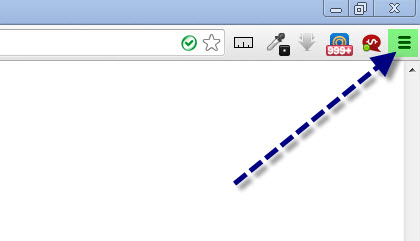
För att göra detta, gå till inställningarna.
Gå nu till fliken "
Inställningar".
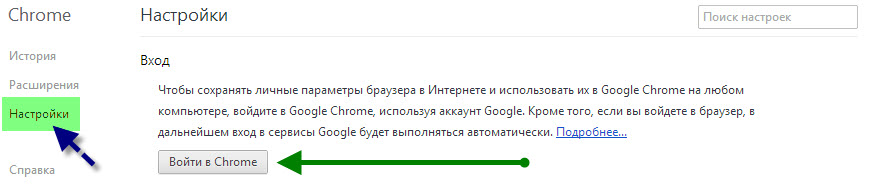
Här klickar du på knappen "
Logga in i Chrome", varefter du kommer till inloggningssidan. Var noga med att titta på anslutningsprotokollet till webbplatsen dit du omdirigeras. Du ska hamna på en domän med HTTPS-protokollet:
I annat fall,
lämna webbplatsen och öppna
den riktiga, och logga sedan in där.
Så, du har loggat in, grattis!
Större delen av arbetet är gjort :)
Nu, på inställningssidan, bör du se en synkroniseringssida för inställningar, nämligen
chrome://settings/syncSetup:
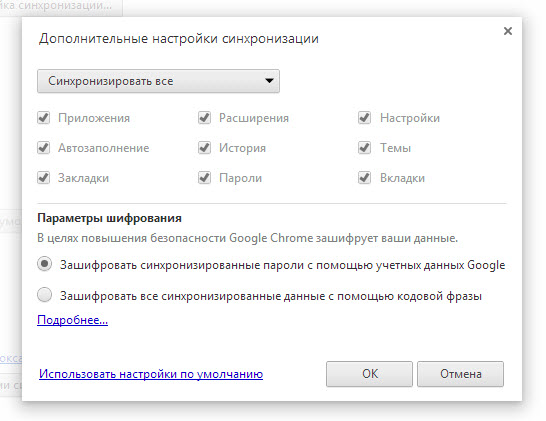
Allt som återstår för dig är att välja synkroniseringsparametrar för inställningarna och sedan trycka på "OK". Förresten, om kryssrutorna inte reagerar på klick, försök att ändra synkroniseringstyp från "Synkronisera allt" till "Välj objekt att synkronisera".
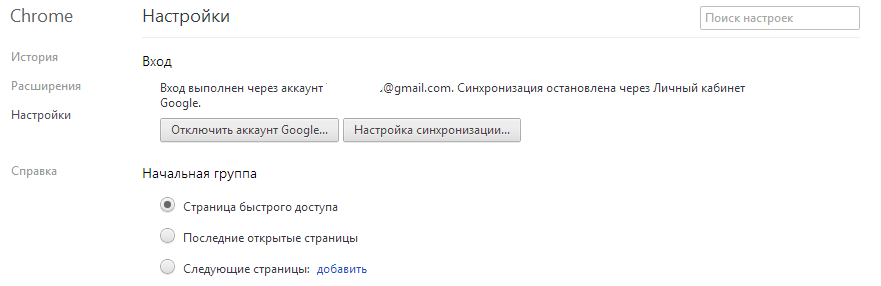
Det var allt, grattis! Nu vet du hur man synkroniserar inställningarna i webbläsaren Google Chrome! Tips: Använd ett enda Google Chrome-konto för att synkronisera webbläsarinställningarna, var du än befinner dig.
Försök att inte stressa och gör allt precis som beskrivet ovan, så kommer du definitivt att lyckas!
Lycka till!





