
I den moderna världen finns internet nästan överallt, vilket ger oss möjlighet att kommunicera i realtid med människor som befinner sig i olika delar av världen.
Det finns flera program för onlinekommunikation, men den erkända ledaren inom detta område är gratis Skype-meddelandeprogrammet.
Registrering i Skype: gratis instruktioner på engelska
För att använda detta Skype-program måste du först registrera dig i Skype och skapa ditt eget konto – ett användarkonto som kan användas på olika datorer och mobila enheter.
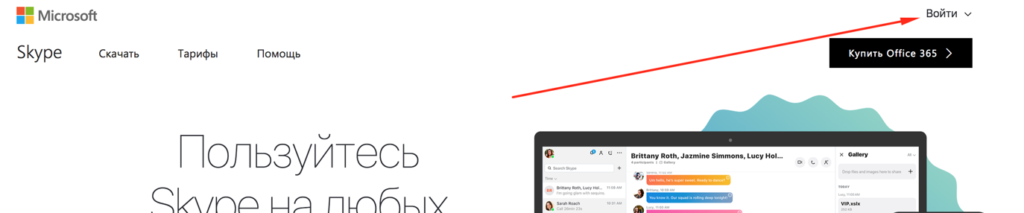
Att skapa ett Skype-konto tar bara några minuter. För att registrera dig för Skype, gå till programmets officiella webbplats (https://www.skype.com) och klicka på knappen "Logga in", som finns i det övre högra hörnet på sidan.
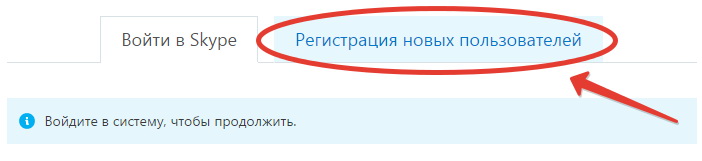
I fönstret som öppnas på Skype-webbplatsen, klicka på fliken "Registrera nya användare", och registreringsfönstret för konto som vi behöver visas:
Om du redan har laddat ner Skype-programmet och installerat det på din dator, klicka då på knappen "Skapa ett konto >" efter att du startat programmet, och samma fönster för Skype-kontoregistrering öppnas i din webbläsare som i det första fallet:
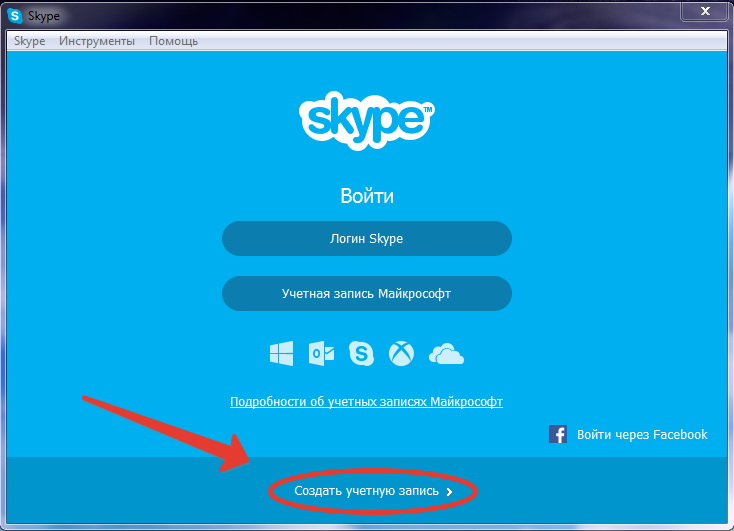
Om du har ett Microsoft- eller Facebook-konto kan du logga in på Skype med inloggningsuppgifterna från nämnda konto. Om du inte vill använda dem eller inte är registrerad där, scrolla ner lite i fönstret och fortsätt till direktregistrering i Skype.
Registrering i Skype, Steg #1
Registreringsfönstret för Skype är uppdelat i 4 block, där du måste ange din personliga information. I det första blocket anger du ditt för- och efternamn i de tomma fälten, samt din e-postadress. Det är extremt viktigt att ange din riktiga e-postadress, eftersom den kan behövas för att återställa åtkomsten till ditt konto om du glömmer ditt användarnamn eller lösenord.
För att minimera risken för fel i adressen måste du ange din e-postadress igen i det intilliggande fältet.
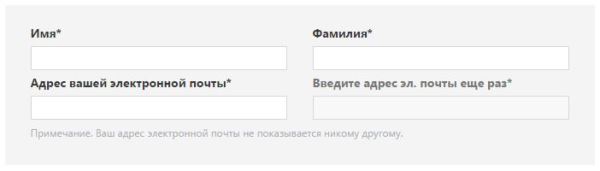
Bredvid namnen på vissa fält finns en asterisk "*", vilket indikerar att detta fält måste fyllas i. Om det inte finns någon sådan asterisk bredvid objektets namn, är ifyllning rekommenderad, men inte obligatorisk för registrering.
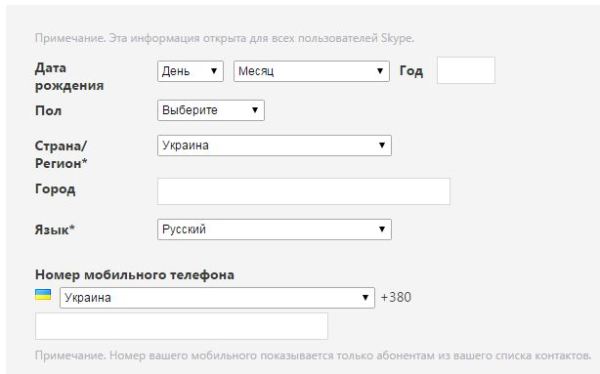
Under e-postadressen måste du ange ditt födelsedatum, kön, land, stad, språk och mobiltelefonnummer.
Steg #2
Självklart kommer ingen att verifiera dessa uppgifter, och du kan ange fiktiv personlig information, men för bekvämare användning av Skype och kommunikation är det bättre att ange dina riktiga uppgifter så att dina vänner, familj och bekanta kan hitta dig.
Därefter måste du välja ett svar på frågan "Hur planerar du att använda Skype?" från rullgardinslistan, och välja mellan alternativen: "Främst för privata samtal", "Främst för arbete". I det sista blocket måste du ange ditt Skype-användarnamn och lösenord för kontot som skapas.
Slutföra registreringen i Skype
Användarnamnet i Skype måste vara unikt; du kan till exempel inte registrera två "Kissa" eller två "Kalle" i systemet. Om Skype upptäcker under registreringen att användarnamnet du angav redan används, kommer det att erbjuda dig flera liknande och fortfarande lediga alternativ.
Du kan antingen välja en av dem eller komma på ett nytt användarnamn. Ett Skype-användarnamn måste innehålla 6 till 32 tecken från det latinska alfabetet och siffror, och specialtecken och/eller mellanslag kan inte användas i användarnamnet.
Under användarnamnsfältet finns ytterligare 2 fält där du måste ange ett lösenord och bekräfta det. Lösenordet måste också bestå av bokstäver från det latinska alfabetet och siffror, med en teckengräns på 6 till 20.
Ännu längre ner kommer du att erbjudas att få användbara meddelanden om Skype-tjänster. Här kan du markera rutan för det meddelandealternativ som passar dig bäst och bekräfta ditt val genom att ange texten från bilden i fältet. Om du inte markerar rutorna kommer inga meddelanden att skickas. Nedanför detta block finns två länkar, som du kan följa för att bekanta dig med Skypes användarvillkor och Skypes integritetspolicy.
Längst ner i fönstret på vänster sida finns en knapp  genom att klicka på den registreras ditt konto. Nu kan du öppna Skype-programmet, ange användarnamnet och lösenordet som angavs vid registreringen, och logga in på det skapade kontot för att kommunicera med vänner, kollegor, partners och nya bekanta.



