
Relativt nyligen var en vacker presentation med bilder och musik tillgänglig för få, och i de flesta fall gjordes den på specialiserade center för mycket pengar, men nu har varje användare möjlighet att skapa en imponerande presentation.
Med ett sådant underbart program som Microsoft Power Point kan du snabbt och enkelt skapa vackra presentationer i Power Point för kursarbeten och examensprojekt, arbetsredovisningar, etc.
Det finns många program för att skapa presentationer, men Power Point är det mest populära och öppnar nästan obegränsade möjligheter för användaren. Låt oss lära känna detta program mer i detalj och skapa en enkel presentation för att bekanta oss med programmets funktionalitet.
Hur gör man en presentation på datorn i Power Point?
Komma igång Efter att ha startat Microsoft Power Point ser du ett standardfönster med en förberedd första standardbild (presentationsblad), skapa den första bilden i presentationen:
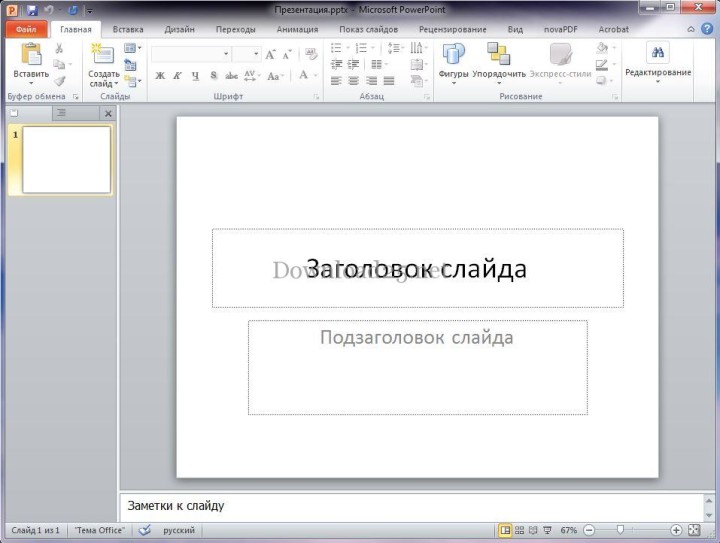
Till vänster visas bilderna som "deltar" i presentationen i en kolumn. Du kan lägga till en ny bild genom att klicka på knappen "Ny bild" som finns i fliken "Hem" eller genom att högerklicka under bilden och välja "Ny bild" från snabbmenyn.
Låt oss välja design för vår presentation. För att göra detta, gå till fliken "Design":
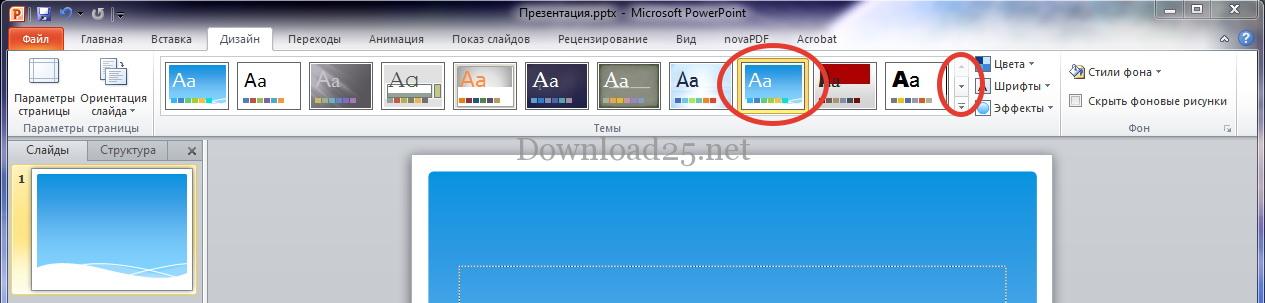
Listan över mallar i Power Point är stor, så den får inte plats på en rad. Du kan navigera genom mallarna med den markerade knappen. För att välja en design du gillar, klicka bara på den och dina bilder får den valda designen.
Nu kan du ställa in bildlayouten. För att göra detta, klicka på posten "Layout" i fliken Hem och klicka på önskad layout:
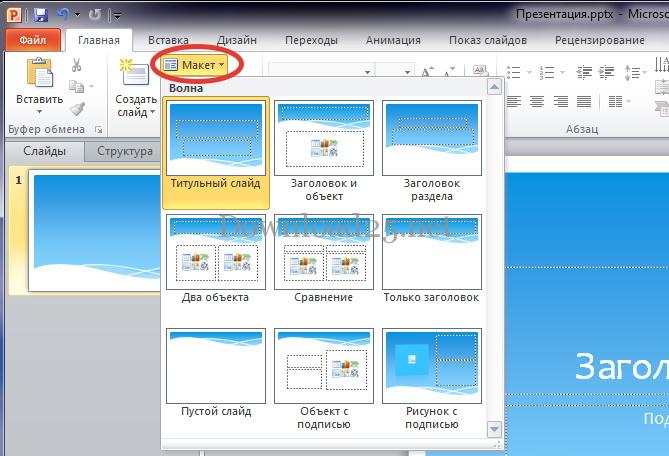
Du kan välja en anpassad layout för varje bild, beroende på planerat innehåll.
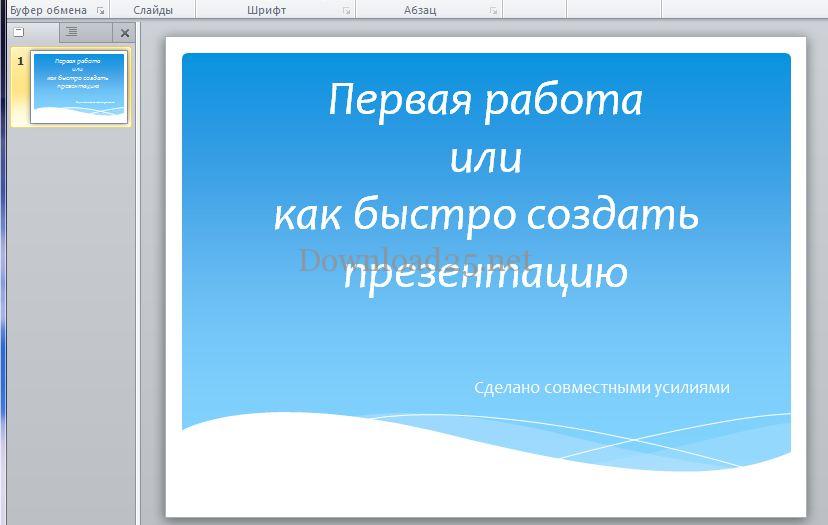
Låt oss skapa titelbilden för vår presentation. För att göra detta, klicka på fältet "Titel" och ange önskad text. Inmatning och redigering av text i Power Point är samma som i Word.
Hur flyttar man block runt en bild i en Power Point-presentation?
Efter att ha angett text i titelfältet kan du klicka på bildens underrubrikfält och ange text där. Block kan enkelt flyttas runt bilden genom att markera dem och hålla i korsikonen. Vi får ungefär detta resultat (storlek, typsnitt och färg på texten kan ändras efter eget gottfinnande):
Låt oss skapa en andra bild på samma sätt, välj "Titel och innehåll" som layout:
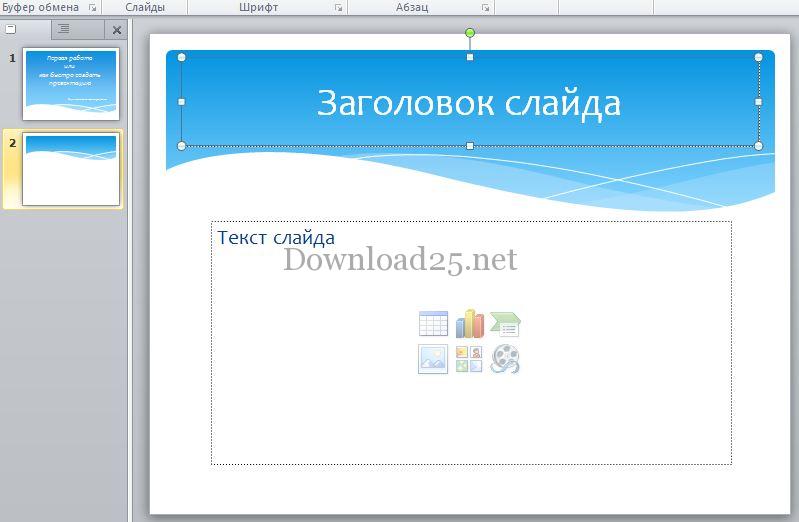
I det andra fönstret i presentationen kan du skriva text och/eller lägga till ett objekt genom att klicka på önskad ikon. Objektet här kan vara en tabell, diagram, SmartArt-grafik, bild från fil, bild eller medieklipp.
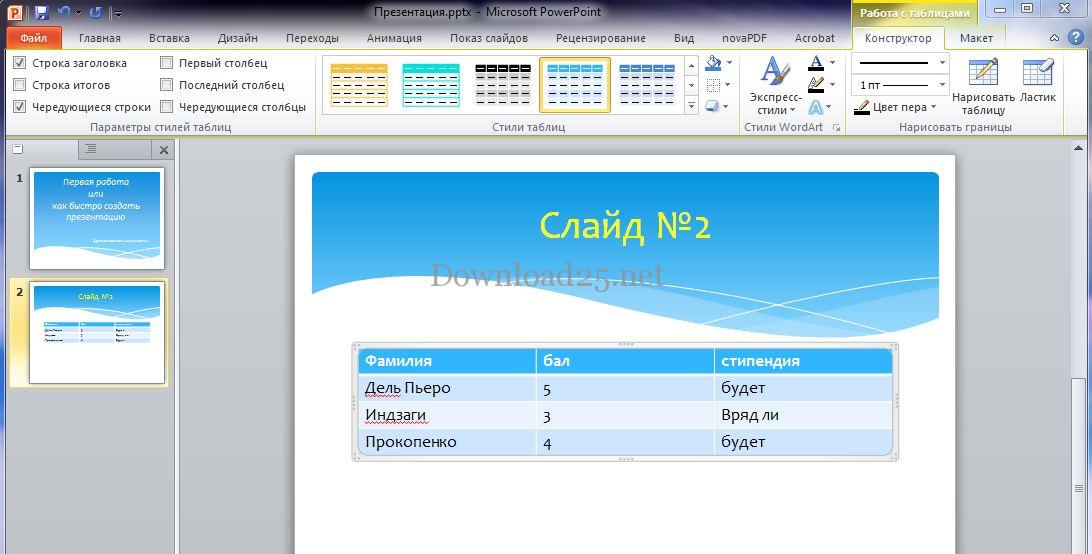
Alla tillagda objekt och block kan fritt flyttas runt bilden. För att lägga till en tabell, klicka på motsvarande ikon, ange önskat antal kolumner och rader, och klicka på knappen "OK".
Hur skapar man en tabell i en Power Point-presentation?
Arbete i en tabell är samma som i Word. Du kan välja tabellstil, linjetjocklek och andra parametrar:
Hur skapar man ett diagram i en Power Point-presentation?
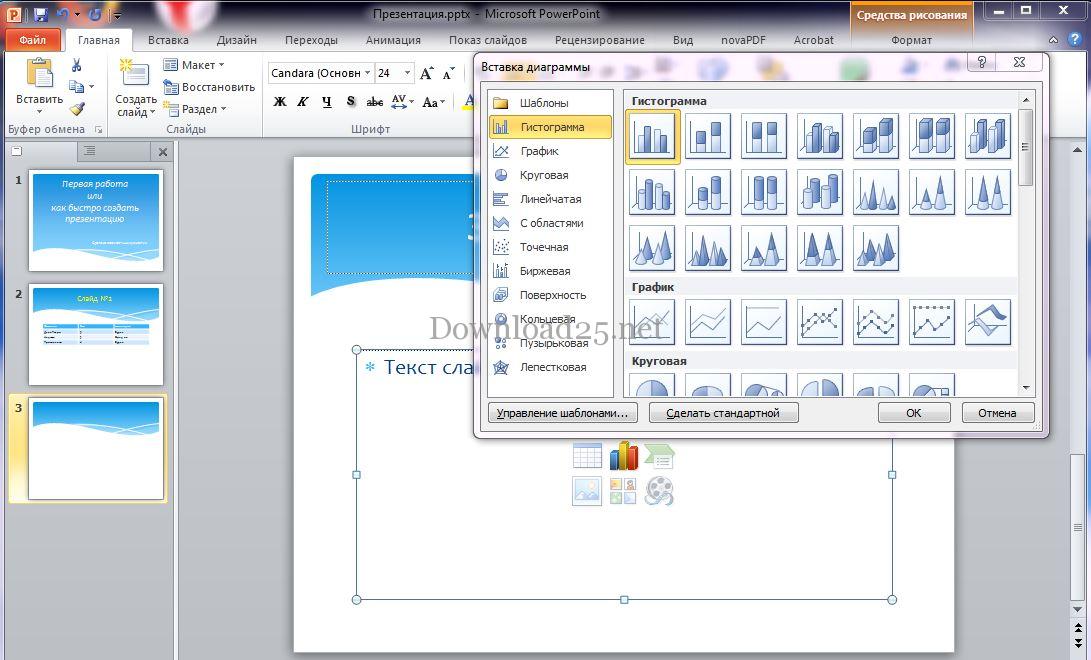
Låt oss lägga till en tredje bild och placera ett diagram på den i vår Power Point-presentation. För att göra detta utför vi liknande manipulationer, men istället för tabellikonen klickar vi på diagramikonen. I fönstret som öppnas väljer du önskad diagramtyp och klickar på knappen "OK":
Ett Excel-dokument öppnas där du måste ange vad vi exakt vill se i diagrammet. Låt oss till exempel betrakta prestandan för de nämnda karaktärerna:
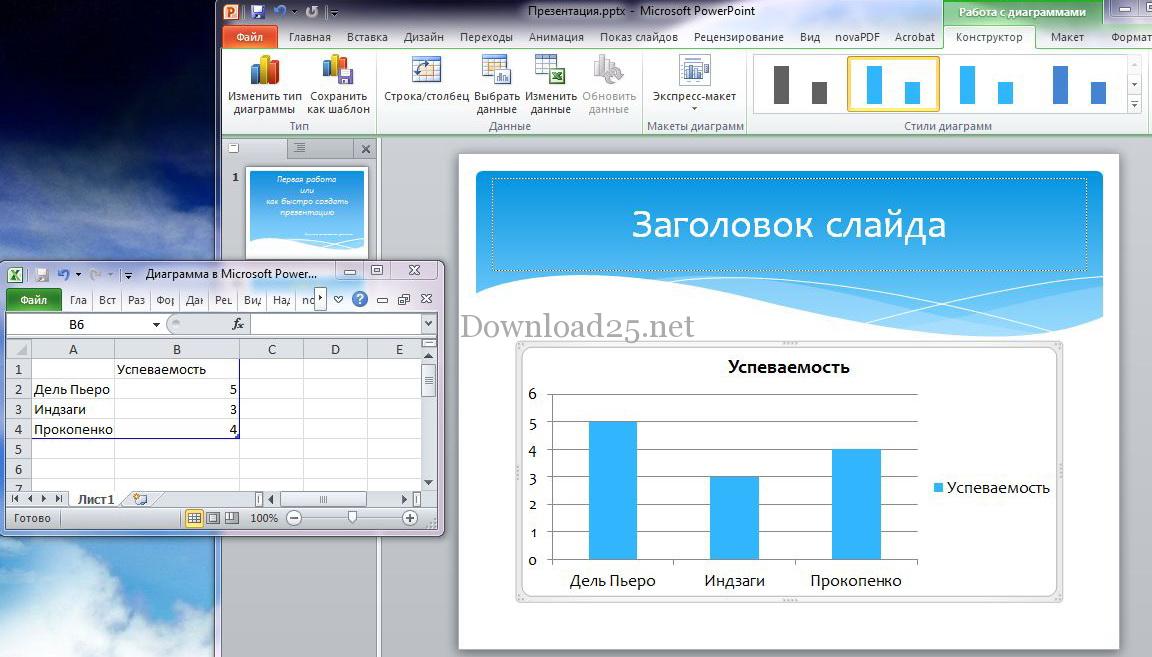
Färgen och andra parametrar för diagrammet kan också ändras. Du kan infoga bilder, musikstycken och videoklipp i bilder.
Mekanismen för att lägga till är enkel och liknar tidigare tillägg: du måste lägga till en bild med ett objekt, klicka på motsvarande ikon och välja önskad fil att lägga till.
Tillagda bilder i Power Point kan flyttas runt bilden, förminskas och förstoras. Du kan också infoga nödvändiga objekt från fliken "Infoga":

När du infogar en video- eller ljudfil kan du ange om den ska spelas upp vid klick eller starta uppspelning automatiskt när bilden visas.
Använda effekter på bilder i en Power Point-presentation
Möjligheterna i Power Point-programmet slutar inte där. Du kan få bilder att visas vackert på skärmen. För att göra detta, gå till fliken Övergångar och välj önskad bild:
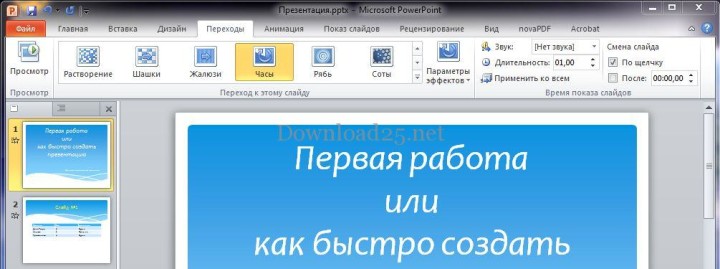
I denna flik kan du välja önskad effekt, och du kan omedelbart förhandsgranska effekten genom att klicka på en av effekterna. Till höger i fönstret kan du ställa in parametrar för den valda effekten, ljud för visning, varaktighet och dess visning – vid klick eller efter en tid (du anger intervallet själv).
Animation på en bild i Power Point
Du kan också dekorera alla objekt på bilderna med hjälp av animation. För att göra detta, gå till fliken "Animation" och välj önskat objekt:
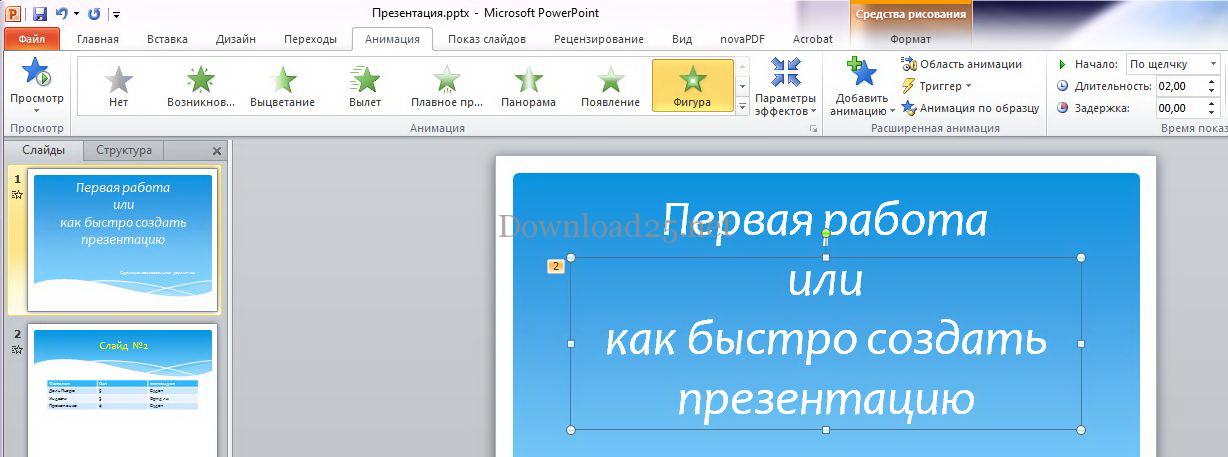
Här kan du välja effekt för objektets visning (i detta fall texten "eller hur man snabbt skapar en presentation"), konfigurera effektparametrar, välja ordning för objektuppspelning på bilden och ange andra inställningar.
Glöm inte att spara ditt arbete regelbundet, och du kan visa resultatet genom att trycka på F5-tangenten eller gå till fliken "Bildspel" och klicka på motsvarande knapp. I samma flik finns en knapp "Ställ in bildspel" där du kan ange huvudparametrar för att spela upp den skapade presentationen. Du kan avsluta bildspelet genom att trycka på Esc-tangenten.
Det var allt, vi har täckt de viktigaste funktionerna och mekanismerna för att skapa en vacker presentation. Genom att använda verktygen i Power Point-programmet och tillämpa dem fritt kan du förverkliga dina kreativa idéer och förbereda imponerande presentationer som utan tvekan kommer att tjäna dig väl.



