Skapa en startbar USB-minnessticka i Windows 7 med UltraISO
Artikel Artiklar

Skapa en startbar USB-minnessticka i Windows 7 med UltraISO

5.0 (2 betyg) Hovra och klicka på en stjärna för att betygsätta
Views
1 171
Betyg
5.0 / 5
Recensioner
3

Det operativsystem som är installerat på en dator eller bärbar dator är tyvärr inte evigt, så användare ställs periodiskt inför behovet av att ominstallera systemet.

Orsaken kan vara Windows-fel, virusaktivitet eller helt enkelt belamring och långsam prestanda. Hur som helst är det inte särskilt bekvämt att installera operativsystemet från en DVD-skiva.

Varför?

  • För det första: du har inte alltid en tom skiva till hands för att bränna OS-avbildningen.
  • För det andra: installationshastigheten är betydligt lägre än vid installation av Windows från en startbar USB-minne.
  • Och för det tredje: de flesta moderna bärbara datorer saknar helt enkelt DVD-enheter, och inte alla datorers enheter är funktionsdugliga.

Därför är det ideala alternativet att installera Windows 7, Windows 8 med hjälp av ett startbart USB-minne.

Hur skapar man ett startbart USB-minne?

Det finns många sätt att skapa ett startbart USB-minne, men det enklaste är att skapa ett startbart USB-minne med hjälp av programmet UltraISO.

Till exempel skapar vi ett startbart Windows 7 USB-minne, men på samma sätt kan du bränna (bränna en ISO-avbild) skivavbilder av andra operativsystem. För att skapa ett startbart USB-minne behöver vi programmet UltraISO (ladda ner UltraISO-programmet gratis på ryska), en operativsystemsavbild och ett USB-minne med en kapacitet på minst 4 GB. Så, starta det installerade UltraISO-programmet.

I fönstret som öppnas klickar du på ikonen för verktyget "Öppna":
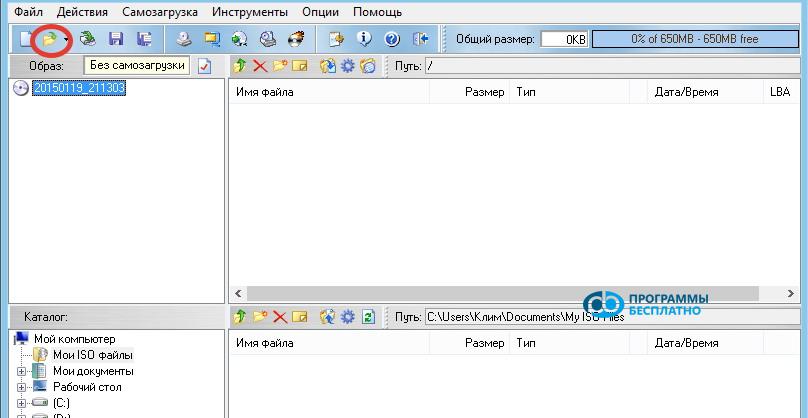
skapa startbart USB-minne i windows-7-1

Du kan också utföra denna åtgärd genom att klicka på fliken "Arkiv" och välja alternativet "Öppna", eller helt enkelt genom att trycka på tangentkombinationen Ctrl+O. I utforskaren som öppnas går du till mappen där den förberedda Windows 7-avbilden finns, klickar på den och trycker på knappen "Öppna":
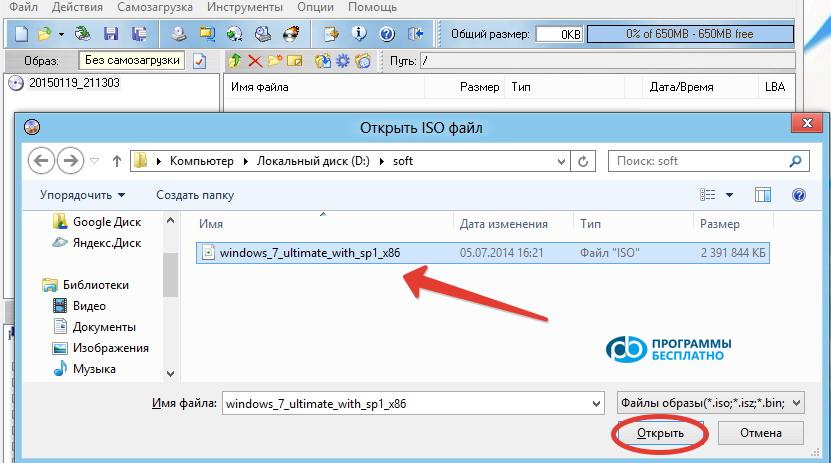
skapa startbart USB-minne i windows-7-2

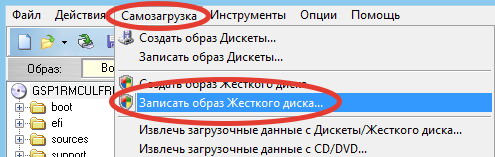
Programmet öppnar avbilden, och allt som återstår är att bränna den. För att göra detta klickar du på fliken "Startbar" och väljer alternativet "Skriv skivavbild...":
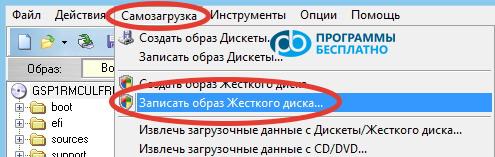
skapa startbart USB-minne i windows-7-3

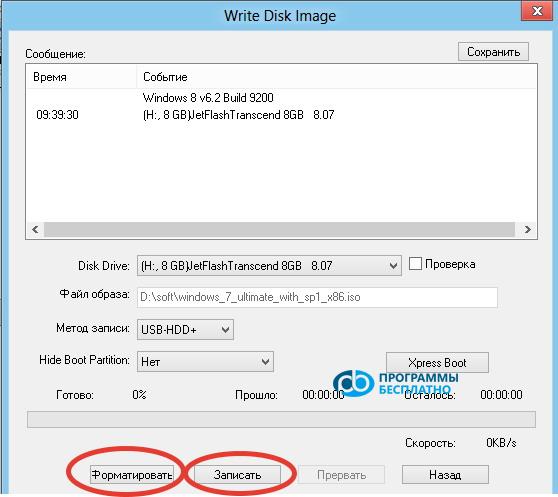
Ett nytt fönster öppnas:

skapa startbart USB-minne i windows-7-4

Nu är det värt att påminna om att när du skapar ett startbart USB-minne kommer all information på det att gå förlorad, så spara all viktig data på ett annat medium. Det rekommenderas starkt att använda ett formaterat USB-minne och filsystemet FAT32.

Detta kan göras med vanliga Windows-verktyg, eller så kan du använda programmets inbyggda formateringsverktyg.

Förbereda USB-minnet för att skriva avbilden

För att formatera USB-minnet i programmet klickar du på knappen "Formatera". Ett formateringsfönster visas med angivelse av USB-minnets kapacitet, filsystemet att formatera till och USB-minnets namn:
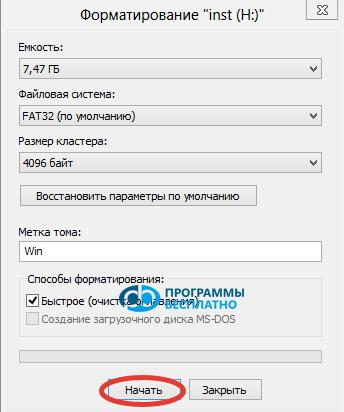
skapa startbart USB-minne i windows-7-5

Klicka på knappen "Starta" och i fönstret som visas bekräftar du valet genom att klicka på knappen "OK". Formateringsprocessen börjar, varefter ett fönster visas:
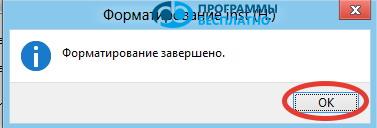
skapa startbart USB-minne i windows-7-6

Klicka på knappen "OK" och sedan på "Stäng". USB-minnet är klart, och du kan gå direkt vidare till att skapa ett startbart USB-minne från en ISO-avbild. Om ditt USB-minne redan är formaterat kan du hoppa över formateringssteget.

Klicka nu på knappen "Skriv". Programmet varnar igen om att all information på USB-minnet kommer att raderas:
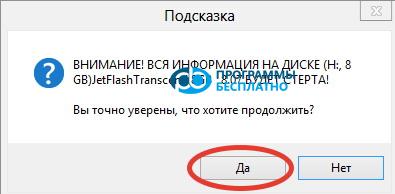
skapa startbart USB-minne i windows-7-7

Tryck på knappen "Ja" och skrivprocessen startar. I fönstret kan du se tiden som förflutit, hur mycket tid som är kvar, samt skrivhastigheten och hur stor andel som redan är klar:
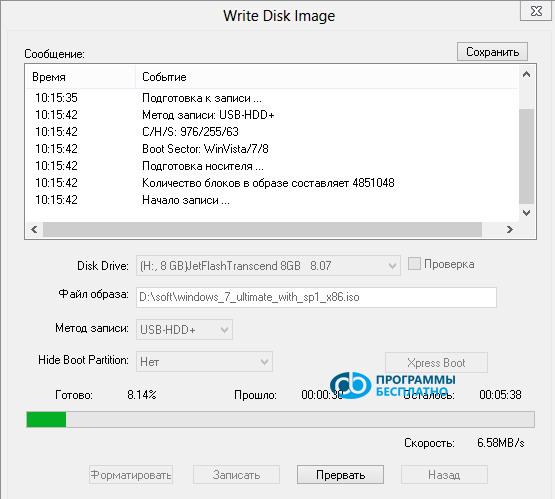
skapa startbart USB-minne i windows-7-8

Efter några minuter är skrivningen klar:
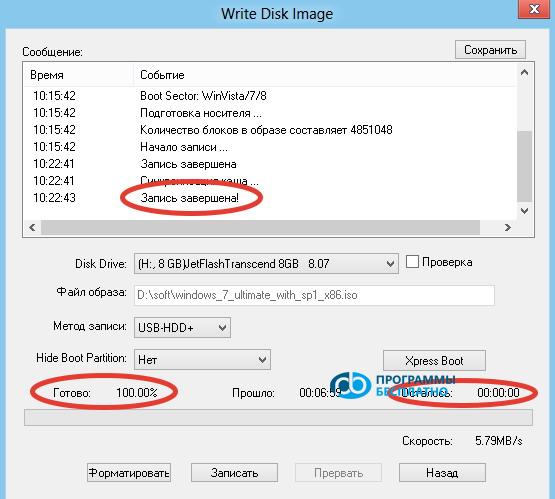
skapa startbart USB-minne i windows-7-9

Nu är det startbara USB-minnet skapat och redo att användas, och du kan stänga programmet UltraISO.


Artiklar som kan vara till hjälp:

Specifikationer

Views1 171

Recensioner

3 reviews

  • Bolshoj Janno 08.01.2018

    Кроме ОБРАЗА на флешку уже ничего другого писать нельзя?

  • Андрей 19.11.2015

    По умолчанию делать этого не нужно, если вы из обычного ISO записываете флешку. А так, пункт записать новый MBR в общем случае подходит.

  • Gost 28.04.2015

    Вопрос. А с образом Live CD, такой же метод подойдёт? Или надо выставлять соответствующие настройки (Самозагрузка \\ Генерировать таблицу загрузки). Или при создании нового Файл \\ Новый \\ Загружаемый образ CD\DVD И в окне записи образа, есть ещё дополнительные настройки (XPress Boot). Там про MBR, загрузочный сектор, редактор разделов, Xpress Write. Если можно, то тут, пожалуйста, поподробнее. Какие Вы посоветуете настройки в Xpress Boot?

Site.articles.relatedCategory

Visa mer

Genom att bli medlem i det sociala nätverket Friend Around får du möjlighet till nya bekantskaper och hittar många vänner! Varje deltagande användare i det sociala nätverket har många vänner och bekanta, bara nya bekantskaper i detta nätverk! Tack vare den enkla applikationen kan du ofta kommunicera med vänner om gemensamma ämnen! Med hjälp av funktionerna i detta sociala nätverk kan du hitta din själsfrände, och andra användare kan hjälpa till med det! [toc] På webbplatsen kan du snabbt ladda ner programmet och bli användare av Friend Around-programmet

368 990
Läs

Hur laddar man ner en Windows 7 ISO-avbildning från Microsofts webbplats? Idag är det möjligt, det finns inte längre något behov av att söka efter operativsystemet på internet och riskera att infektera sin egen dator med ett virus. Det finns många olika versioner av detta operativsystem på webben. Det är bäst att ladda ner den ursprungliga Windows 7 ISO-avbildningen, eftersom den anses vara bäst. Du behöver inte ladda ner den från torrentspårare, den finns tillgänglig på Microsofts webbplats. Det finns dock vissa nyanser. På länken https://www.microsoft.com/ru-ru/

107 053
Läs

Sociala nätverk - de används av absolut alla som använder internet, precis som telefonen en gång blev otroligt populär - idag åtnjuter sociala nätverk enorm universell popularitet. [toc] Kanske kommer varje invånare på jorden inom en snar framtid att ha sitt eget konto i ett eller annat socialt nätverk. Som regel är det omöjligt eller ganska svårt att ta bort ett konto i sociala nätverk; det finns fortfarande kvar i systemet, oavsett vad du gör. Det sociala nätverket Friend Around är inget undantag - i vilket

103 258
Läs

Många användare har upprepade gånger hört talas om systemregistret i Windows 7, Windows 8, Windows 10 operativsystem och att dess 'skräp' kan negativt påverka datorns prestanda, hastighet och tillförlitlighet. I grund och botten är Windows-registret en databas över operativsystemet som lagrar information om programvaru- och systemändringar. [toc] Med tiden fylls denna databas med olika skräp som måste rengöras periodiskt från registret.

63 359
Läs

Site.articles.relatedPopular

Visa mer

Standardvälkomstsidan i Google Chrome-webbläsaren ser kanske tom och otydlig ut. Nu ska vi ta reda på vad en välkomstsida är och vad den används till. [toc] När du startar webbläsaren är det första du ser startsidan! Den kallas också för snabbåtkomstsidan eller välkomstsidan. Välkomstsida - vad är det? Egentligen är det lite olika begrepp, särskilt när det gäller standardvälkomstsidan i Google Chrome-webbläsaren. Så, nu vet vi vad

151 556
Läs