
Numera har praktiskt taget varje person sin egen e-postlåda, som kan användas för att skicka elektroniska dokument och olika filer.
Det är värt att direkt notera att registrering av en e-post hos Google också ger tillgång till andra företagstjänster, inklusive Google Drive. Och för datasynkronisering i webbläsaren Google Chrome kommer en e-postadress också att behövas.
Hur skapar man en e-postadress gratis på Google.ru?
För att skapa en e-postadress på Google.ru måste du gå till startsidan för sökmotorn www.google.ru och klicka på knappen "Mail" som finns i det övre högra hörnet av fönstret.
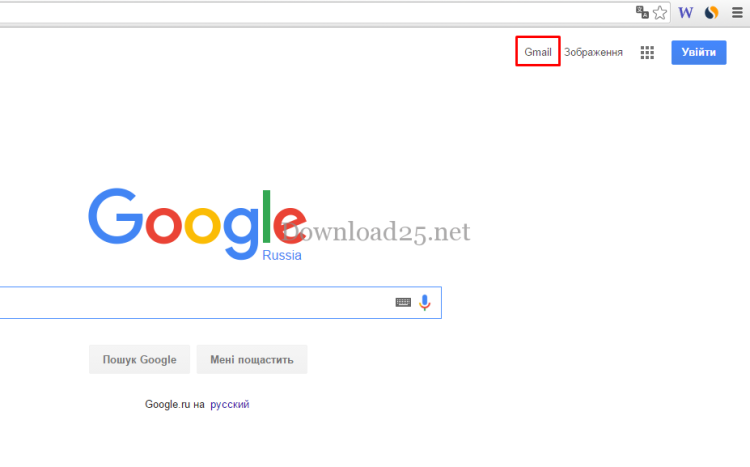
Därefter öppnas själva e-postfönstret Google – Gmail. Sedan måste du klicka på knappen "Skapa konto" som finns i det övre högra hörnet av fönstret. Samma knapp finns även i den centrala delen av fönstret:
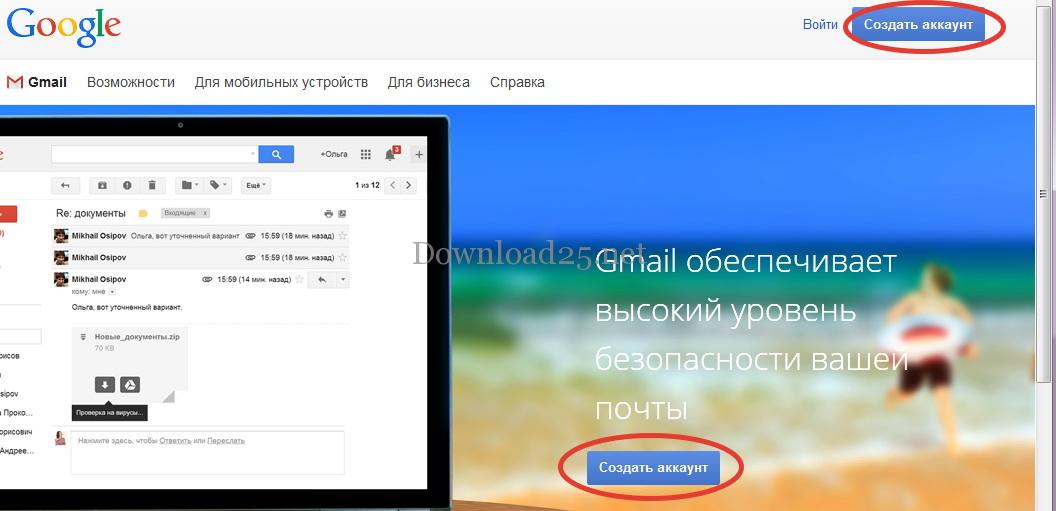
Efter att ha klickat på denna knapp öppnas ett nytt fönster för registrering av e-post i Google. Alla fält i detta formulär är tomma och måste fyllas i. Som exempel registrerar vi en viss Roman Romanov:
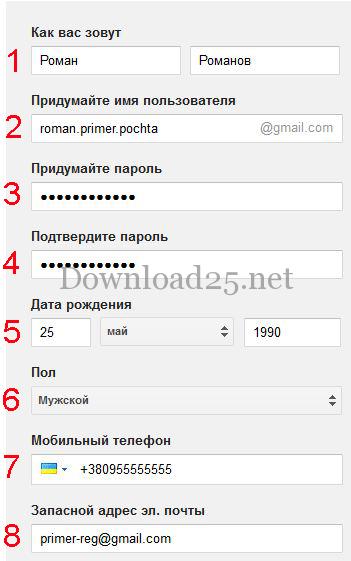
I de två fälten under punkt 1 måste du ange ditt Förnamn och Efternamn. Naturligtvis kommer ingen att kontrollera något, och du kan ange påhittade uppgifter, men det är bättre att ange ditt riktiga för- och efternamn, eftersom de nu kommer att synas i Googles företagstjänster. I vårt fall är det Roman Romanov.
- Därefter måste du hitta på ett användarnamn (punkt 2), och du kan endast använda bokstäver från det latinska alfabetet, siffror och punkter, och antalet tecken bör vara mellan 6–30. Om det angivna namnet redan är upptaget meddelar tjänsten dig omedelbart, och du måste antingen göra justeringar eller hitta på ett nytt namn.
- Därefter måste du hitta på ett lösenord och ange det i fältet (3).
- I fält (4) måste du ange det igen för bekräftelse.
- I fälten under punkterna 5 och 6 måste du ange ditt födelsedatum och kön. Längre ned kommer tjänsten att erbjuda dig att ange ditt telefonnummer (punkt 7) och en alternativ e-postadress (punkt 8).
Dessa fält är inte obligatoriska att fylla i, men dessa uppgifter kan behövas för att återställa din e-postlåda om du glömmer ditt lösenord eller om någon försöker stjäla den från dig.
Den nedre delen av registreringsfönstret ser ut så här:
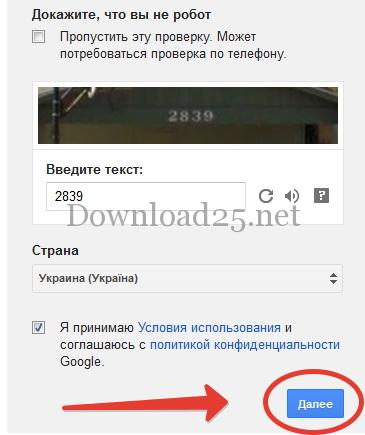
I fältet ovanför bilden måste du ange siffrorna som skrivits på den (i vårt fall — 2839). Detta krävs för att tjänsten ska kunna verifiera att du är en människa, inte ett program (robot).
Efter det anger du vilket land du bor i och markerar kryssrutan för att godkänna användarvillkoren för Googles tjänster (det finns länk till dokument här, genom att klicka på dem kan du läsa villkoren själv).
Efter att ha fyllt i alla fält klickar du på knappen "Nästa".
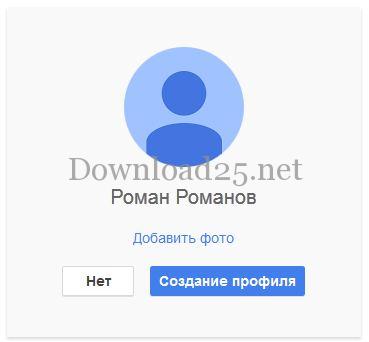
I fönstret som öppnas kommer tjänsten att erbjuda dig att skapa en Google+-profil, men detta kan göras senare om det behövs, så klicka på knappen "Nej":
I det nya fönstret visas en gratulation till registreringen av en ny e-postadress, och längst ner finns en knapp "Gå till Gmail-tjänsten":
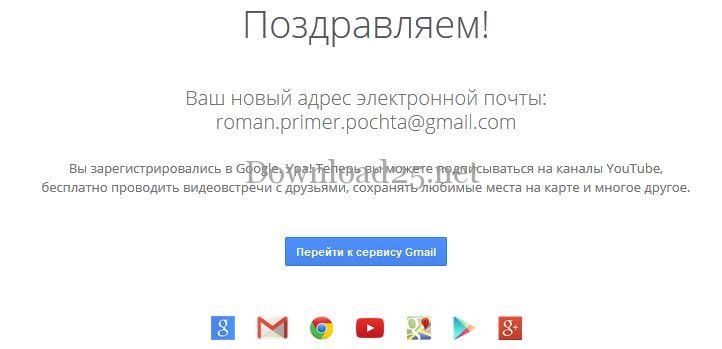
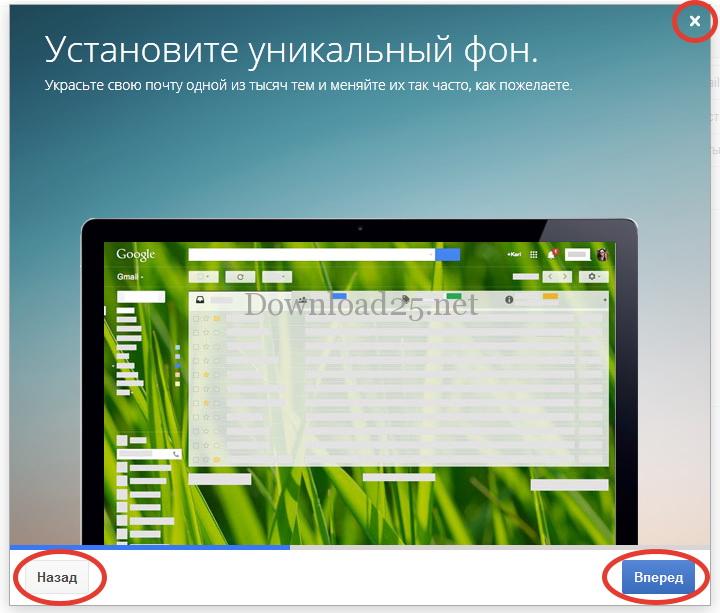
Klicka på den, så öppnas fönstret för din skapade e-postlåda i Google-tjänsten. Vid första starten visas ett presentationsfönster över Gmail-e-post fönstret som förklarar Gmail-funktionerna.
Du kan flytta från en bild till nästa genom att klicka på knapparna "Bakåt" och "Framåt". Om presentationen inte intresserar dig, klicka på krysset i det övre högra hörnet:
Huvudfönstret för Gmail-e-post visas:
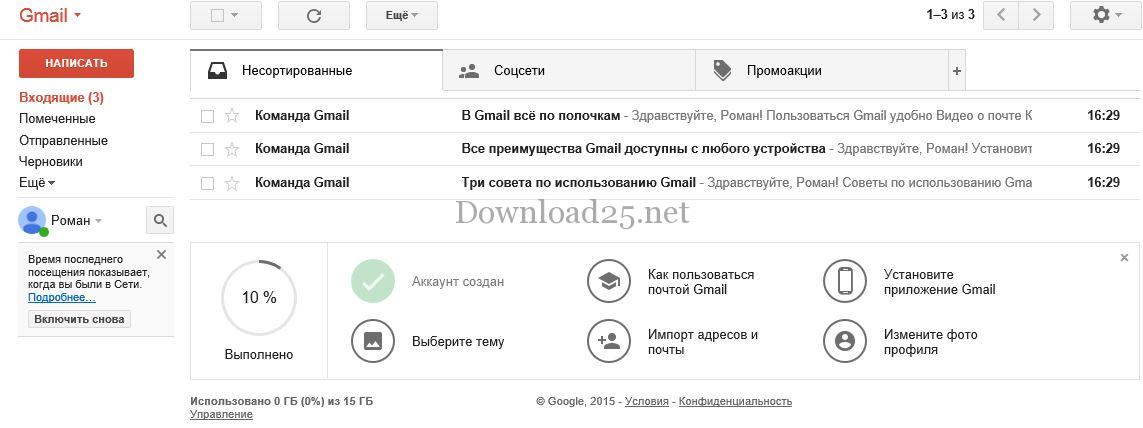
Det är allt, som du ser är det inte så svårt att skapa en Gmail-låda; nu kan du skicka och ta emot e-post. Registrering på andra Google-tjänster sker på liknande sätt, möjligen med små nyanser.



