
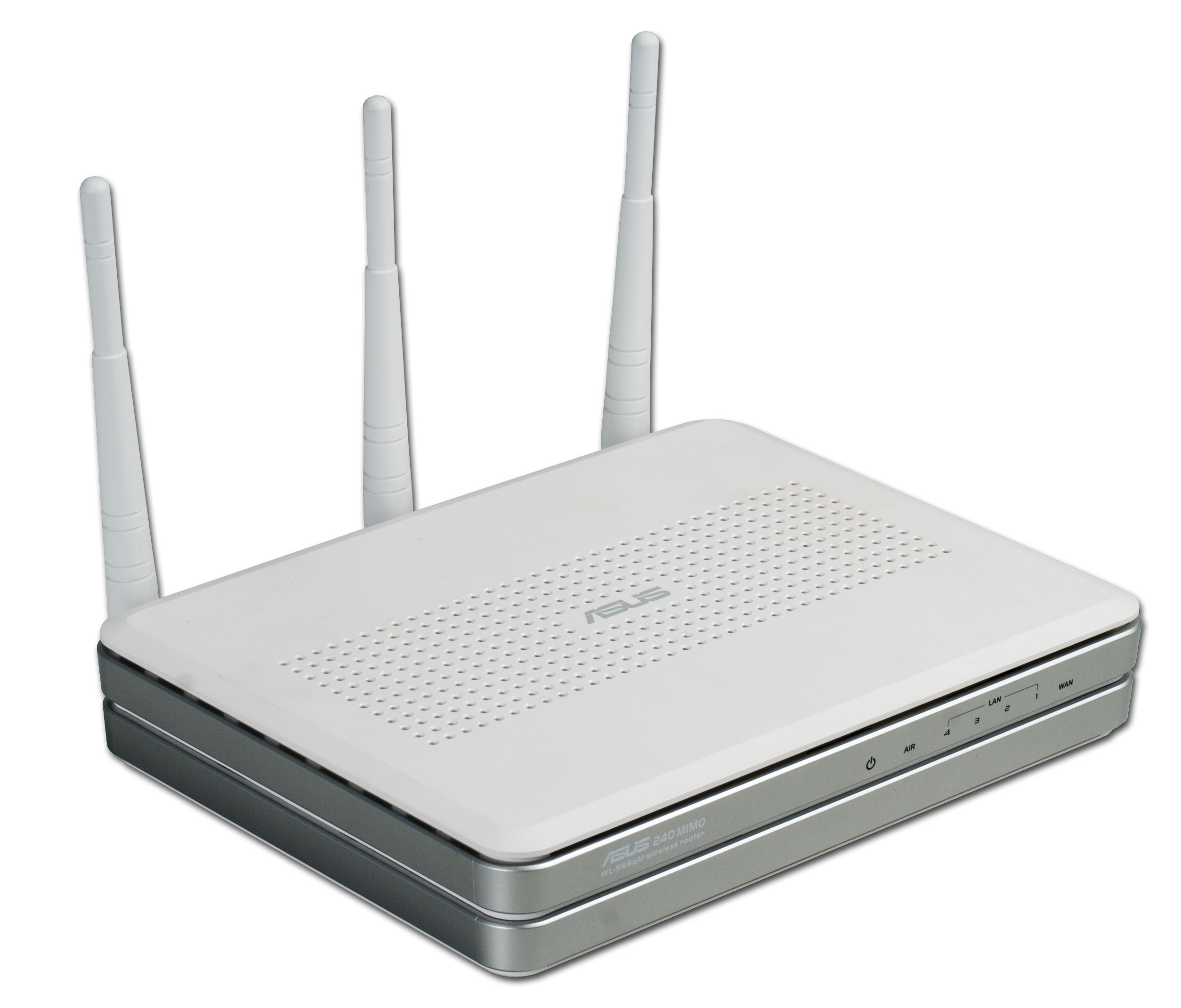
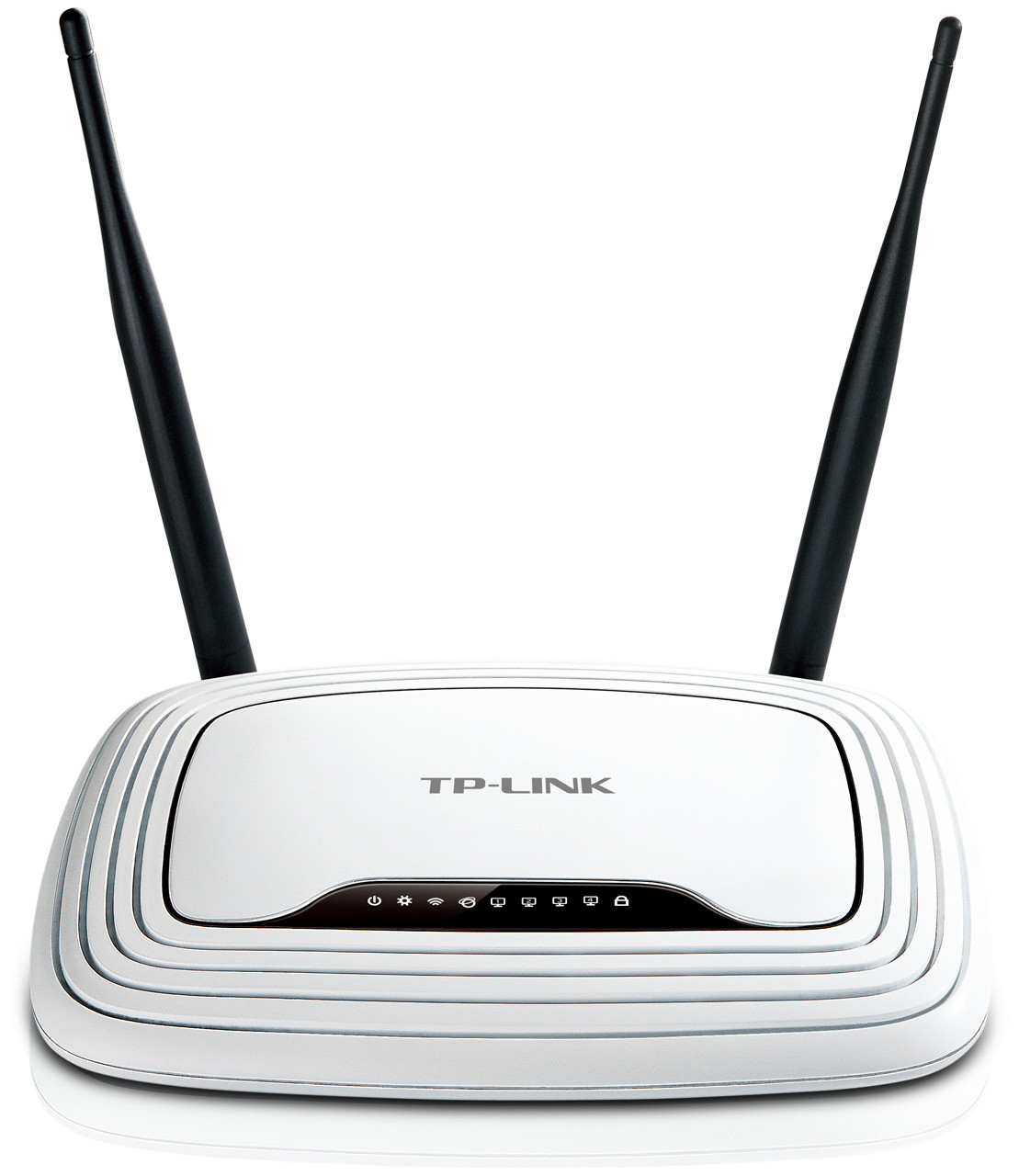
 Med en router kan du kombinera olika datorenheter, surfplattor och smartphones till ett lokalt nätverk och ansluta dem till en internetanslutningspunkt.
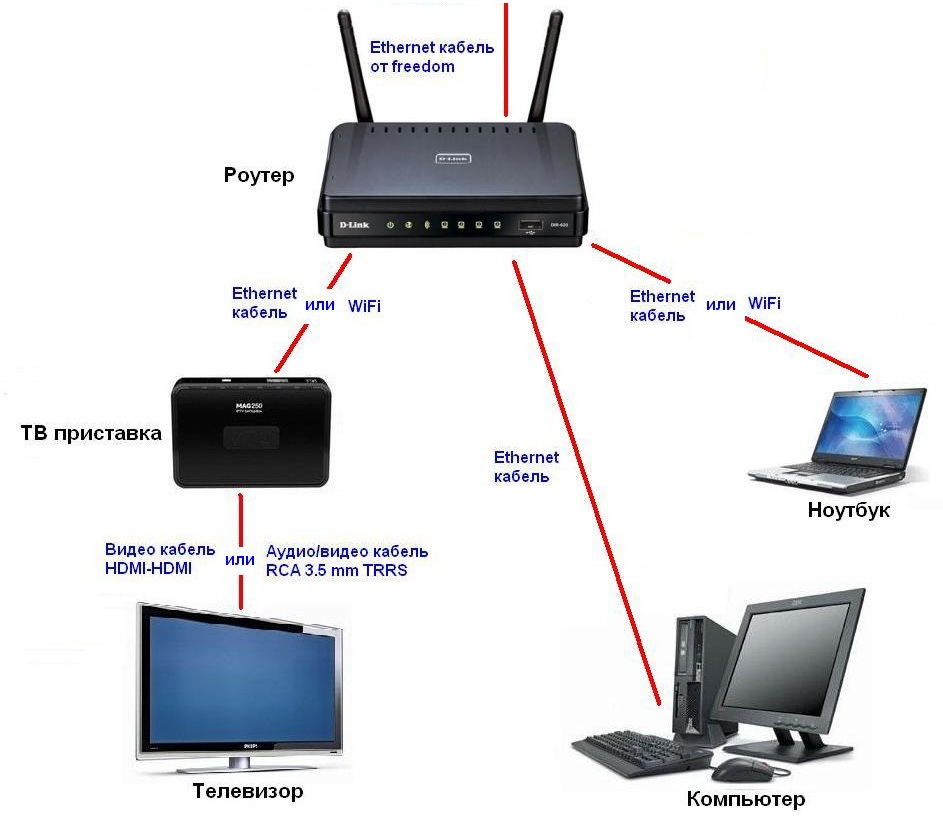
Du kan kombinera till ett hemnätverk:
- stationära datorer;
- bärbara datorer;
- skrivare;
- skannrar;
- Smart-TV;
- surfplattor;
- smartphones.
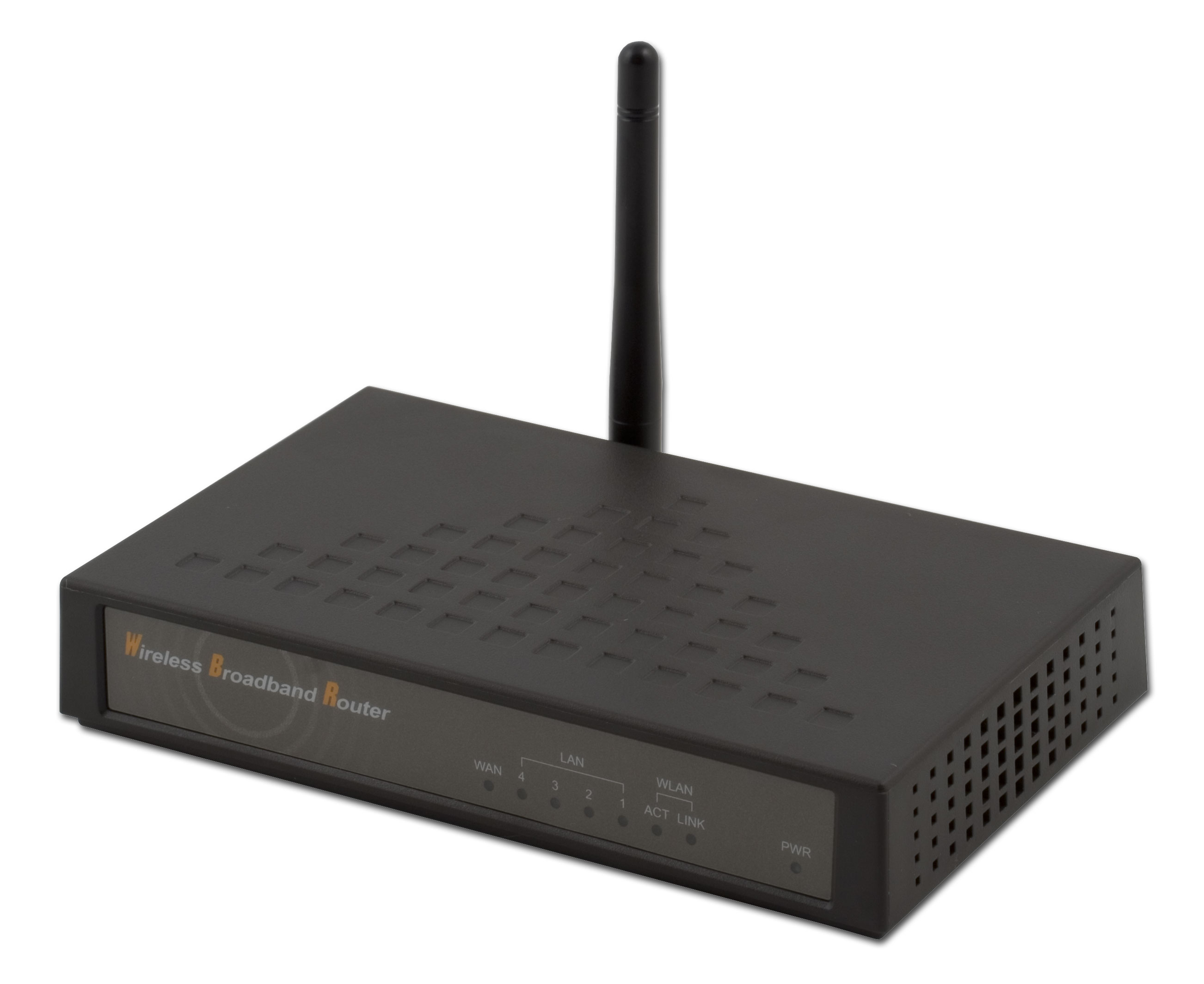 Genom att installera en router blir du för alltid av med problem med internetanvändning; varje familjemedlem kan ansluta till internet när som helst och så länge som behövs. En router är inte bara bekvämlighet utan även frånvaro av konflikter som oundvikligen uppstår i familjer med barn, som också behöver internet precis som vuxna.
Router - Router
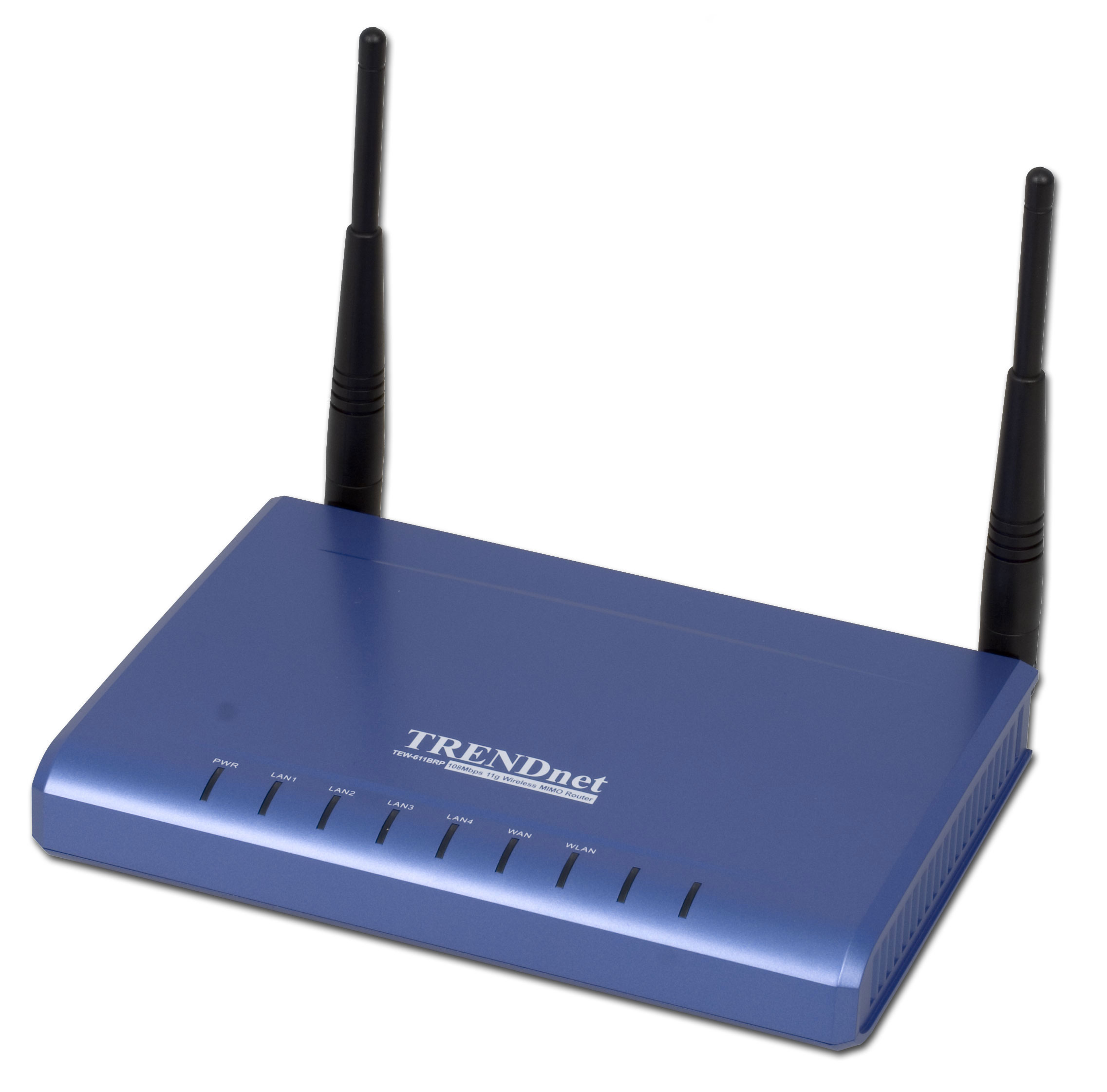 Många blandar ihop begreppen router och router, försöker hitta skillnader eller kallar enheten för en router router. Detta händer eftersom tillverkare ofta kallar dessa enheter olika, och i butiker kan man se båda namnen samtidigt. I själva verket är det samma enhet: en router är den ryska översättningen av det engelska namnet router.
Ansluta en router
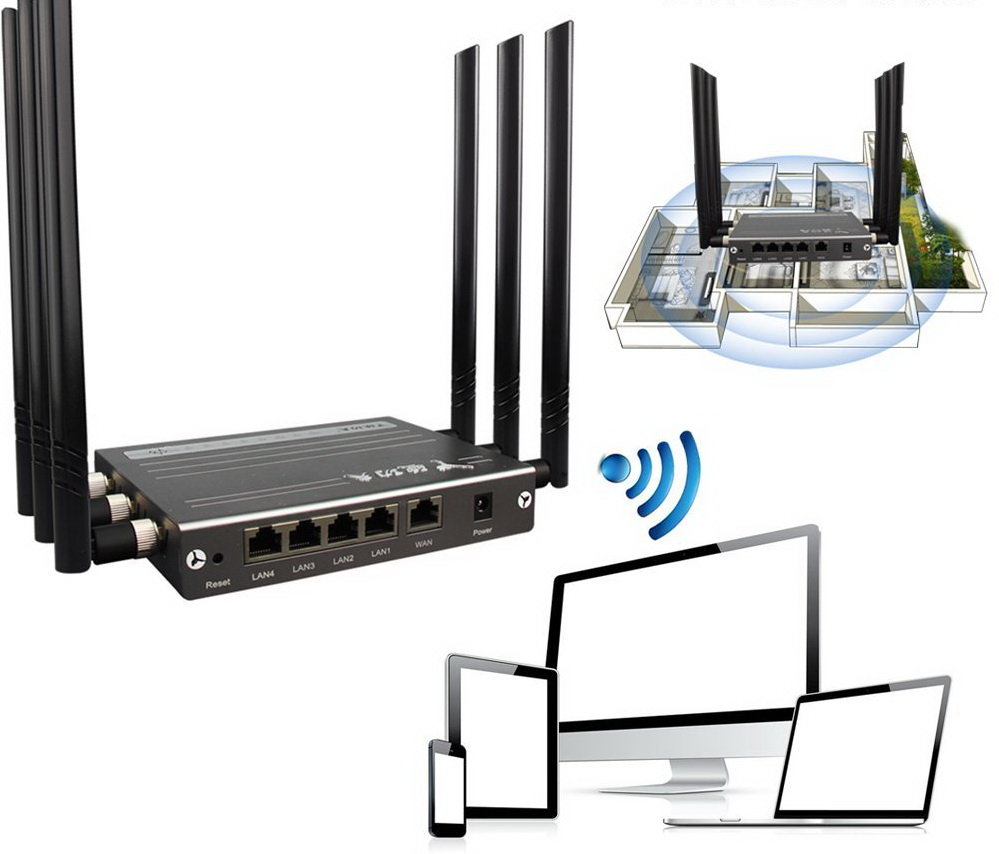
På enhetens baksida finns kontakter:
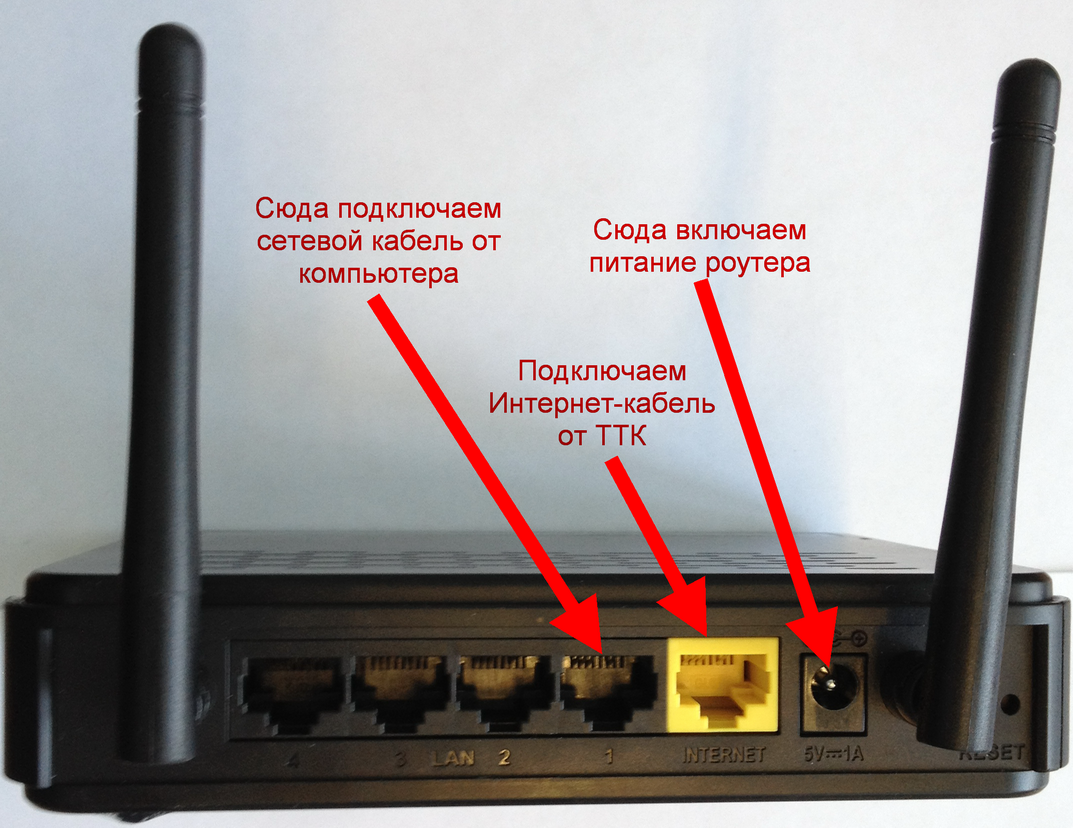
- ström – anslutning för ström;
- WAN – anslutning av leverantörens kabel;
- LAN1-LAN4 – trådbunden anslutning av dator, skrivare, etc.;
- återställ – knapp för att återställa inställningar till fabriksstandard.
Modemrouter
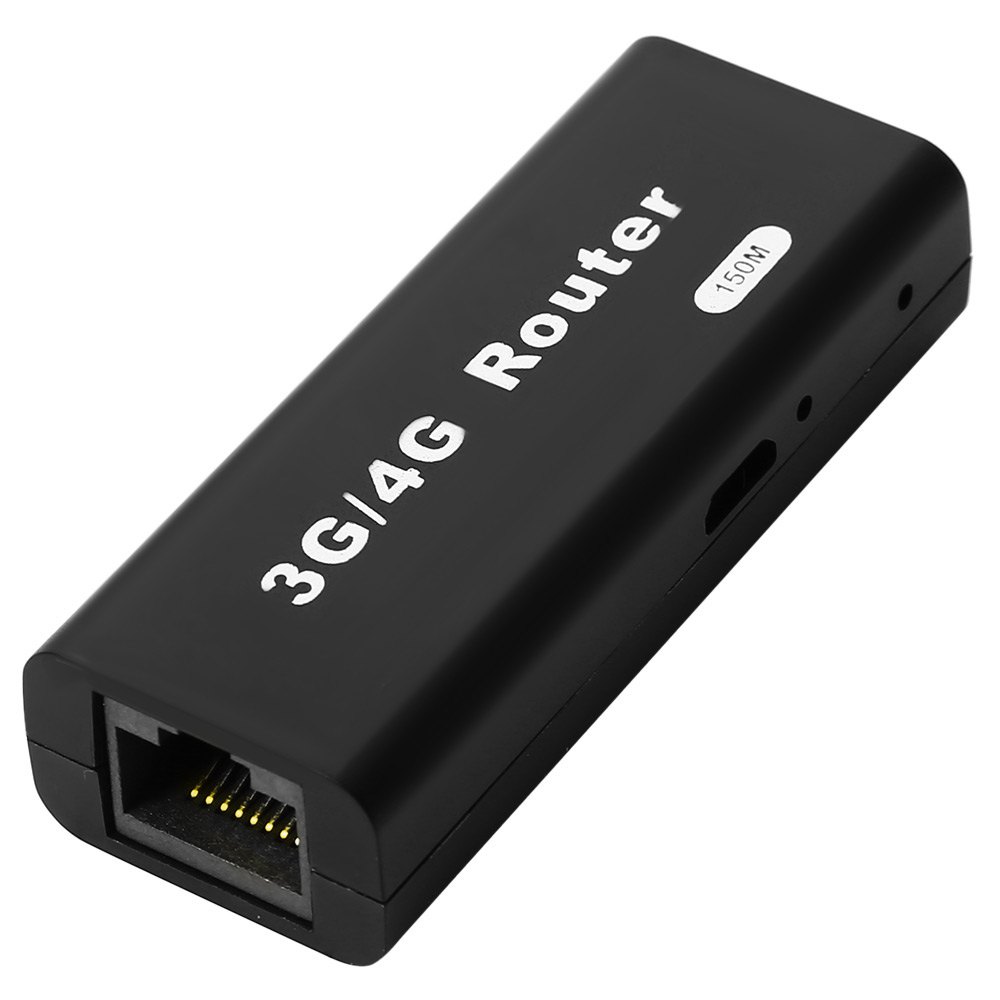 Om din anslutning till leverantören sker via en telefonlinje eller mobil kommunikation, behöver du ett modem för att omvandla den analoga signalen till digital.
Det finns modeller av routrar som redan har ett inbyggt modem. Därför behöver du inte köpa ett separat modem och router. Anslutning till leverantören görs med en ADSL-kontakt. Ingen separat modemkonfiguration krävs.
Om din anslutning till leverantören sker via en telefonlinje eller mobil kommunikation, behöver du ett modem för att omvandla den analoga signalen till digital.
Det finns modeller av routrar som redan har ett inbyggt modem. Därför behöver du inte köpa ett separat modem och router. Anslutning till leverantören görs med en ADSL-kontakt. Ingen separat modemkonfiguration krävs.
Routerinställning
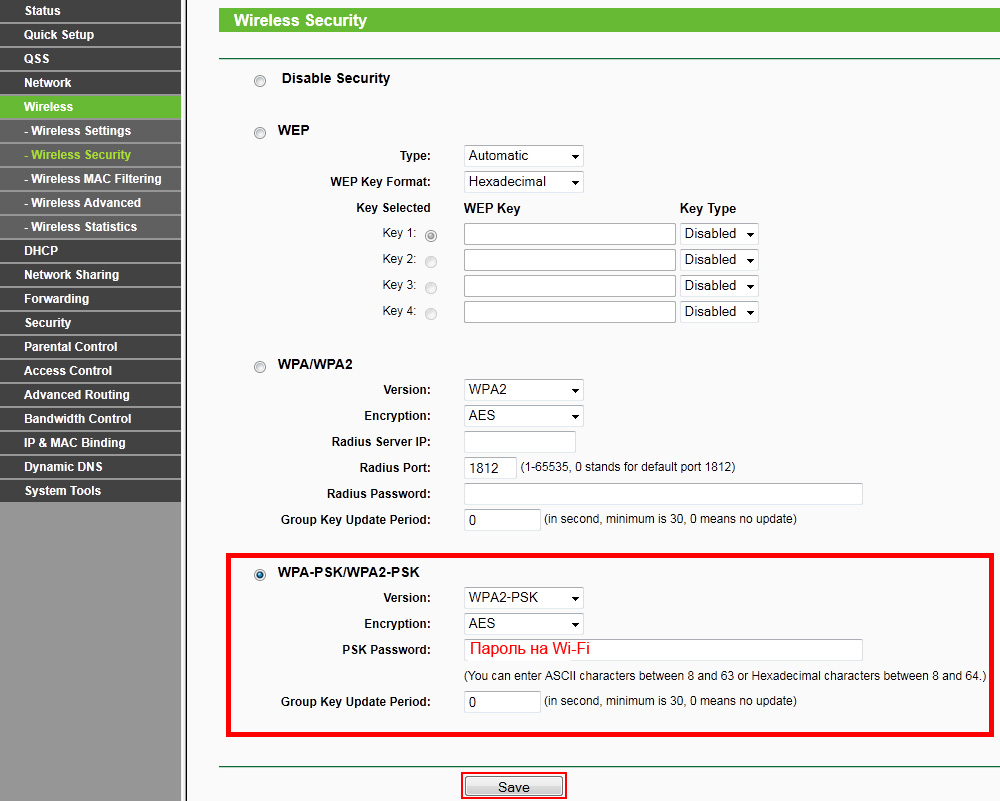 Det finns många modeller av routrar, och varje har sina egna installationsinstruktioner. Därför är det omöjligt att ge allmänna rekommendationer om hur man ställer in en router.
Det bästa alternativet skulle vara att kontakta leverantörens tekniska support, vars specialister utför allt nödvändigt arbete med installation och konfiguration av routern, och vid första anslutningen gör de vanligtvis routerinställningen gratis.
Eller gör allt själv enligt instruktionerna som medföljer routern. För vissa leverantörer krävs inte routerinställning; enheten fungerar med fabriksinställningar.
Glöm bara inte säkerhetsinställningarna så att ingen obehörig kan ansluta till ditt nätverk.
Det finns många modeller av routrar, och varje har sina egna installationsinstruktioner. Därför är det omöjligt att ge allmänna rekommendationer om hur man ställer in en router.
Det bästa alternativet skulle vara att kontakta leverantörens tekniska support, vars specialister utför allt nödvändigt arbete med installation och konfiguration av routern, och vid första anslutningen gör de vanligtvis routerinställningen gratis.
Eller gör allt själv enligt instruktionerna som medföljer routern. För vissa leverantörer krävs inte routerinställning; enheten fungerar med fabriksinställningar.
Glöm bara inte säkerhetsinställningarna så att ingen obehörig kan ansluta till ditt nätverk.
Wi-Fi-router
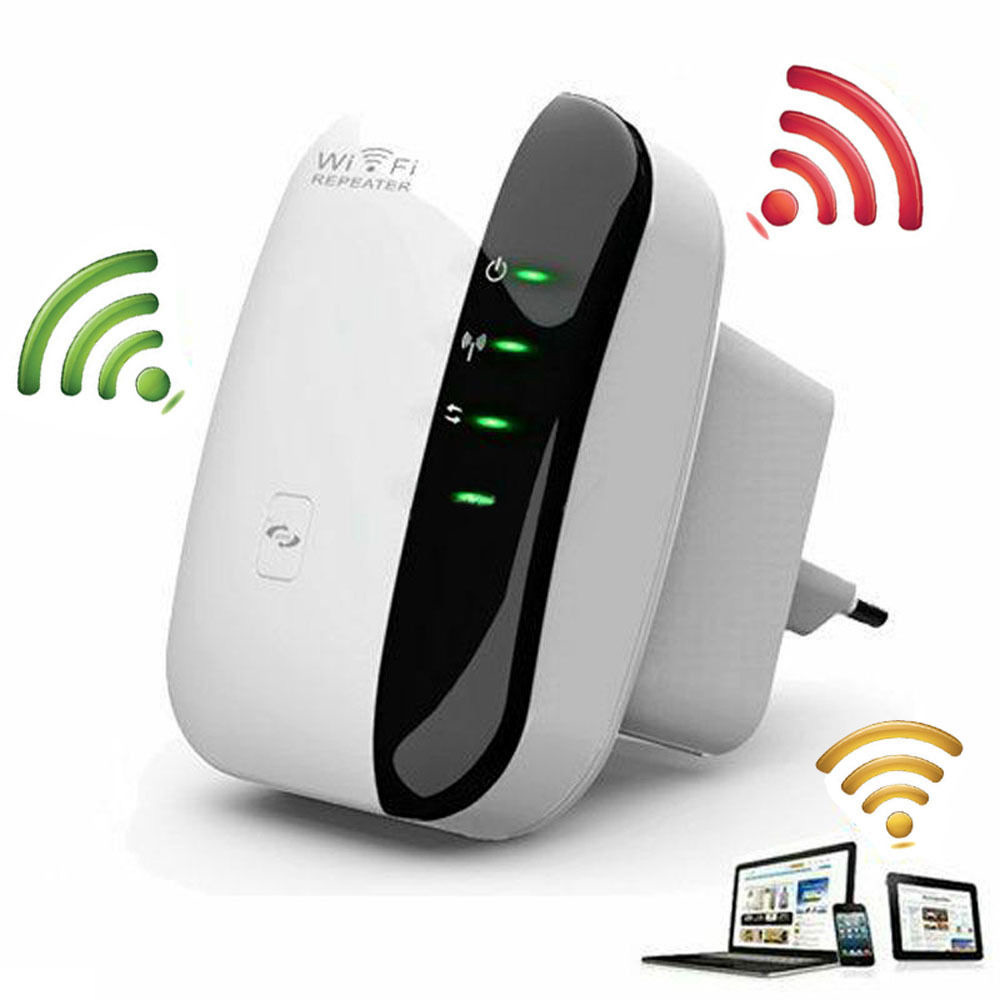 Vad är en Wi-Fi eller trådlös router? Det är en enhet som ansluter till internet via en leverantörskabel eller till mobila operatörer och distribuerar den med hjälp av radiovågor.
Den kombinerar också all datorenhet utrustad med Wi-Fi-adapter till ett lokalt nätverk. Således får användaren rörelsefrihet inom signalens täckningsområde och blir av med sladdar som kunde ha trasslat in hela rummet när man använder en vanlig trådbunden router.
För enkel användning är Wi-Fi-routern utrustad med LAN-portar – för anslutning av stationär utrustning och enheter utan Wi-Fi-adapter.
Vad är en Wi-Fi eller trådlös router? Det är en enhet som ansluter till internet via en leverantörskabel eller till mobila operatörer och distribuerar den med hjälp av radiovågor.
Den kombinerar också all datorenhet utrustad med Wi-Fi-adapter till ett lokalt nätverk. Således får användaren rörelsefrihet inom signalens täckningsområde och blir av med sladdar som kunde ha trasslat in hela rummet när man använder en vanlig trådbunden router.
För enkel användning är Wi-Fi-routern utrustad med LAN-portar – för anslutning av stationär utrustning och enheter utan Wi-Fi-adapter.
Nätverksrouter
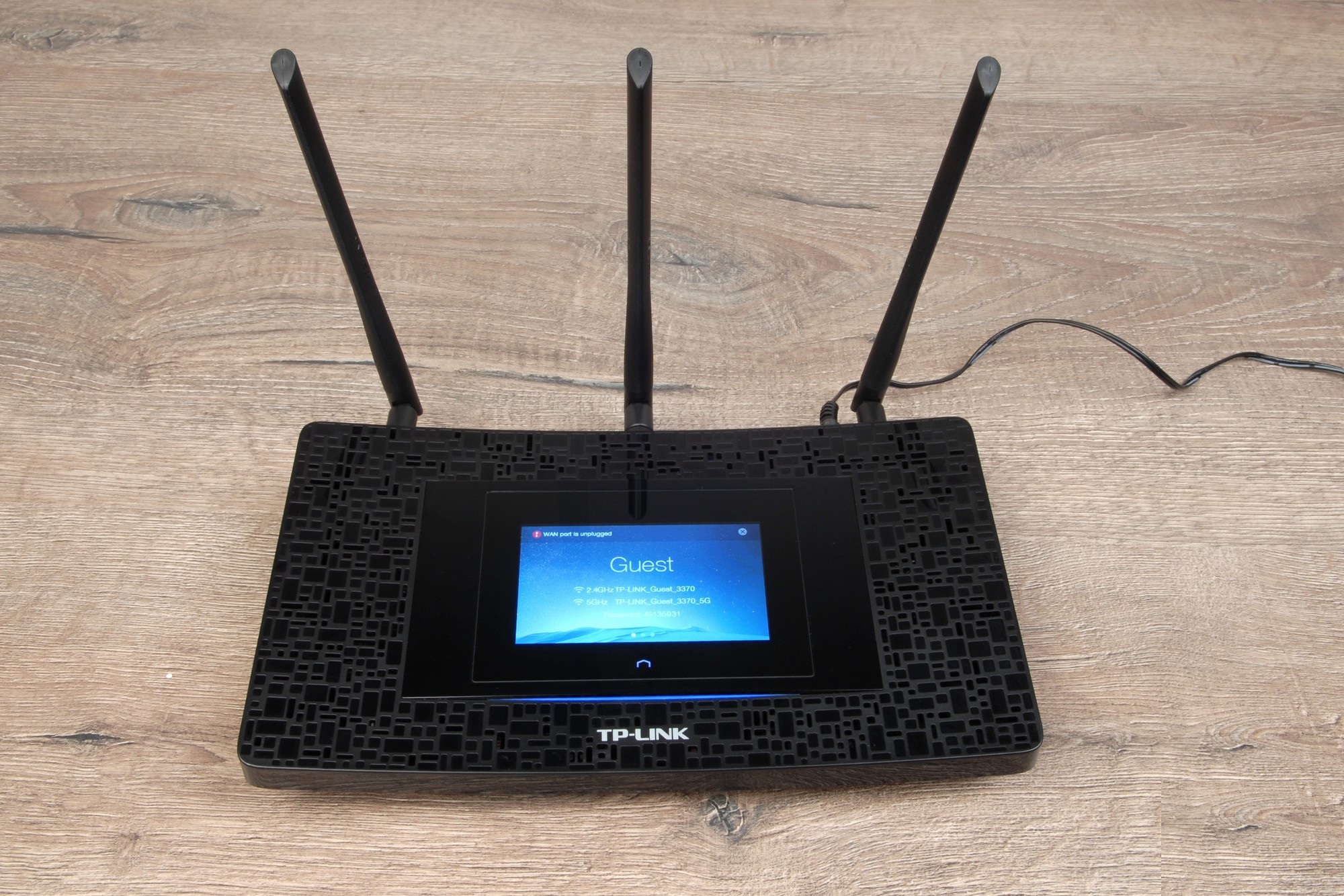 När man skapar ett lokalt hemnätverk är routern en nätverksrouter; den tilldelar en IP-adress till varje enhet, kontrollerar regelbundet deras status genom att skicka testinformation och underhåller nätverkets routningstabell.
Kommunikation mellan olika enheter och internet sker med hjälp av en routningstabell som lagras i routerns minne.
Nu vet du vad en router är, hur man ansluter och konfigurerar den; allt som återstår är att välja rätt router.
När man skapar ett lokalt hemnätverk är routern en nätverksrouter; den tilldelar en IP-adress till varje enhet, kontrollerar regelbundet deras status genom att skicka testinformation och underhåller nätverkets routningstabell.
Kommunikation mellan olika enheter och internet sker med hjälp av en routningstabell som lagras i routerns minne.
Nu vet du vad en router är, hur man ansluter och konfigurerar den; allt som återstår är att välja rätt router.
Hur man väljer en router
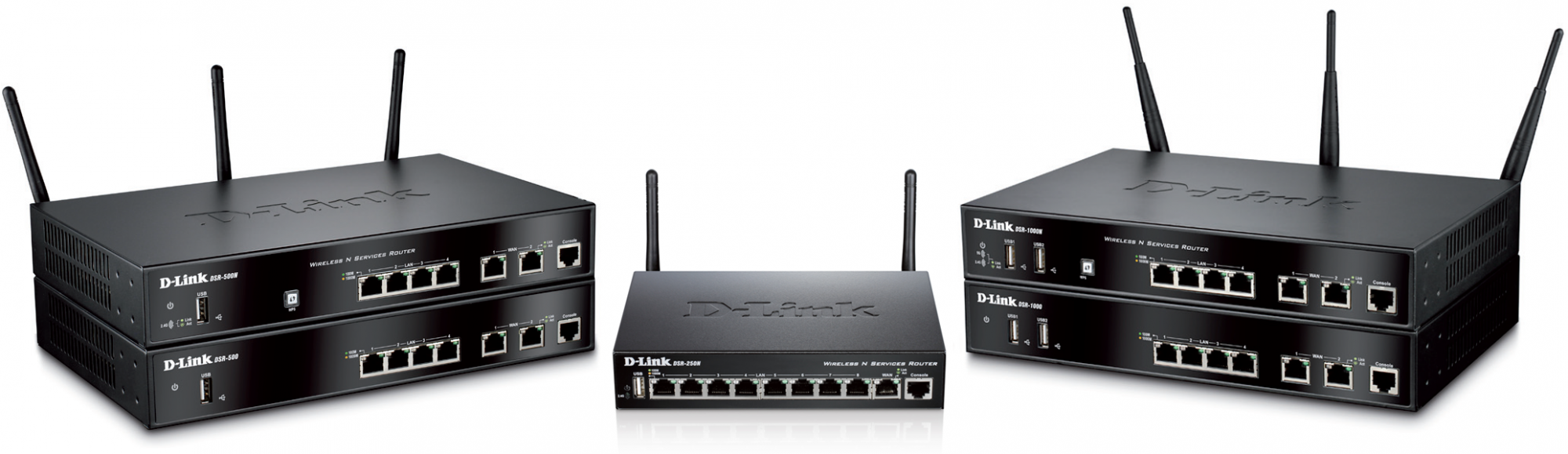 Först och främst beror det på din budget och de ändamål för vilka du köper routern. Var uppmärksam på hastigheten på routerns fysiska portar; det är önskvärt att de tillhandahåller dataöverföring med en hastighet på minst 100 Mbps.
Undvik att köpa en Wi-Fi-router med intern antenn; det bästa alternativet skulle vara en router med två antenner, en fungerar för att ta emot signalen från datorn, den andra för att sända, vilket ökar täckningsområdet och routerns hastighet.
Det är nödvändigt att routern stöder internetåtkomstprotokoll med en minimal uppsättning - PPTP, L2TP, PPPoE. Moderna Wi-Fi-routrar säkerställer detta villkor; det är bättre att klargöra andra parametrar som är nödvändiga för högkvalitativ routerdrift med leverantörens tekniska supporttjänst. Tja, färgen på routerns hölje beror på dina preferenser.
Först och främst beror det på din budget och de ändamål för vilka du köper routern. Var uppmärksam på hastigheten på routerns fysiska portar; det är önskvärt att de tillhandahåller dataöverföring med en hastighet på minst 100 Mbps.
Undvik att köpa en Wi-Fi-router med intern antenn; det bästa alternativet skulle vara en router med två antenner, en fungerar för att ta emot signalen från datorn, den andra för att sända, vilket ökar täckningsområdet och routerns hastighet.
Det är nödvändigt att routern stöder internetåtkomstprotokoll med en minimal uppsättning - PPTP, L2TP, PPPoE. Moderna Wi-Fi-routrar säkerställer detta villkor; det är bättre att klargöra andra parametrar som är nödvändiga för högkvalitativ routerdrift med leverantörens tekniska supporttjänst. Tja, färgen på routerns hölje beror på dina preferenser.
Var man installerar routern
 Kvaliteten på routerns drift beror till stor del på den korrekta placeringen av den i lägenheten och vilka enheter som finns i närheten. Routern arbetar på frekvenserna 2,4 och 5,0 GHz, så installera den bort från trådlösa telefoner, mikrovågsugnar och annan utrustning som arbetar på samma frekvenser.
Det skulle vara ett misstag att installera routern mitt emot en spegel eller andra ytor som reflekterar radiosignalen. Ett bra alternativ är att installera routern på väggen i hallen; för detta har den speciella spår på höljet. Du måste experimentera genom att flytta routern runt i lägenheten och kontrollera signalkvaliteten i olika rum.
Efter att ha valt en plats, säkra routern om den ska placeras på väggen, och arrangera noggrant kablarna som är anslutna till routern för att förhindra oavsiktlig skada.
Kvaliteten på routerns drift beror till stor del på den korrekta placeringen av den i lägenheten och vilka enheter som finns i närheten. Routern arbetar på frekvenserna 2,4 och 5,0 GHz, så installera den bort från trådlösa telefoner, mikrovågsugnar och annan utrustning som arbetar på samma frekvenser.
Det skulle vara ett misstag att installera routern mitt emot en spegel eller andra ytor som reflekterar radiosignalen. Ett bra alternativ är att installera routern på väggen i hallen; för detta har den speciella spår på höljet. Du måste experimentera genom att flytta routern runt i lägenheten och kontrollera signalkvaliteten i olika rum.
Efter att ha valt en plats, säkra routern om den ska placeras på väggen, och arrangera noggrant kablarna som är anslutna till routern för att förhindra oavsiktlig skada.


