Om Windows inte ser skrivaren ligger problemet nästan alltid i drivrutinsproblem. Vi rekommenderar dock också att du kontrollerar anslutningen av skrivarkablarna till datorn, samt skrivarens funktionalitet. Om anslutningarna är etablerade och skrivaren fungerar, bör du installera/ominstallera skrivardrivrutinen i Windows OS.
Denna procedur är ganska enkel och kommer inte att ta mycket tid och ansträngning.
1) Starta "Enhetshanteraren". För att göra detta, öppna "Kontrollpanelen" från "Start"-menyn och skriv "Enhetshanteraren" i sökfältet, välj sedan motsvarande objekt i sökresultaten. 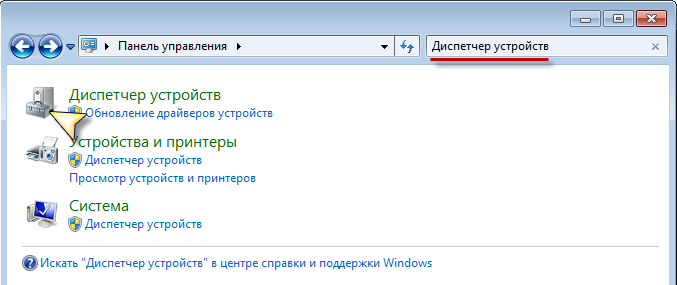
2) I listan som visas, hitta din skrivare. Troligtvis kommer en gul ikon med ett utropstecken att visas bredvid skrivarens namn, vilket innebär att Windows inte kan interagera normalt med enheten.
Högerklicka på skrivarens namn och klicka med höger musknapp, välj sedan "Egenskaper". Därefter, i fönstret som visas, gå till fliken "Information". I listan "Egenskap", välj "Maskinvaru-ID:n". I Windows XP kallas detta objekt "Maskinvaru-ID". 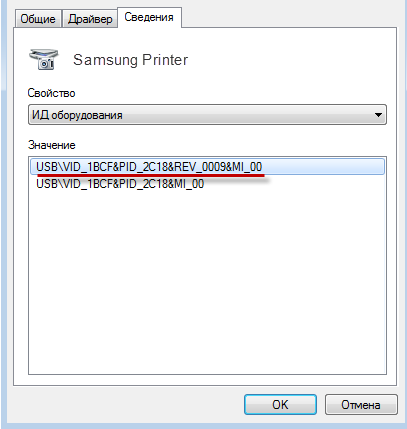
3) Kopiera koden som visas efter att du valt objektet "Egenskap". Om det finns flera koder, välj och kopiera den första, stäng sedan "Enhetshanteraren".
4) Gå till https://www.devid.info. Klistra in den tidigare kopierade koden i sökfältet och klicka på knappen "Sök". 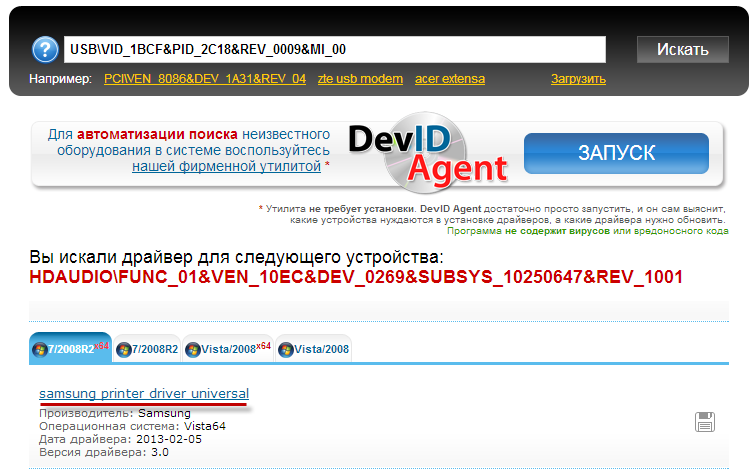

6) När nedladdningen av drivrutinen är klar, installera den nedladdade drivrutinen, starta om datorn och kontrollera hur Windows ser skrivaren.
För alla versioner av Windows löses problemet vanligtvis endast på detta sätt – även för Windows 8.1.
Du kanske är intresserad av program på webbplatsen:
- Ladda ner alcohol 120 ryska gratis
- Ladda ner Virtual DJ gratis
- Ladda ner Skype gratis för Windows
- Ladda ner gratis rysk version av Nero
- Ladda ner gratisversion av Kaspersky antivirus
- Ladda ner Windows Movie Maker gratis
Lycka till!