
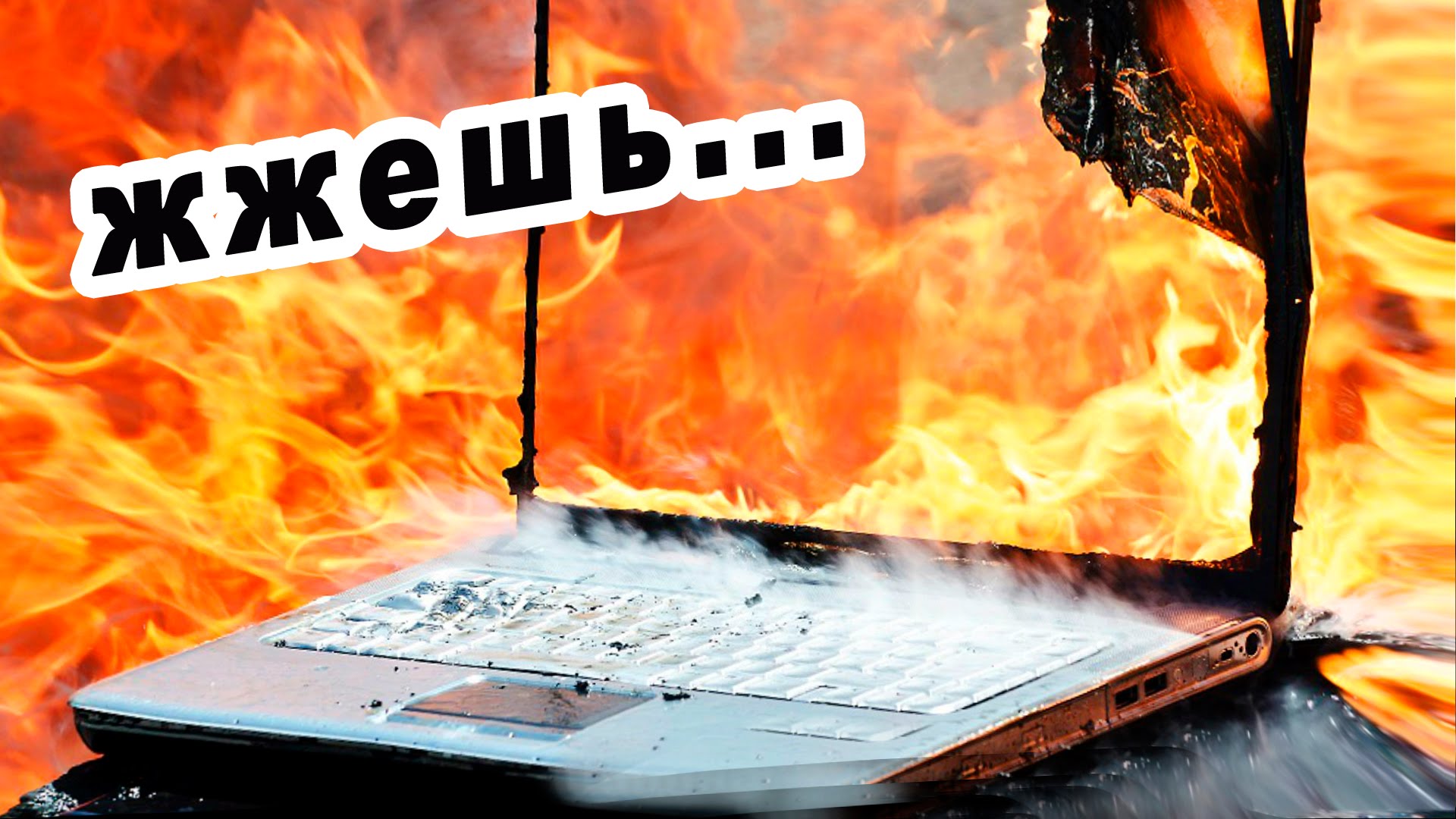
Under drift förbrukar bärbara dators komponenter el, varav en del omvandlas till värme, med processorn och grafikkortet som blir varmast. Det finns en trend där ju kraftfullare den bärbara datorn är, desto mer värme genererar den.
Moderna modeller, tack vare branschens framsteg, lider mindre av detta problem – de använder icke-värmeledande material, och själva tekniken är tunnare och mer avancerad.
Därför, om du jämför bärbara datorer från gamla och nya modeller med samma kraft, kommer de nyare enheterna att värmas upp mindre.
Budgetbärbara datorer, på grund av sin låga processorkraft, värms upp svagt. Mer avancerade, mellanklass-enheter avger redan en betydande mängd värme, och rekordhållarna i detta avseende är spelbärbara datorer – deras uppgift är att leverera maximal prestanda.
För varje typ av bärbar dator måste ett kylsystem med lämplig kraft installeras. Annars är överhettningsproblem oundvikliga.
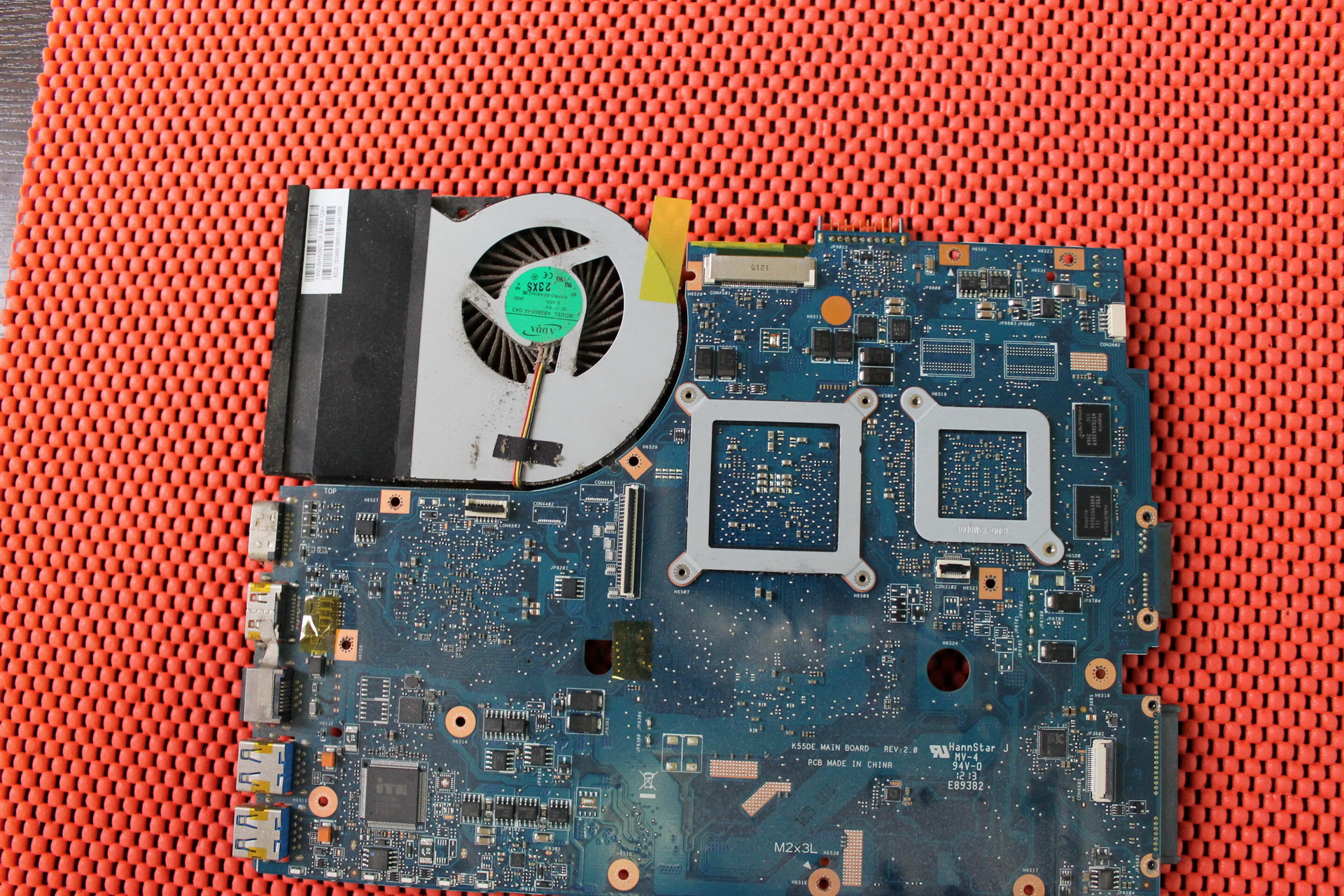
Viktigaste bärbara datorkomponenter som genererar mest värme
- Processor.
- Grafikkort.
- Chipset.
Vid tomgång eller låg belastning värms den bärbara datorn upp svagt, men när du kör "tunga" processer – spel, konvertering, öppna många webbläsarsidor samtidigt – hoppar temperaturen omedelbart betydligt.
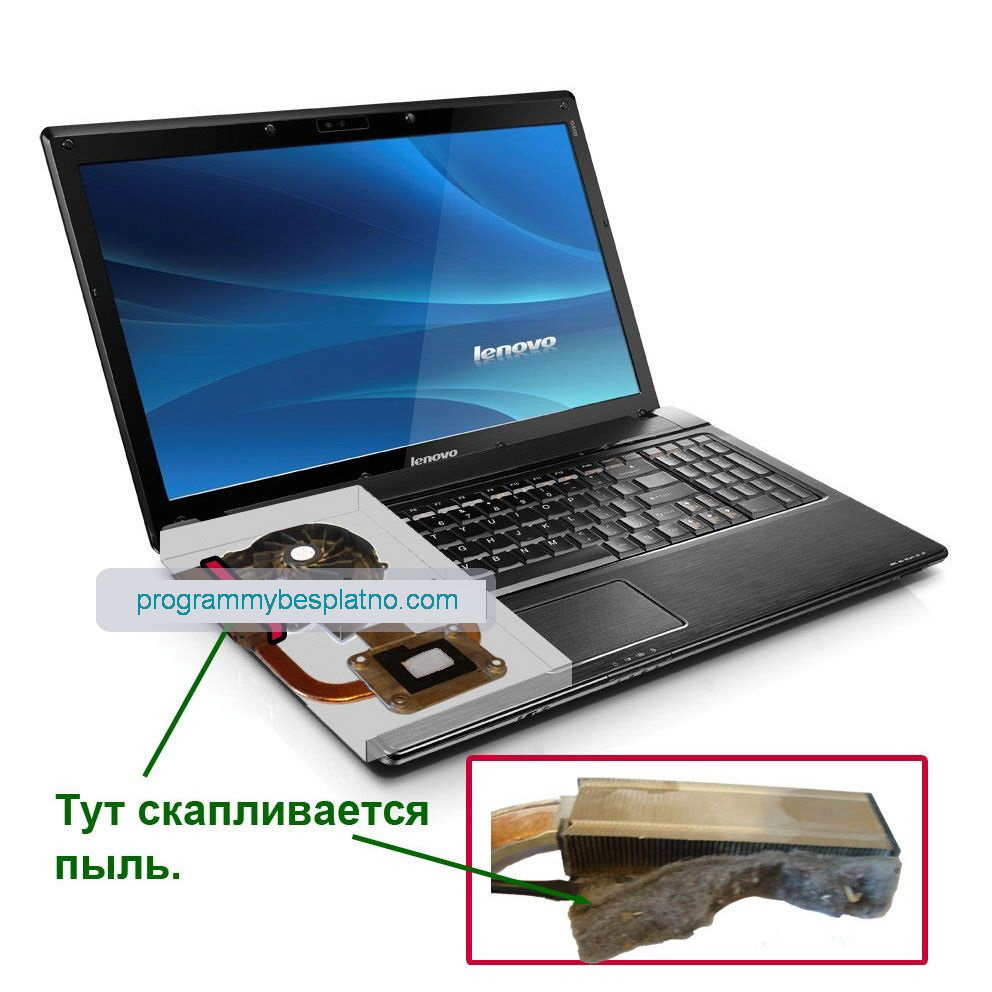
När datorn är ny uppstår frågan "den bärbara datorn blir väldigt varm, vad ska man göra" nästan aldrig, eftersom kylsystemet sköter sin uppgift. Men efter en tid täpper damm till kylflänsarna eller naturligt slitage på mekanismen börjar, och fläktarna slutar utföra sina funktioner med 100% effektivitet.
Överhettning av komponenter får den bärbara datorn att stängas av automatiskt – detta utlöser säkerhetssystemet som är utformat för att bryta strömmen innan temperaturen når en kritisk punkt.
Många användare undrar varför den bärbara datorn värms upp. Förutom damm finns det flera förklaringar, men först måste en punkt förtydligas.
Fastställande av vad exakt som värms upp i den bärbara datorn
 Om den bärbara datorn värms upp och stängs av måste du hitta källan; programmet "AIDA 64" är lämpligt för detta. Verktyget samlar fullständig information om datorns hårdvara och operativsystem, inklusive temperaturdata.
Särskilda sensorer är inbyggda i de viktiga komponenterna i den bärbara datorn, som registrerar uppvärmningsgraden för ett visst element; "AIDA" läser denna information.
För att ta reda på temperaturen krävs följande steg:
- Starta programmet.
- Gå till avsnittet "Dator".
- Välj fliken "Sensorer".
- aida64, kontrollera temperatur, överhettning av bärbar dator
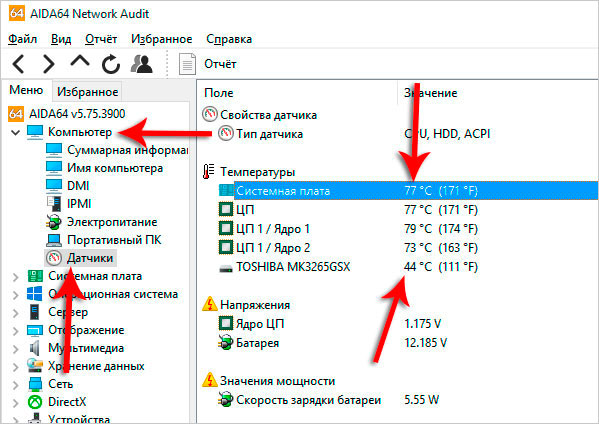
En panel öppnas som visar den aktuella temperaturen för varje element – om detta värde är kritiskt, blir siffrorna röda.
Det rekommenderas att själv kontrollera det acceptabla temperaturintervallet för varje komponent. Denna information finns i teknisk dokumentation eller på tillverkarens officiella webbplats.
Ta bort onödiga program från start
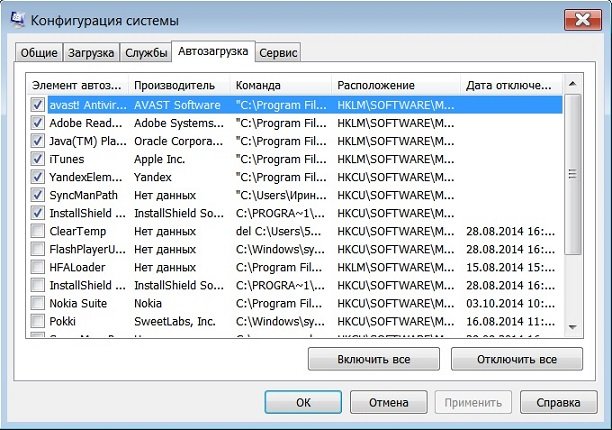 När den bärbara datorn blir väldigt varm är nästa steg att stänga av program som inte används. Under användning installerar människor många applikationer – nästan var och en av dem har tillägg eller installerar självständigt sin egen hjälpprogramvara.
En person kanske helt enkelt inte vet att ett visst program körs på deras dator. Varje sådan verktyg lägger en belastning på systemet – energiförbrukningen ökar, värmeutvecklingen stiger.
Så, om den bärbara datorn blir väldigt varm och du inte vet vad du ska göra – ta bort onödiga program från start
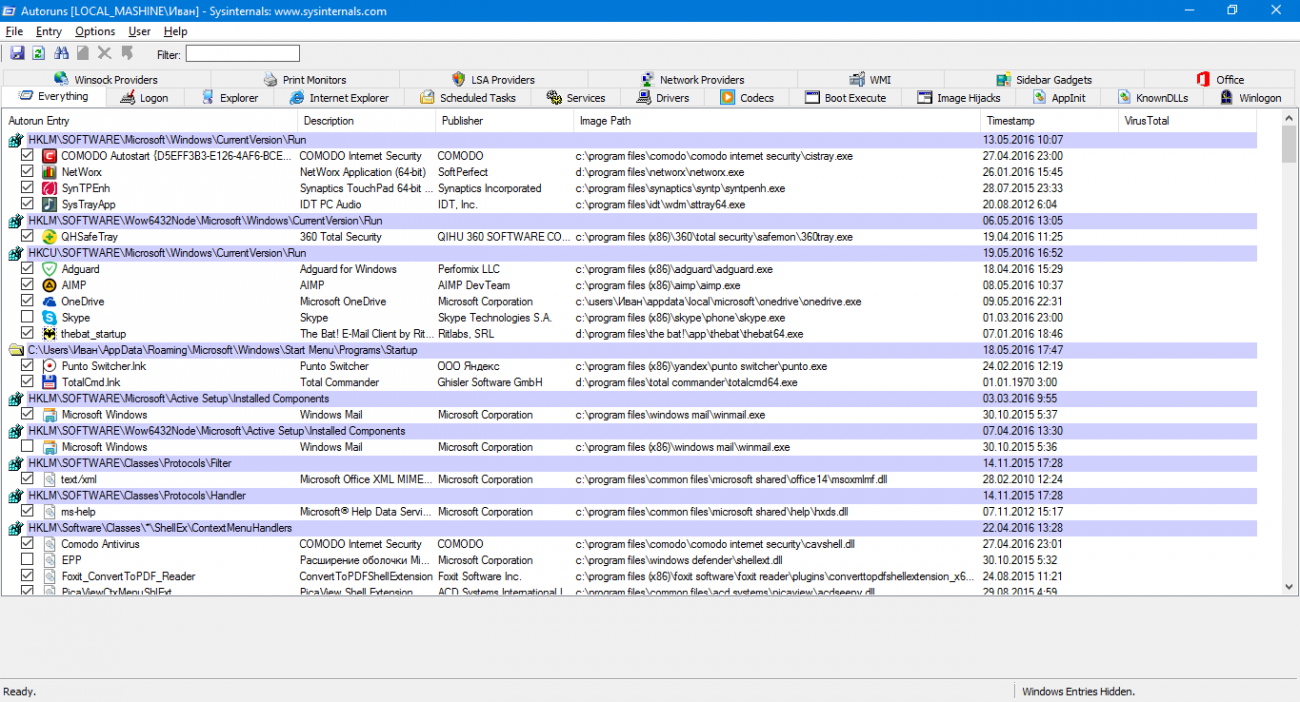
- Tryck på tangentkombinationen Win+R.
- Ett fönster öppnas där du skriver kommandot "msconfig" (utan citattecken).
- Fönstret "Systemkonfiguration" visas. Där går du till fliken "Start".
- Avmarkera program som inte behövs.
Var dessutom uppmärksam på systemfältet. Det finns i nedre högra hörnet, bredvid meddelandeområdet – det finns en chans att många onödiga program för närvarande är öppna och belastar datorn.
Rengöring av kylaren
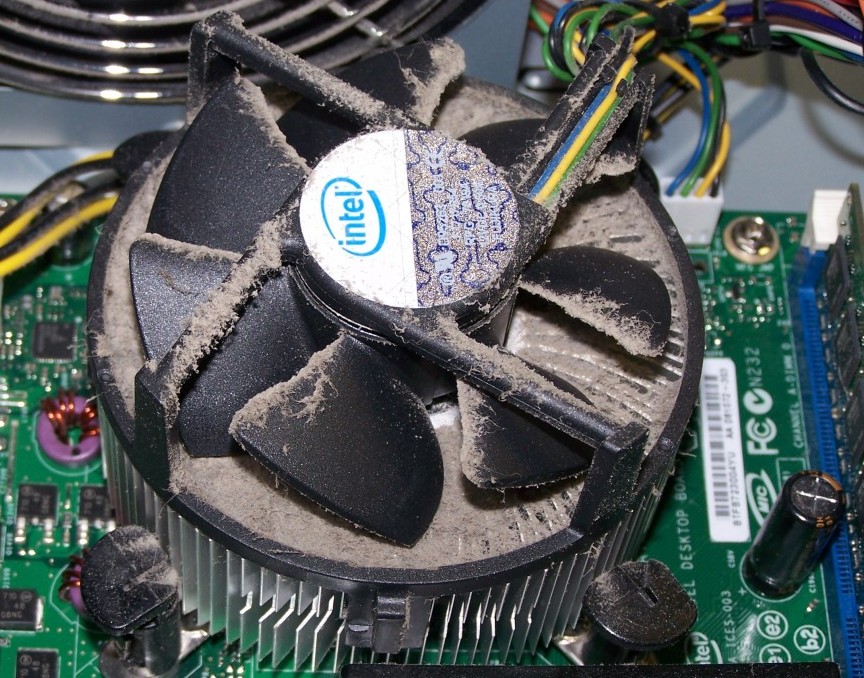 När den bärbara datorn värms upp och låter bör du överväga att rengöra kylaren och fläkten – damm, tillsammans med vatten, är huvudfienden för all utrustning.
Varje elektronisk enhet skapar ett statiskt fält runt sig som attraherar damm – det täpper till fläktbladen och kylargrillen, vilket förhindrar att den bärbara datorn kyls med erforderlig effektivitet. Det finns användare som anser att det inte är värt att rengöra datorn. Resultatet är känt – enheten brinner antingen ut helt eller så slutar komponenter att fungera.
Om du saknar erfarenhet rekommenderas inte att rengöra den bärbara datorn själv; detta är inte en persondator med en rymlig systemenhet, allt är minimerat, och med minsta oaktsamhet kan du skada enheten. Det rätta alternativet är att kontakta specialister – datorrengöringstjänsten är en av de billigaste.
Byte av termisk pasta
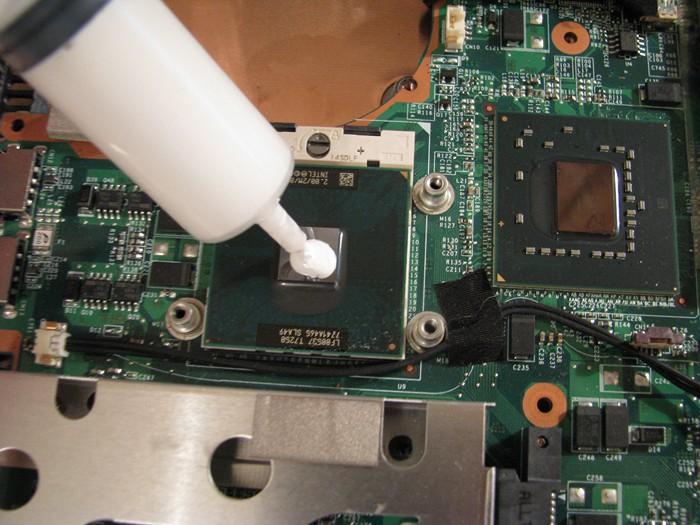 Processorn värms alltid upp mer än andra bärbara datorkomponenter. Detta kan indikeras av sensoravläsningar som registrerats i "AIDA 64".
Termisk pasta ansvarar för att överföra värme från CPU:n till kylaren – om processorn på den bärbara datorn värms upp är det dags att byta den. Livslängden för termisk pasta är två år; byte kan göras på ett servicecenter.
Kontroll av virus
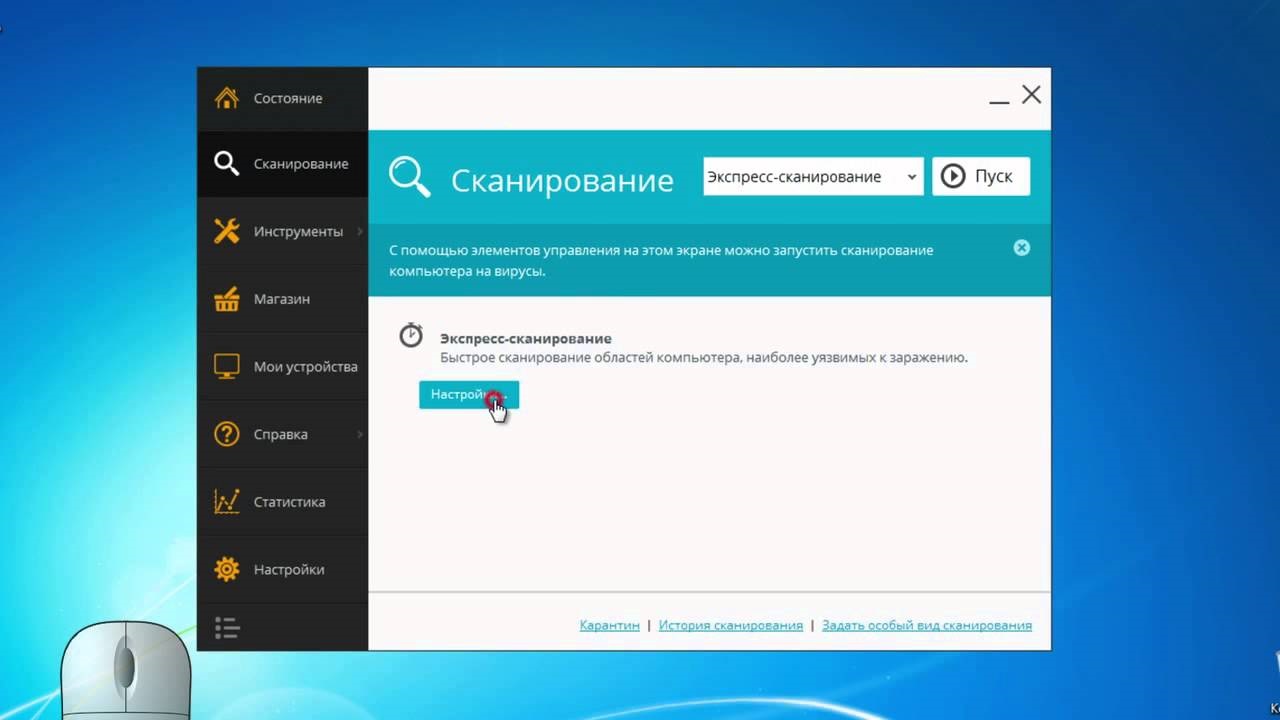 Virusprogram tjänar olika syften – vissa stjäl data, andra är utformade för att störa operativsystemets normala funktion. En bra metod är att installera ett verktyg på datorn som kontinuerligt startar sina kopior, vilket ökar antalet aktiva processer, vilket leder till CPU-belastning.
Så, om den bärbara datorn värms upp och stängs av, och du inte vet vad du ska göra – kontrollera systemet för skadliga filer – uppdatera helt enkelt ditt antivirusdatabas och kör en genomsökning.
Försiktighetsåtgärder
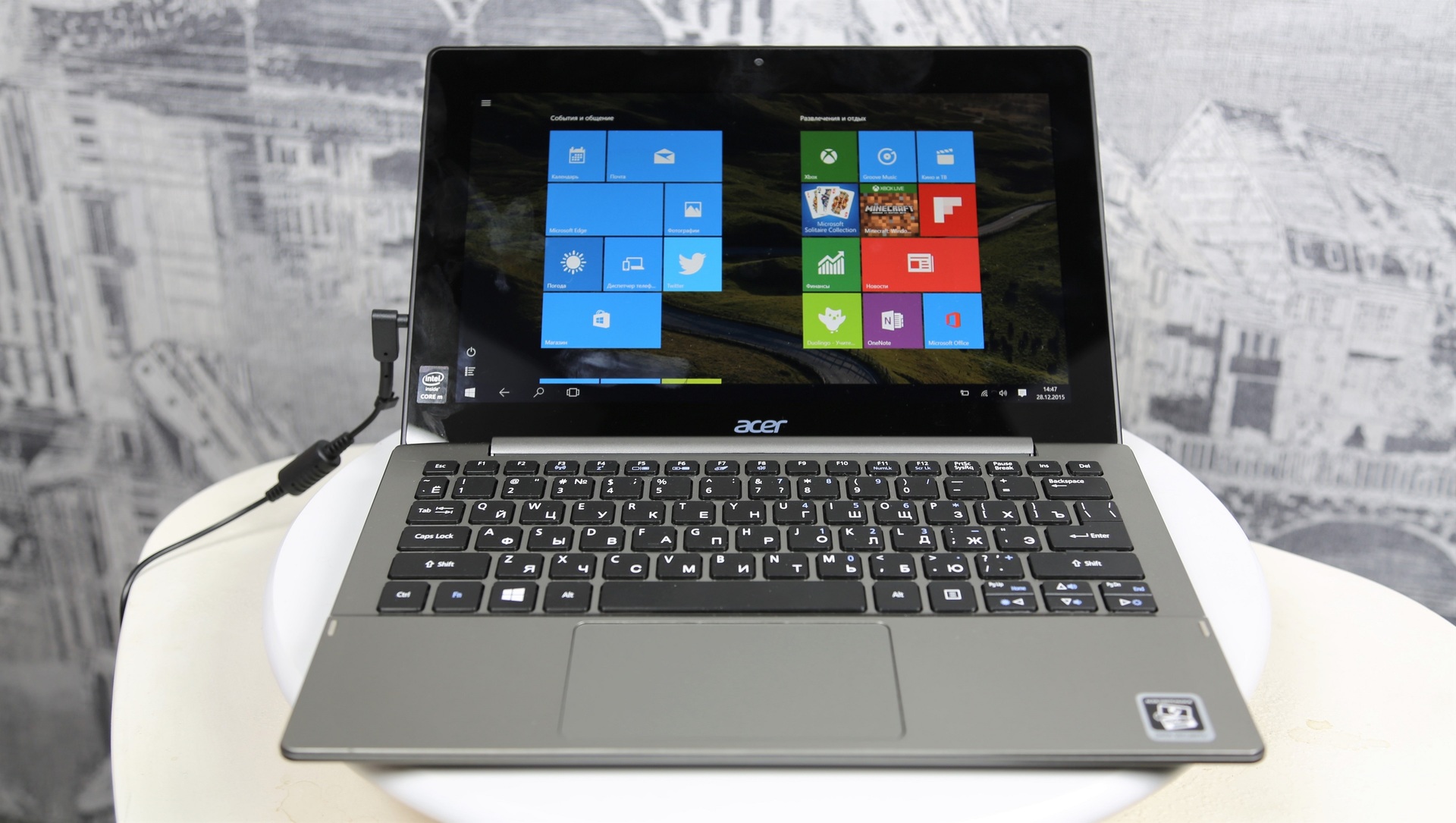 För att undvika att hamna i en situation som leder till frågan, varför den bärbara datorn blir väldigt varm, bör du följa några försiktighetsåtgärder – de hjälper till att undvika ökad värmeavgivning från datorns komponenter.
Använd en kylplatta
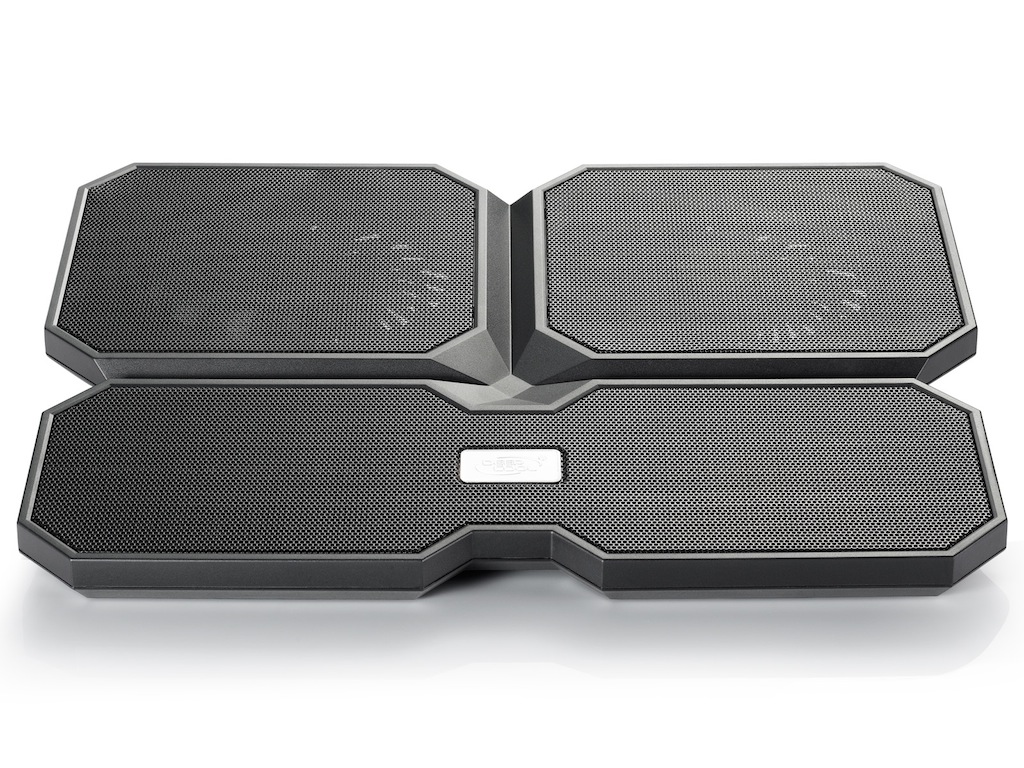
Detta är inte en permanent åtgärd – använd enheten endast när den bärbara datorn ska utföra arbete som innebär tung belastning. Om du planerar att spela spel rekommenderas att använda en kylplatta.
Belastningsfördelning
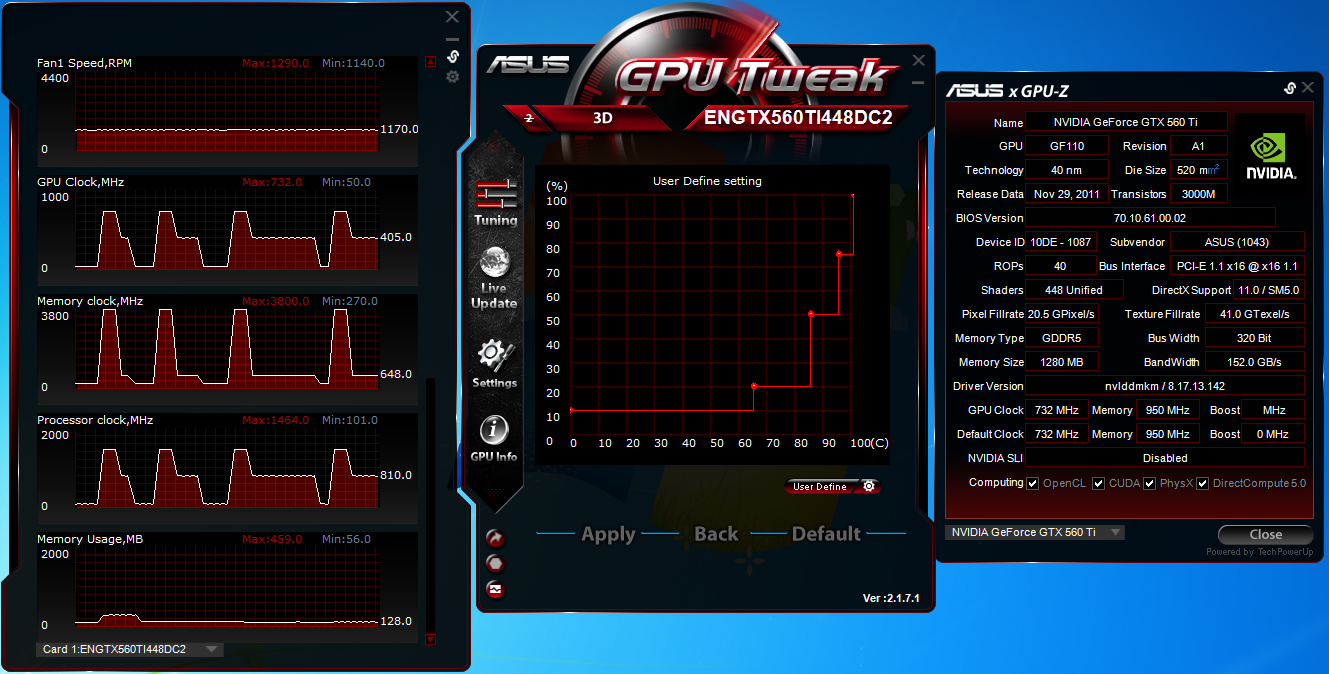
Det rekommenderas att inte använda resurskrävande program samtidigt. Om du arbetar i Photoshop, glöm då webbläsaren; om du konverterar video, stäng av Skype. Att starta flera energikrävande processer leder till överhettning.
Begränsa strömförbrukning
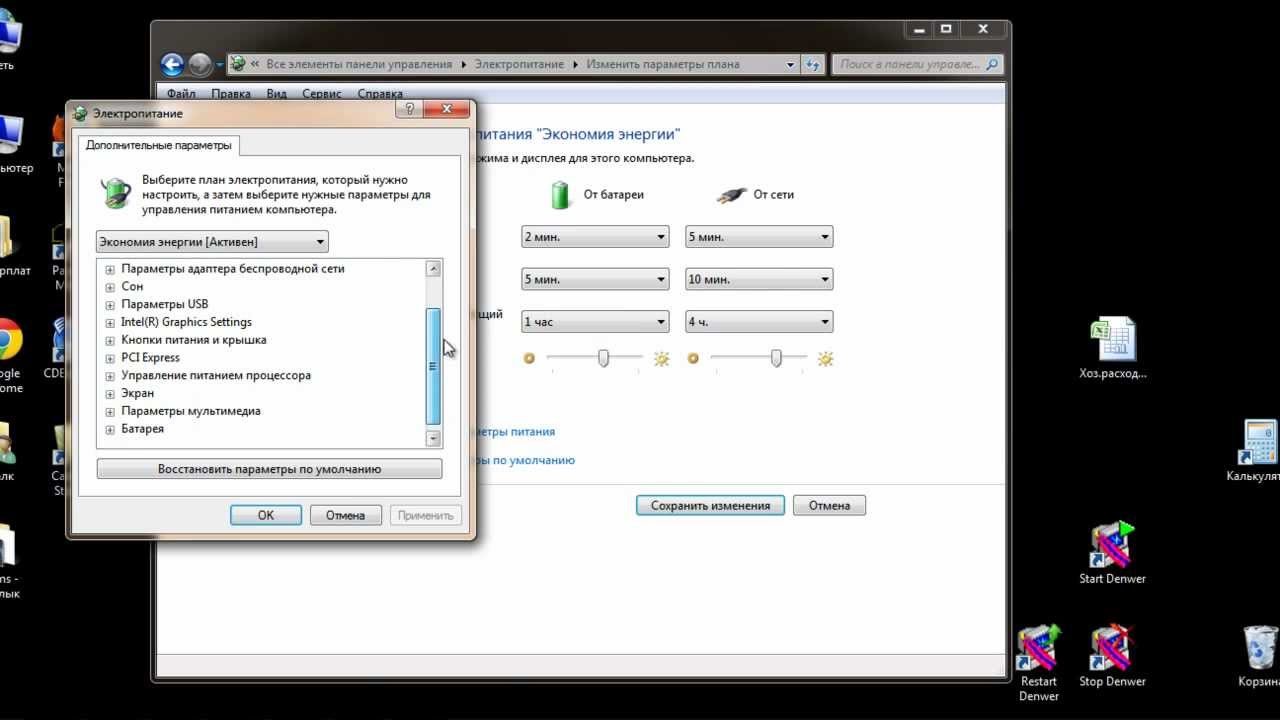
När alla tidigare metoder inte har gett resultat och den bärbara datorn fortfarande värms upp och stängs av, och användaren inte längre vet vad de ska göra, kan minskning av strömförbrukningen lösa situationen. Gå till motsvarande inställningar via "Start" menyn – "Kontrollpanelen" – "Strömalternativ".
Där minskar du först skärmens ljusstyrka till 50%, kontrollera sedan vilken typ av energischema som används – välj "Balanserat". Därefter behöver du avsnittet "Ändra avancerade ströminställningar".
I det, gå till "Processorströmhantering", där du väljer maximalt tillstånd lika med 95% (på batteri och nätansluten). Spara ändringarna, starta om systemet.



