
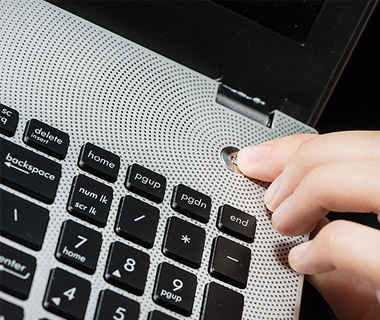
Du var på väg att skriva till vänner på ICQ, ringa nära och kära på Skype, eller avsluta ett viktigt projekt. Eller så ville du bara titta på en film, din favoritserie, eller en tecknad film. Du sätter på din bärbara dator – den visar inga livstecken – den svarta skärmen skrattar bara åt dig. Att säga att du skulle bli upprörd är en underdrift.

Kan problemet lösas? Hur sätter man på den bärbara datorn? Gå till en serviceverkstad eller försöka fixa problemet själv? Hur? Dussintals frågor poppar upp i huvudet. Paniken griper tag i dig gradvis: du har blivit så van vid din "favorit". Låt oss lista ut vad som kan göras.
Varför den bärbara datorn inte startar: 6 populära anledningar
Se till att den bärbara datorn är laddad. Ja, det låter som "Kontrollera om enheten är ansluten" (förresten, vi rekommenderar att följa det rådet), men ändå. Ibland märks en enhet som bara har slut på batteri redan som "sjuk" – och tas till en tekniker.
Problem delas in i följande kategorier:
- Hårdvara. Komponentfel – kräver fysiskt ingripande (helst av en kompetent specialist).
- Mjukvara. Vissa manipulationer krävs – konfigurering av operativsystemet, BIOS, etc.
Allt detta kan åtgärdas hemma. Men du bör förstå: om du saknar erfarenhet kan du göra saker värre. Så, den bärbara datorn startar inte – vad är problemet?
- Dött batteri. Ta bort batteriet – tryck och håll in strömbrytaren (3-5 sekunder) – anslut till eluttaget. Om den bärbara datorn startar måste batteriet bytas.
- Bränd nätadapter eller hög/låg spänning. Hitta en liknande (känd fungerande). Anslut den. Startade den? Bra. Köp en ny nätadapter – och njut av att arbeta.
- Problem med skärmen. Den bärbara datorn låter (fläktar snurrar) – men ingen bild på skärmen. Hur åtgärdar man? Anslut den till en monitor eller TV. Är den svarta skärmen borta och du ser din välbekanta skrivbord? Då måste skärmen bytas.
- RAM-problem. Skruva loss bakluckan. Ta bort minnesstickorna – torka dem med ett sudd (eller byt plats på dem). Försök starta. Om den bärbara datorn inte startar – prova andra lösningar.
- Processorskada. Den kan helt enkelt ha brunnit ut. Hur åtgärdar man? Installera en processor med rätt sockel. Viktigt! Gör inte detta om du inte har relevanta färdigheter. Något kan gå fel – och du gör bara saken värre.
- Moderkortsdefekter. Till exempel har sydbryggan lossnat. Eller så har moderkortet oxiderat. Som en sista utväg, torka av det med alkohol – försök slå på det. Startar det inte? Då ligger problemet någon annanstans.
Detta var de vanligaste problemen som tusentals användare stött på. Men den obehagliga svarta skärmen kan bero på andra orsaker.
Om strömindikatorn lyser, högtalaren pep för att indikera att den bärbara datorn startar – problemet kan vara i BIOS eller virus. Installera om operativsystemet – och se resultatet.
Startar inte din Asus, Lenovo eller någon annan märkes bärbara dator? Tipsen ovan borde hjälpa. Glöm inte att varje märke har sina egna funktioner.
Rekommendationer för skötsel av bärbar dator: Hur man undviker startproblem
Rätt skötsel och korrekt användning är nycklarna till stabil drift. Hur säkerställer man att "överraskningen" med en svart skärm inte händer dig.
Tre enkla tips:
- Rengör din bärbara dator från damm med jämna mellanrum (ungefär var sjätte månad). Skruva loss bakpanelen – ta försiktigt bort locket. Ta en akvarellpensel – ta bort dammet. Använd aldrig en dammsugare!
- Installera licensierad programvara eller programvara från pålitliga källor. Moderna virus kan inte bara orsaka startproblem utan också skada vissa komponenter.
- Öppna/stäng inte den bärbara datorn ofta. Om du arbetar på ett ställe under dagen finns det ingen anledning att ständigt fälla upp locket. Skärmen är inte evig. Och att byta den är inte billigt.
Dessa grundläggande procedurer kan spara din tid, dina nerver och pengar. När allt kommer omkring, om den bärbara datorns skärm inte startar, måste problemet lösas.
Bärbar dator svarar inte på strömbrytaren: Gå till experter eller fixa det själv
Du behöver en fungerande PC, bärbar dator eller telefon för att läsa detta material (eller liknande). När allt kommer omkring är det osannolikt att någon skulle skriva ut texten för framtida referens. Låt oss anta att du har internetåtkomst.
Argument för DIY-reparation:
- Inget behov av att gå någonstans. Du löser ditt problem lugnt genom att följa instruktioner.
- Ekonomiska besparingar. Även ominstallation av OS på en serviceverkstad kostar mycket, och med fysiskt ingripande måste du betala en mycket betydande summa.
- Moralisk tillfredsställelse. Erkänn det, när den bärbara datorn inte fungerar (spelar upp och visar sin "karaktär") – är det dåligt. Men efter vissa åtgärder utför enheten sina funktioner korrekt – och gläder sin ägare. Du känner dig verkligen stolt – den svarta skärmen är besegrad.
När ska du inte försöka fixa problem själv? Du är en nybörjaranvändare och vet inte vad "mobo", "CPU", "Windows" och andra främmande ord betyder. Ja, i så fall är det bättre att lita på en tekniker – och få en fungerande bärbar dator inom angiven tid.
Relaterade artiklar:



