Eines der besten Produkte von Opera ist der Opera-Browser (kostenlos herunterladen), insbesondere Opera Mobile. Dieser Browser unterscheidet sich von anderen dadurch, dass er Webseiten so anzeigt, wie sie sein sollen.
Daher kann man mit Sicherheit sagen, dass der Opera Mobile Browser eine der führenden Positionen auf dem Markt für mobile Browser einnimmt. Die Standardeinstellungen von Opera Mobile erlauben jedoch nur das Ändern des Zooms, das Konfigurieren von Cookies und Bildern – und das war's. Diese Einstellungen reichen natürlich nicht für eine präzisere und detailliertere Browsereinrichtung aus. Deshalb besprechen wir jetzt, wie man den Opera Mobile Browser genauer konfiguriert.
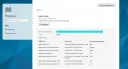
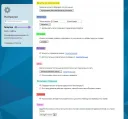
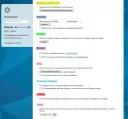
Um auf das erweiterte Opera Mobile Einstellungs-Panel zuzugreifen, das nur für erfahrene Benutzer gedacht ist, starten Sie den Browser, löschen Sie das Standard-"www" in der Adressleiste, geben Sie dort "opera:config" ein und laden Sie die Seite. Es öffnet sich eine Seite mit mehreren Registerkarten; ein Klick darauf zeigt zahlreiche Einstellungspunkte an, die wir jetzt besprechen.
Autor-Anzeigemodus
Auf dieser Registerkarte werden die Benutzerstil-Einstellungen festgelegt.
*Author CSS
- - Erlaubt die Verwendung des Autoren-Cascading-Stylesheets. Wir empfehlen, das Häkchen zu entfernen.
*Author Font and Colors
- - Erlaubt die Verwendung der Autorenschriftarten und angegebenen Farben. Wir empfehlen, das Häkchen zu entfernen.
*User CSS
- - Aktiviert die Verwendung des Benutzer-CSS-Stils. Nur aktivieren, wenn Sie das Design einiger Websites ändern müssen.
*User Font and Colors
- - Aktiviert die Verwendung von Benutzerschriftarten und -farben. Entscheiden Sie selbst, ob Sie das Häkchen setzen.
*User Link Settings
- - Aktiviert Benutzereinstellungen für die Linkanzeige. Entscheiden Sie selbst, ob Sie das Häkchen setzen.
*CSS Generic Font Family
- - Schrifteinstellungen für Cascading Stylesheets
*Cache
- - Ermöglicht die Konfiguration des Caches in Opera (Nur konfigurieren, wenn Sie es verstehen)
Farben
Auf dieser Registerkarte können Sie alle in Opera Mobile verwendeten Farben konfigurieren.
Geben Sie hier Farben nur in hexadezimaler Notation an, z. B. #ABCDEF. Farben werden mit dem RGB-System (Rot Grün Blau) codiert, wobei die Farbe in 3 Gruppen zu je 2 Ziffern unterteilt ist, nämlich AB CD EF.
Im RGB-System wäre das 171,205,239, da 16*16 = 256 und, wie Sie wissen, jede RGB-Komponente einen Wert von maximal 255 (von 0 bis 255) annehmen kann. Um Weiß zu erzeugen, würden Sie 255,255,255 angeben, was in hexadezimaler Farbcodierung #FFFFFF entspricht. Und Schwarz ist 0,0,0, entsprechend in Hex - #000000.
Also, machen wir weiter.
Entwicklerwerkzeuge
- Hier werden die Entwicklerwerkzeuge konfiguriert.
Festplatten-Cache
- Auf dieser Registerkarte können Sie den Festplatten-Cache konfigurieren; die Einstellungen ähneln den Cache-Einstellungen.
Erweiterungen
Eine Registerkarte mit erweiterten Einstellungen für Anzeigeskripte. Wir empfehlen, diese Registerkarte nur zu konfigurieren, wenn Sie genau wissen, was Sie tun.
Schriftarten
- Hier werden Schriftarten konfiguriert.
Installieren
Diese Registerkarte kann übersprungen werden, ebenso wie die bereits übersprungene EPOC-Registerkarte. Wir tun dies, weil diese Registerkarten praktisch keine Einstellungen haben und nicht funktionieren.
Link
Hier werden die Anzeigetypen für verschiedene Arten von Links konfiguriert. Nichts Besonderes hier.
Multimedia
Hier stehen Einstellungen zur Anzeige und Verarbeitung von Multimedia zur Verfügung. Es ist besser, alle hier vorhandenen Elemente zu deaktivieren, da sie den Arbeitsspeicher des Geräts verbrauchen.
Netzwerk
Ermöglicht das Ändern der Verbindungseinstellungen. Wir empfehlen, hier nichts zu ändern, da nichts Gutes dabei herauskommt.
OEM
Wie bei den zuvor übersprungenen Punkten werden wir auch diesen überspringen, da es hier nichts Nützliches oder Interessantes gibt.
Perfomance
Hier können Sie die "Leistung" konfigurieren. Wir setzen dieses Wort in Anführungszeichen, weil hier eigentlich die Verbindung und die Methoden der Arbeit mit dieser Verbindung konfiguriert werden.
Fazit
Das ist wohl alles. Jetzt wissen Sie, welcher Einstellungspunkt in Opera Mobile wofür zuständig ist und wie Sie auf die erweiterte Browsereinstellungsseite zugreifen.
Viel Glück!