
Einstellungen in Google Chrome speichern

Einstellungen in Google Chrome speichern

3.9 (7 Bewertungen) Bewegen Sie die Maus über die Sterne und klicken Sie, um zu bewerten
Views
8 303
Bewertung
3.9 / 5
Bewertungen
13

Nutzer des Google Chrome-Browsers fragen oft nach dem Speichern von Einstellungen. Da Sie sich darüber wundern, werden wir nun versuchen, dies ausführlich mit Screenshots zu beantworten. Um den kostenlosen russischen Google Chrome-Browser herunterzuladen, nutzen Sie diesen Link.

Zunächst sollten wir Ihnen sagen, wo sich die Google Chrome-Einstellungen befinden?

Um zur Einstellungsseite des Browsers zu gelangen, müssen Sie auf das Symbol mit 3 Streifen klicken, wie im Bild gezeigt:
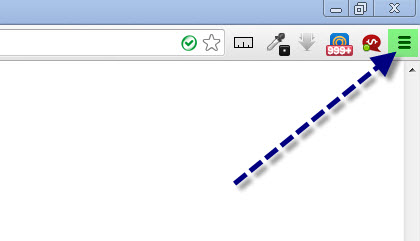
Speichern von Google Chrome-Einstellungen

Wählen Sie im erscheinenden Kontextmenü "Einstellungen" aus, woraufhin die Einstellungsseite geöffnet wird, auf der Sie Chrome konfigurieren können.
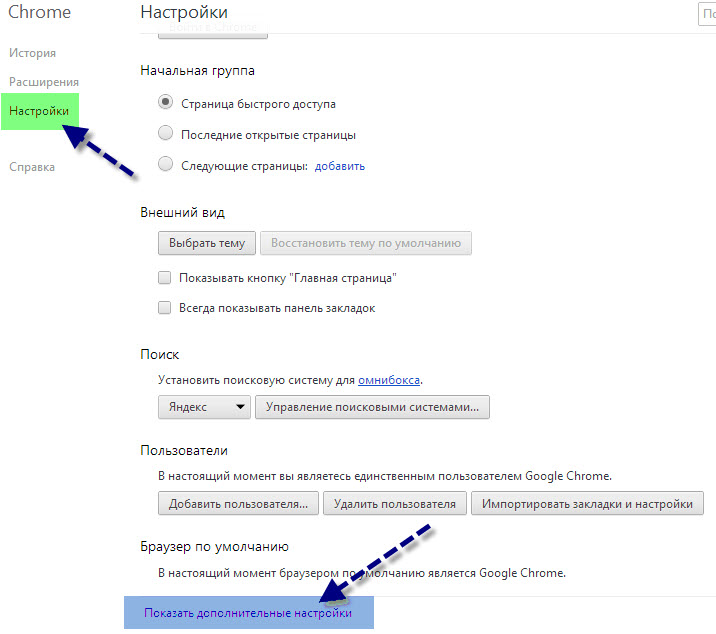
Speichern von Google Chrome-Einstellungen

In Chrome stehen recht viele Konfigurationsoptionen zur Verfügung, von Darstellungseinstellungen bis hin zu Sicherheitseinstellungen und dem gesamten Browser-System.

Kommen wir nun also dazu, wie das Speichersystem in Google Chrome funktioniert und was Sie tatsächlich tun müssen, um Einstellungen zu speichern?

Da Google Chrome fortschrittliche Technologien nutzt, insbesondere Chromium basierend auf WebKit, werden Einstellungen nach dem "Bei Änderung"-Prinzip gespeichert, d.h. im Moment der Änderung eines bestimmten Parameters.

Um die Browsereinstellungen zu speichern, müssen Sie sie also nur ändern, ohne einen Speichern-Button zu drücken, da Einstellungen nach Ihren Änderungen automatisch gespeichert werden. Sie können die Browsereinstellungen auch auf die Standardwerte zurücksetzen – klicken Sie dazu einfach auf die Schaltfläche "Einstellungen zurücksetzen" auf der Einstellungsseite, wie in den Screenshots unten gezeigt.
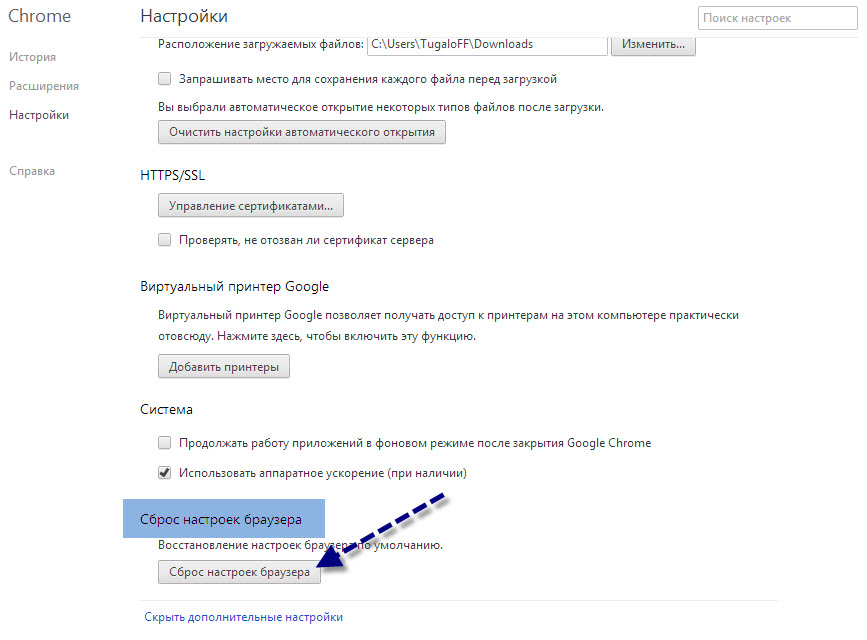
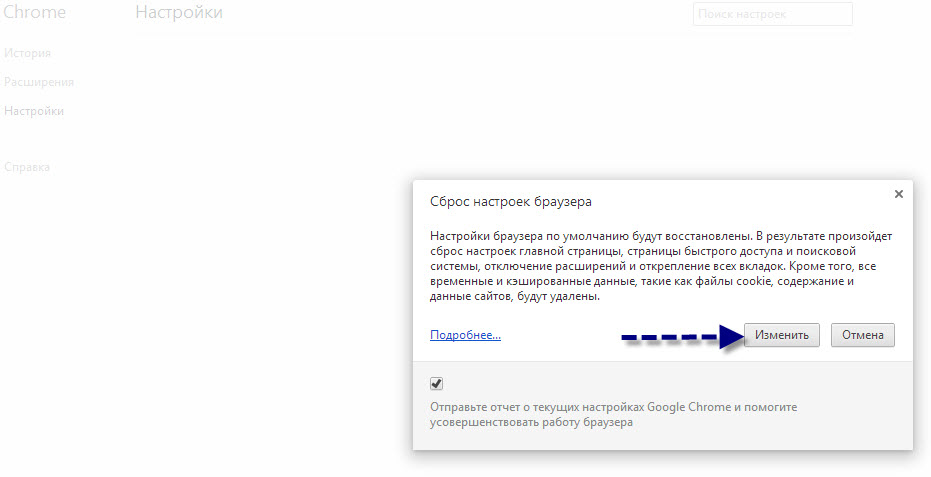
Speichern von Google Chrome-Einstellungen Speichern von Google Chrome-Einstellungen

Wir hoffen, wir haben eine vollständige und detaillierte Antwort auf Ihre Frage "Wie speichert man Einstellungen in Google Chrome" gegeben. Falls Sie noch Fragen zum Speichern von Einstellungen haben, schreiben Sie diese bitte in Ihre Kommentare, und wir werden den Artikel basierend darauf vollständig ergänzen.


Spezifikationen

Views8 303

Bewertungen

13 reviews

  • admin 15.10.2020

    Попробуйте очистить кэш браузера, как правило из-за него сразу не запускается flash player

  • Елена 14.10.2020

    Добрый вечер, подскажите, пожалуйста, почему в одноклассниках не запускается Flash Player, хотя в настройках браузера Google Chrome я добавила его "разрешить". Бегунок не серый, а синий. Ничего не меняется.

  • Рита 27.02.2016

    Андрей, огромное спасибо! Оказывается "ларчик" открывался просто! Я убрала галочку “Запрашивать настройки и файлы для ускорения загрузки страниц”. А я мучилась не один месяц. Сколько я браузеров поменяла. Сколько папок переименовала. Профиль свой удаляла. Отключала синхронизацию. Сейчас грузится все без этой ошибки. Правда браузер подсвечен зеленым цветом. Не серым , как обычно. С чем это связано тоже интересно узнать?

  • Рита 03.01.2016

    Это понятно, спасибо. Но непонятно другое. Почему при загрузке браузера google chrome, выходит еще одно маленькое окошко и там написано, что настройки не будут сохраняться, типа синхронизация остановлена в личном кабинете аккаунта. Во первых , я ее не останавливала. И во вторых, снова все данные перепроверила и все правильно. Не могу понять, почему выходит эта ошибка синхронизации. Браузер только поменяла, все переустановила, но ничего не изменилось. Ошибка все равно появляется. Подскажите мне.что у меня не так? Спасибо.

  • Андрей 09.06.2015

    Всем привет ! Всё банально просто: Заходим в: "Настройки" "Открыть дополнительные настройки" Снять галочку с: "Запрашивать настройки и файлы для ускорения загрузки страниц". Теперь настройки не слетают при включении браузера. Всем удачи !

  • Валентина 03.06.2015

    Как избавиться автоматического открытия ******.org при запуске браузера, если изменения настроек не сохраняются после его закрытия?

  • Наталья 04.09.2014

    Абсолютно точно!!! Как не сохранялись, так и не сохраняются. Хотя и аккаунт авторизован, и все указанные действия выполнены в точности. Включаешь компьютер на следующий день, а там опять всё как прежде!

  • Наталья 20.08.2014

    Всё красиво объяснили,но только настройки, как не сохранялись, так и не сохраняются.Бесполезный совет.

  • Дмитрий 26.03.2014

    Изменению настроек препятствовало приложение GuardMail.ru Оно запрещает изменения в настройках интернета и браузерах. Так что, надо либо удалить это приложение, либо разрешить изменения (должно появиться окно предупреждений в нижнем правом углу экрана)

  • Дмитрий 25.03.2014

    После закрытия Хрома настройки не сохраняются. Например, "последние открытие страницы", поисковик по умолчанию, "показывать кнопку главная страница". Не понятно почему так, ведь раньше было нормально и на другом компьютере работает.

  • Ирина 24.03.2014

    Что делать, когда после закрытия браузера настройки сбиваются? В частности исчезает поисковая система по умолчанию. Не меняется на другую, а исчезает вообще.

  • admin 17.03.2014

    В такой ситуации мне помогало полностью переустановка браузера, т.к. время от времени его начинает глючить, а потом уже нормально всех синхронизировалось! Попробуйте как вариант!

  • Иванович 17.03.2014

    Это понятно . не понятно . что делать , если при первом входе в Google Chrome выскакивает сообщение - "Не удается получить настройки. Некоторые функции могут быть не доступны, а изменения настроек не будут сохраняться " Не помогает и новая синхронизация настроек с их сменой , и замена аккаунта в браузере и проверка на вирус ... перепробовал все советы с форума - что делать !?

Site.articles.relatedCategory

Mehr anzeigen

Die Standard-Begrüßungsseite des Google Chrome Browsers sieht vielleicht leer und unklar aus. Jetzt werden wir herausfinden, was eine Begrüßungsseite ist und wozu sie dient. [toc] Wenn Sie den Browser starten, sehen Sie als Erstes die Startseite! Sie wird auch als Schnellzugriffsseite oder Begrüßungsseite bezeichnet. Begrüßungsseite – was ist das? Eigentlich sind das etwas unterschiedliche Konzepte, besonders wenn es um die standardmäßige Begrüßungsseite des Google Chrome Browsers geht. Also, jetzt wissen wir, was

151 556
Lesen

Manchmal stürzt der Flash Player im Google Chrome-Browser ab oder überlastet den Browser selbst. Dafür haben wir 3 Schritte detailliert beschrieben, wie Sie die Leistung des Flash Players für maximale Geschwindigkeit im Browser optimieren können. Übrigens können diejenigen, die den Google Chrome-Browser noch nicht heruntergeladen haben, ihn von unserer Website auf dieser Seite herunterladen. Für die schnellste Leistung von Flash-Anwendungen im Google Chrome-Browser ist es sehr wichtig, ihn richtig zu konfigurieren. Die Betriebsgeschwindigkeit hängt größtenteils nicht vom verwendeten Player im Browser ab, sondern von

26 768
Lesen
Google Chrome Tabs anpassen

Google Chrome Tabs anpassen

Google Chrome Setup
4.0

Wie die Praxis zeigt, bevorzugen Nutzer eine „erweiterte“ Tab-Seite, d. h. eine, in der Tabs verwaltet werden können. Leider fehlt diese Funktion in der Standardversion von Google Chrome :( Aber! Vergessen wir nicht die wunderbare Möglichkeit, Drittanbieter-Add-ons zu installieren! :) Wir sprechen über Google Chrome-Erweiterungen, die im Google Web Store erhältlich sind. Unser Ziel ist es also, die Tab-Seite zu verbessern, um diese dringend benötigte Verwaltungsfunktion einzuführen.

15 328
Lesen

In letzter Zeit fragen sich die Leute oft, wie man die Sicherheit in Google Chrome konfiguriert. Eine Person, die sich mit diesen Dingen auskennt, weiß, dass die Sicherheit im Chrome-Browser derzeit vielleicht die bestmögliche ist. Es ist einfach zu erklären. Der Google Chrome-Browser basiert auf Chromium, das wiederum auf der frei verteilten und weltbesten WebKit-Engine basiert, die wiederum mit der maximal möglichen Geschwindigkeit arbeitet und auch die maximal mögliche Sicherheit bietet.

7 043
Lesen

Site.articles.relatedPopular

Mehr anzeigen

Durch die Mitgliedschaft im sozialen Netzwerk Friend Around sichern Sie sich die Möglichkeit, neue Bekanntschaften zu schließen und viele Freunde zu finden! Jeder teilnehmende Nutzer im sozialen Netzwerk hat viele Freunde und Freundinnen, einfach neue Bekanntschaften in diesem Netzwerk! Dank der bescheidenen Anwendung können Sie oft mit Freunden über gemeinsame Themen kommunizieren! Mit den Funktionen dieses sozialen Netzwerks können Sie Ihren Seelenverwandten finden, und andere Nutzer können dabei helfen! [toc] Auf der Website können Sie das Programm schnell herunterladen und ein Nutzer des Friend Around-Programms werden.

368 990
Lesen

Wie kann man ein Windows 7 ISO-Image von der Microsoft-Website herunterladen? Heute ist es möglich, es ist nicht mehr nötig, das Betriebssystem im Internet zu suchen und dabei den eigenen Computer mit einem Virus zu infizieren. Es gibt viele verschiedene Builds dieses Betriebssystems im Web. Am besten lädt man das originale Windows 7 ISO-Image herunter, da es als das beste gilt. Sie müssen es nicht von Torrent-Trackern herunterladen, es ist auf der Microsoft-Website verfügbar. Es gibt jedoch bestimmte Nuancen. Unter dem Link https://www.microsoft.com/ru-ru/

107 053
Lesen

Soziale Netzwerke - sie werden von absolut jedem genutzt, der das Internet verwendet, so wie einst das Telefon unglaubliche Popularität erlangte - heute erfreuen sich soziale Netzwerke einer unglaublichen universellen Beliebtheit. [toc] Vielleicht wird in naher Zukunft jeder Bewohner der Erde sein eigenes Konto in dem einen oder anderen sozialen Netzwerk haben. In der Regel ist es unmöglich oder ziemlich schwierig, ein Konto in sozialen Netzwerken zu löschen; es bleibt trotzdem im System, egal was man tut. Das soziale Netzwerk Friend Around ist keine Ausnahme - in dem

103 258
Lesen

