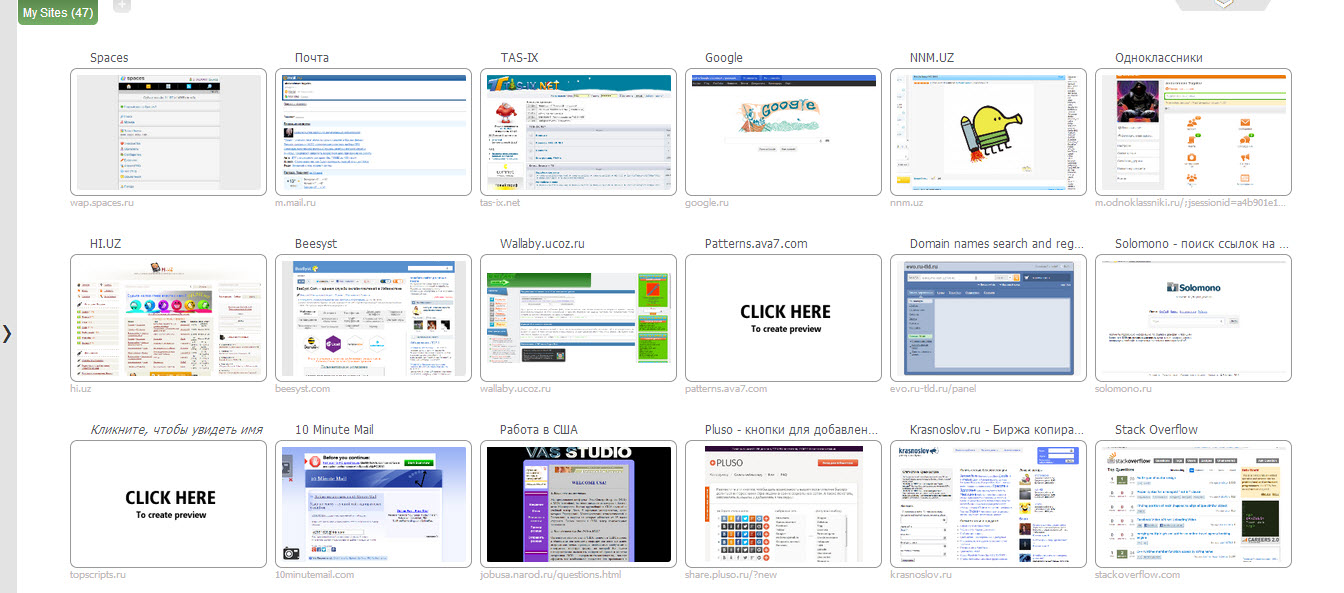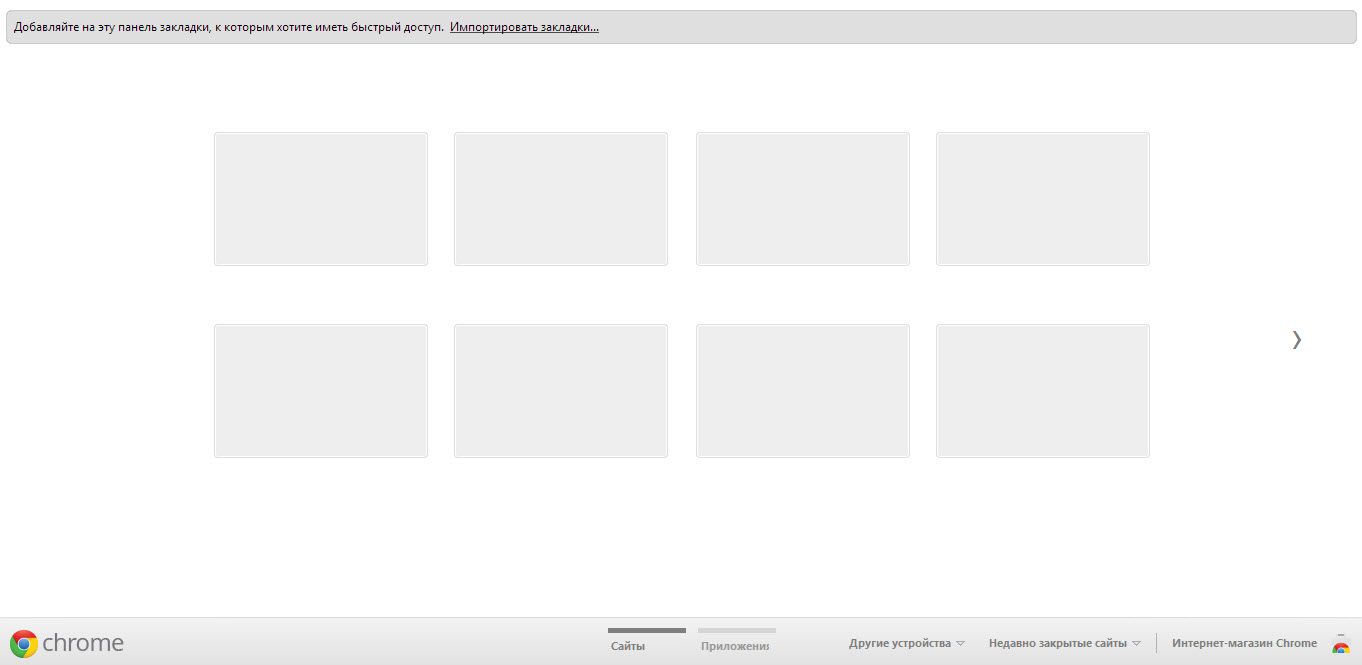
Wie die Praxis zeigt, bevorzugen Benutzer eine "erweiterte" Tab-Seite, d.h. eine, auf der Tabs verwaltet werden können. Leider fehlt diese Funktion in der Standardversion von Google Chrome :(
Doch! Vergessen wir nicht die großartige Möglichkeit, Erweiterungen von Drittanbietern zu installieren! :) Wir sprechen über Google Chrome-Erweiterungen, die im Google Web Store zu finden sind.
Unsere Aufgabe ist es also, die Tab-Seite zu modernisieren, damit die dringend benötigte Lesezeichenverwaltung erscheint. Man kann solche Add-ons natürlich im Internet suchen, aber wir können eines der besten empfehlen!
Dieses Add-on ermöglicht es, Tabs zu erstellen, zu löschen, zu bearbeiten, zu verschieben und sogar zu gruppieren! Genauer gesagt, man kann so etwas wie "Mehrere Desktops" erstellen, aber für Tabs.
Sie können eine Gruppe "Favoriten" erstellen, in der Sie Ihre Lieblingsseiten sammeln. Oder zum Beispiel "Arbeit", wo Arbeits-Tabs gespeichert werden. Diese Funktion wird besonders Entwickler erfreuen, da es kein Geheimnis ist, dass man oft schnell eine Seite irgendwo speichern muss.
Oder einen Link zu einer Seite. Hier kommt die wunderbare Funktion der Tab-Gruppierung zur Rettung. Wir haben uns jedoch etwas hinreißen lassen, die großartigen Funktionen der Erweiterung zur Organisation des Tab-Systems zu beschreiben.
Nun genauer...
FVD Speed Dials
Wir haben uns für die FVD Speed Dials-Erweiterung entschieden, und die Wahl ist völlig gerechtfertigt. Diese Erweiterung hat viele Vorteile, angefangen bei all den zuvor genannten bis hin zur Möglichkeit, das Aussehen der Tabs vollständig anzupassen.
Beginnen wir mit der Einrichtung.
Herunterladen der Erweiterung
Um die FVD Speed Dials-Erweiterung herunterzuladen, müssen Sie die offizielle Google Web Store-Seite besuchen unter - https://chrome.google.com/webstore/
Genauer gesagt, die benötigte Erweiterung befindet sich unter - https://chrome.google.com/webstore/detail/speed-dial-fvd-new-tab-pa/llaficoajjainaijghjlofdfmbjpebpa
FVD-Einstellungen
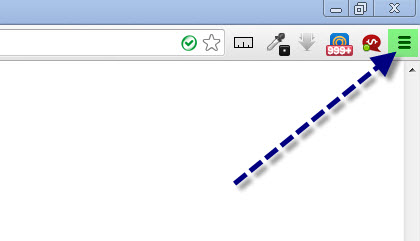
Nach der Installation dieser Erweiterung starten Sie sie. Überprüfen Sie unbedingt die Einstellungen der Willkommensseite; die Standardseite sollte die Tab-Seite sein. Öffnen Sie dann einen neuen Tab, und Sie landen auf der Tab-Seite, wo Sie oben rechts ein Bedienfeld wie dieses sehen:

Um zu den Einstellungen zu gelangen, klicken Sie auf das Zahnradsymbol. Die Einstellungsseite sieht etwa so aus:
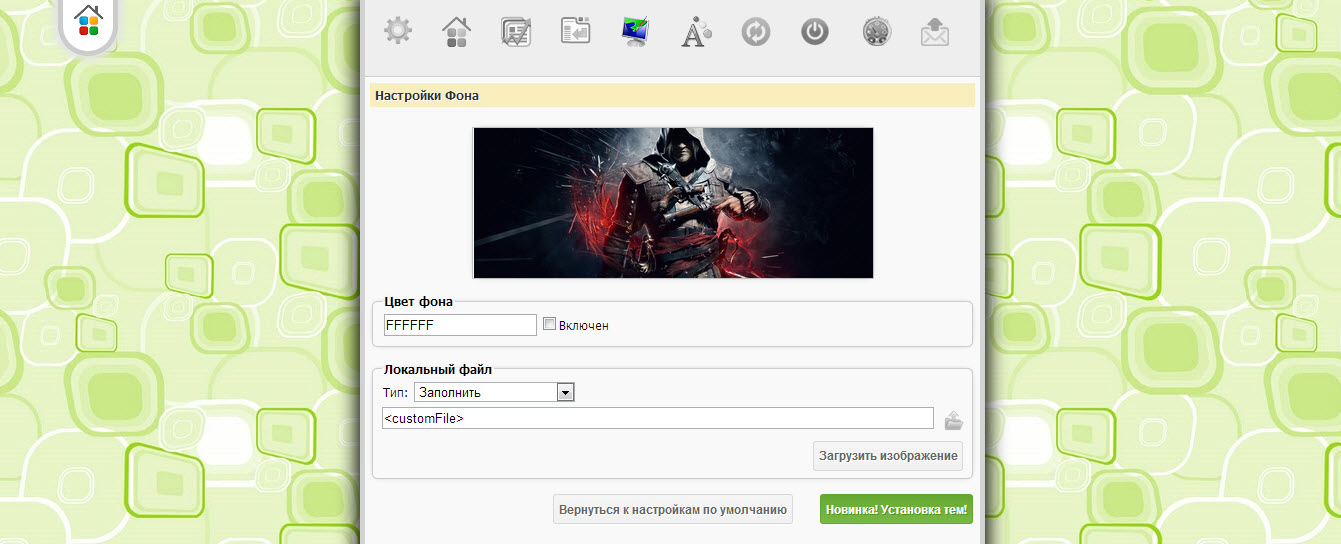
Auf den ersten Blick mag es etwas unklar erscheinen, aber mit der Zeit und Übung wird alles einfach und klar! Indem Sie FVD Speed Dials nach Ihren Wünschen einrichten, erhalten Sie eine wunderbare Tab-Seite. Die Tab-Verwaltung ist extrem einfach über das Kontextmenü der Objekte (Rechtsklick).
Beispiele für schöne Seiten
Eine der besten Funktionen von FVD Speed Dials ist die Möglichkeit, 3D-Tabs zu erstellen:

Und hier dasselbe in der Standardansicht:
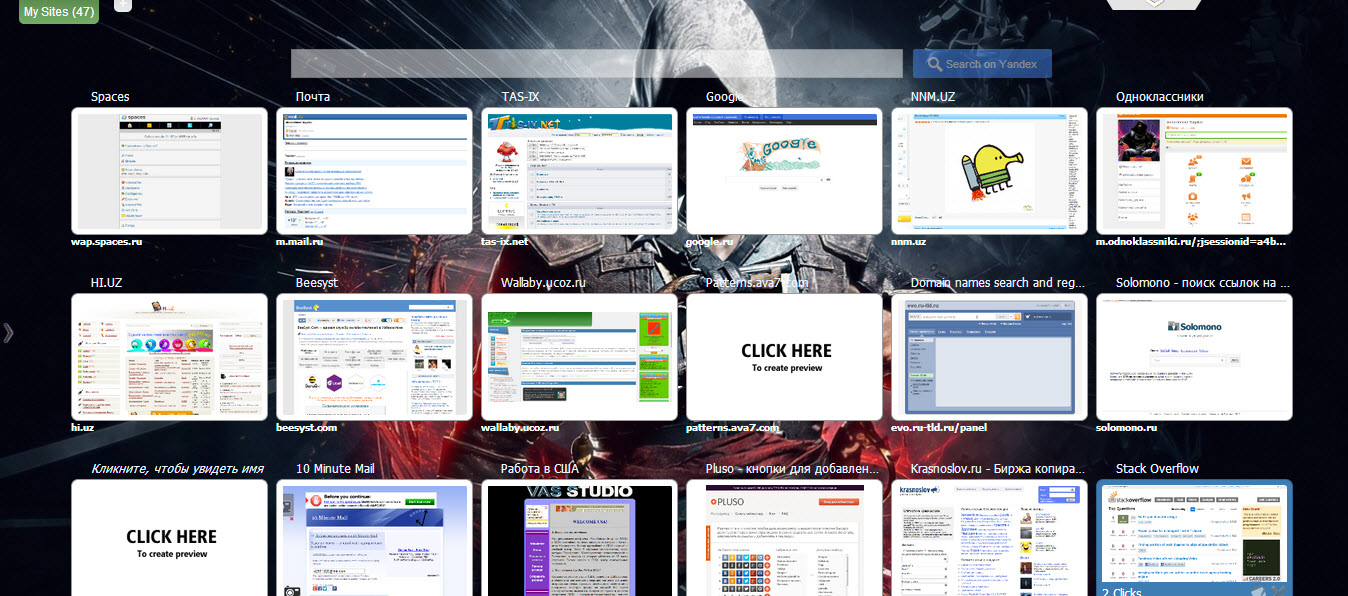
Sie können den klassischen optimalen Stil verwenden: