
Sicherheitseinstellungen in Google Chrome

Sicherheitseinstellungen in Google Chrome

4.7 (6 Bewertungen) Bewegen Sie die Maus über die Sterne und klicken Sie, um zu bewerten
Views
7 043
Bewertung
4.7 / 5

In letzter Zeit stellen die Leute oft die Frage, wie man die Sicherheit in Google Chrome einrichtet. Ein sachkundiger Mensch weiß, dass die Sicherheit im Chrome-Browser derzeit vielleicht die bestmögliche ist.

Es zu erklären ist einfach.

Der Google Chrome Browser basiert auf Chromium, das wiederum auf der freien und weltbesten WebKit-Engine basiert, die wiederum mit der maximal möglichen Geschwindigkeit läuft und die maximal mögliche Sicherheit bietet. Diese Tatsache wird auch von den Entwicklern des Opera-Browsers bewiesen, die kürzlich beschlossen haben, die Entwicklung ihrer Presto-Engine einzustellen und auf die WebKit-Engine umzusteigen.

Das bedeutet nicht, dass Google Chrome und Opera ein und dasselbe sind, ganz und gar nicht! Erstens unterscheiden sich Konfiguration und Einstellungen der Engine in jedem Browser. Zweitens ist die Hülle nicht weniger wichtig als das, was "unter der Haube" steckt. Darüber hinaus unterscheiden sich die Abfangmethoden, der Datentransfer zwischen Prozessen und die Organisation des Multiprocessings selbst in allen Browsern, die WebKit als Basis verwenden. Kehren wir also zur Sicherheitsgewährleistung in Chrome und seiner Konfiguration zurück und finden heraus, was getan werden muss, um die Sicherheit in Chrome einzurichten.

Sicherheitseinstellungen von Google Chrome

Um zum Sicherheitseinstellungsfeld des Browsers zu gelangen, müssen Sie zum Einstellungsfeld selbst gehen. Es ist einfach und unkompliziert. Klicken Sie auf die Schaltfläche "Google Chrome anpassen und steuern", wie im folgenden Bild gezeigt.
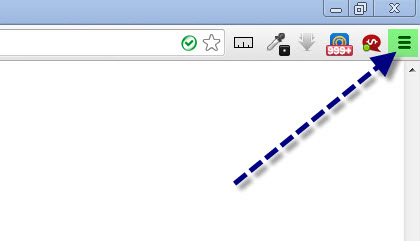
Sicherheitseinstellungen in Google Chrome

Danach wählen Sie im erscheinenden Kontextmenü "Einstellungen" aus.

Gehen Sie als nächstes zum Reiter "Einstellungen" und dann zum Bereich für erweiterte Einstellungen.
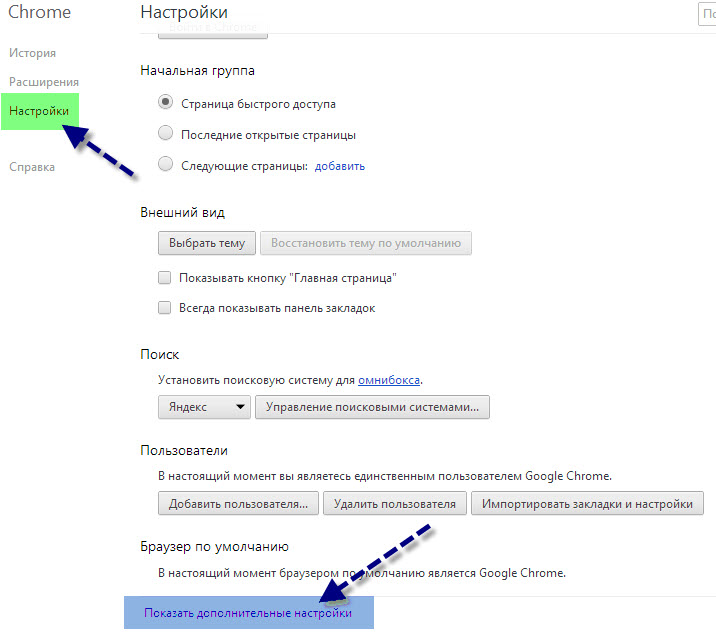
Sicherheitseinstellungen in Google Chrome

Achten Sie auf die Abschnitte "Persönliche Daten" und "Passwörter und Formulare".
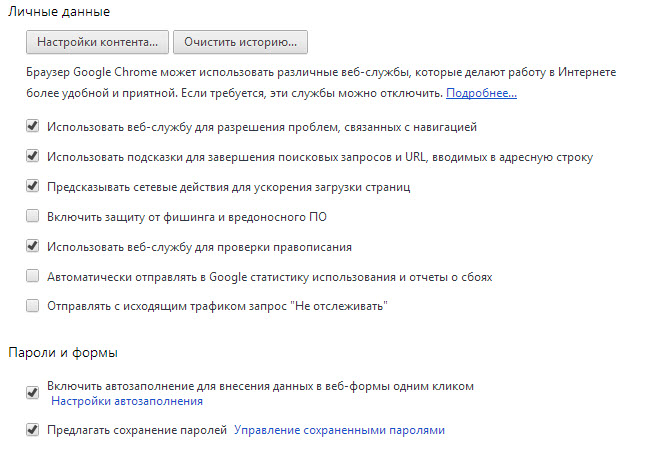
Sicherheitseinstellungen in Google Chrome

Außerdem werden Sie sich für die Abschnitte "Netzwerk", "Downloads" und "HTTPS/SSL" interessieren.
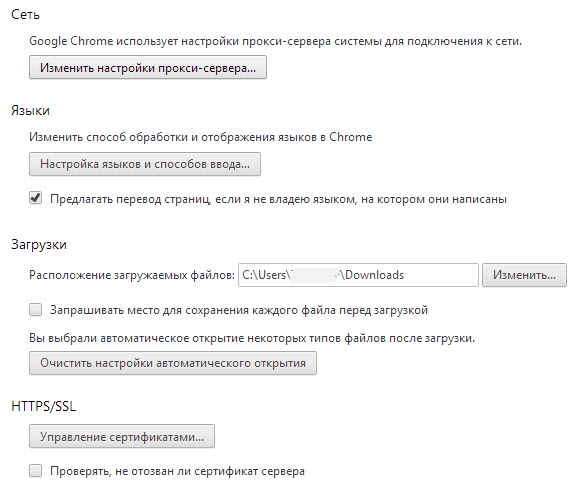
Sicherheitseinstellungen in Google Chrome

Dies sind vielleicht die wichtigsten Sicherheitseinstellungen im Google Chrome Browser, die dem Benutzer zur Verfügung stehen.

Tipps zum Einrichten der Sicherheit in Google Chrome

Versuchen Sie, einige häufige Fehler zu vermeiden, die Benutzer oft machen.

Vermeiden Sie zum Beispiel "Sandbox"-Seiten oder auch "Geister" genannt, auf denen sich höchstwahrscheinlich Viren oder Ähnliches befinden. Eine solche Seite ist leicht zu erkennen; Sie gelangen nur über eine Suchmaschine dorthin und landen in einem Forum, in dem "angeblich" das Thema diskutiert wird, das Sie interessiert, und irgendwo in den Kommentaren gibt es einen Link zu einer Datei mit den benötigten Informationen.

Nach dem Klicken auf den Link gelangen Sie auf eine Datei-Download-Seite, auf der Sie aufgefordert werden, eine SMS (kostenpflichtig) zu senden oder eine infizierte Datei herunterzuladen. Darüber hinaus empfehlen wir, die Verbindungsprotokolle zu überprüfen und auch die Hosts-Datei zu überprüfen, wenn Sie Sicherheitsbedenken haben.

Zum Beispiel kursiert seit kurzem ein Virus namens Hosts im Netzwerk, der die Windows-Einstellungen so ändert, dass Sie bei Eingabe einer Site, z. B. www.example.com, in die Adressleiste nicht auf www.example.com, sondern auf eine exakte Kopie landen, und dennoch sehen Sie in der Adressleiste die richtige Domain www.example.com.

Auf vertrauenswürdigen Seiten wie google.com ist das Verbindungsprotokoll immer HTTPS, nämlich https://www.google.com. Das HTTPS-Protokoll bedeutet, dass die Seite echt ist, da sie ein Vertrauenszertifikat besitzt.

Am häufigsten werden vertrauenswürdige Protokolle auf seriösen Seiten wie Online-Shops, Suchmaschinen usw. verwendet.


Spezifikationen

Views7 043

Site.articles.relatedCategory

Mehr anzeigen

Die Standard-Begrüßungsseite des Google Chrome Browsers sieht vielleicht leer und unklar aus. Jetzt werden wir herausfinden, was eine Begrüßungsseite ist und wozu sie dient. [toc] Wenn Sie den Browser starten, sehen Sie als Erstes die Startseite! Sie wird auch als Schnellzugriffsseite oder Begrüßungsseite bezeichnet. Begrüßungsseite – was ist das? Eigentlich sind das etwas unterschiedliche Konzepte, besonders wenn es um die standardmäßige Begrüßungsseite des Google Chrome Browsers geht. Also, jetzt wissen wir, was

151 556
Lesen

Manchmal stürzt der Flash Player im Google Chrome-Browser ab oder überlastet den Browser selbst. Dafür haben wir 3 Schritte detailliert beschrieben, wie Sie die Leistung des Flash Players für maximale Geschwindigkeit im Browser optimieren können. Übrigens können diejenigen, die den Google Chrome-Browser noch nicht heruntergeladen haben, ihn von unserer Website auf dieser Seite herunterladen. Für die schnellste Leistung von Flash-Anwendungen im Google Chrome-Browser ist es sehr wichtig, ihn richtig zu konfigurieren. Die Betriebsgeschwindigkeit hängt größtenteils nicht vom verwendeten Player im Browser ab, sondern von

26 768
Lesen
Google Chrome Tabs anpassen

Google Chrome Tabs anpassen

Google Chrome Setup
4.0

Wie die Praxis zeigt, bevorzugen Nutzer eine „erweiterte“ Tab-Seite, d. h. eine, in der Tabs verwaltet werden können. Leider fehlt diese Funktion in der Standardversion von Google Chrome :( Aber! Vergessen wir nicht die wunderbare Möglichkeit, Drittanbieter-Add-ons zu installieren! :) Wir sprechen über Google Chrome-Erweiterungen, die im Google Web Store erhältlich sind. Unser Ziel ist es also, die Tab-Seite zu verbessern, um diese dringend benötigte Verwaltungsfunktion einzuführen.

15 328
Lesen

Nutzer des Google Chrome-Browsers stellen oft eine Frage zum Speichern von Einstellungen. Da Sie diese Frage stellen, werden wir nun versuchen, sie detailliert und mit Screenshots zu beantworten. Um den russischen kostenlosen Google Chrome-Browser herunterzuladen, nutzen Sie diesen Link. Zunächst sollten Sie angeben, wo sich die Einstellungen des Google Chrome-Browsers befinden? Um zur Einstellungsseite des Browsers zu gelangen, müssen Sie auf das Symbol mit 3 Balken klicken, wie im Bild gezeigt: Im erscheinenden Kontextmenü

8 303
Lesen

Site.articles.relatedPopular

Mehr anzeigen

Durch die Mitgliedschaft im sozialen Netzwerk Friend Around sichern Sie sich die Möglichkeit, neue Bekanntschaften zu schließen und viele Freunde zu finden! Jeder teilnehmende Nutzer im sozialen Netzwerk hat viele Freunde und Freundinnen, einfach neue Bekanntschaften in diesem Netzwerk! Dank der bescheidenen Anwendung können Sie oft mit Freunden über gemeinsame Themen kommunizieren! Mit den Funktionen dieses sozialen Netzwerks können Sie Ihren Seelenverwandten finden, und andere Nutzer können dabei helfen! [toc] Auf der Website können Sie das Programm schnell herunterladen und ein Nutzer des Friend Around-Programms werden.

368 990
Lesen

Wie kann man ein Windows 7 ISO-Image von der Microsoft-Website herunterladen? Heute ist es möglich, es ist nicht mehr nötig, das Betriebssystem im Internet zu suchen und dabei den eigenen Computer mit einem Virus zu infizieren. Es gibt viele verschiedene Builds dieses Betriebssystems im Web. Am besten lädt man das originale Windows 7 ISO-Image herunter, da es als das beste gilt. Sie müssen es nicht von Torrent-Trackern herunterladen, es ist auf der Microsoft-Website verfügbar. Es gibt jedoch bestimmte Nuancen. Unter dem Link https://www.microsoft.com/ru-ru/

107 053
Lesen

Soziale Netzwerke - sie werden von absolut jedem genutzt, der das Internet verwendet, so wie einst das Telefon unglaubliche Popularität erlangte - heute erfreuen sich soziale Netzwerke einer unglaublichen universellen Beliebtheit. [toc] Vielleicht wird in naher Zukunft jeder Bewohner der Erde sein eigenes Konto in dem einen oder anderen sozialen Netzwerk haben. In der Regel ist es unmöglich oder ziemlich schwierig, ein Konto in sozialen Netzwerken zu löschen; es bleibt trotzdem im System, egal was man tut. Das soziale Netzwerk Friend Around ist keine Ausnahme - in dem

103 258
Lesen

