Wie die Statistik zeigt, ist der Google Chrome Browser der beliebteste und damit der beste derzeit. Er wird von den meisten Internetnutzern verwendet, insbesondere von jungen Leuten, die sich mit modernen Trends auskennen.
Aufgrund dieser Popularität ist es nicht schwer anzunehmen, dass eine Person, die Chrome verwendet, es überall bei der Arbeit, zu Hause oder auf Reisen nutzt. Ein Chrome-Befürworter wird genau Google Chrome verwenden, und um
download Chrome browser for free - folgen Sie dem Link.
Es tritt jedoch ein Problem auf, dessen Lösung sich normale Benutzer oft fragen, nämlich -
How to transfer Google Chrome settings ?
Zum Beispiel: Sie verwenden den Browser zu Hause und bei der Arbeit. Zu Hause haben Sie den Browser in Ihrer Freizeit so eingerichtet, wie Sie es möchten. Bei der Arbeit haben Sie jedoch einen ganz anderen Computer, aber mit demselben Google Chrome Browser. Meistens hat man keine Lust, den Browser noch einmal neu einzurichten. Und bei jeder Neueinrichtung müssten Sie alles wieder von vorne machen.
Daher ist die beste Lösung für dieses Problem die Übertragung der Browsereinstellungen.
Wie läuft der Prozess der Einstellungsübertragung ab?
Der Prozess ist, muss man sagen, sehr einfach, wofür man den Entwicklern von Chrome danken kann. Man muss keine USB-Sticks oder andere Methoden zur Dateiübertragung zwischen Computern verwenden, um die Einstellungen zu übertragen. Glücklicherweise ist Google Chrome frei von solch ineffizienten und arbeitsintensiven Methoden zur Einstellungsübertragung :)
Alles ist viel einfacher, als man sich vorstellen kann.
Übertragungsprozess
Sie müssen sich auf Google.com registrieren und dann mit Ihrem Konto anmelden.
Um dies zu tun, gehen Sie zu den Einstellungen.
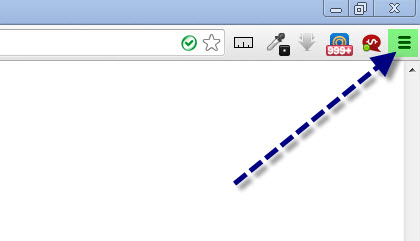
Nun wechseln wir zum Tab "
Einstellungen".
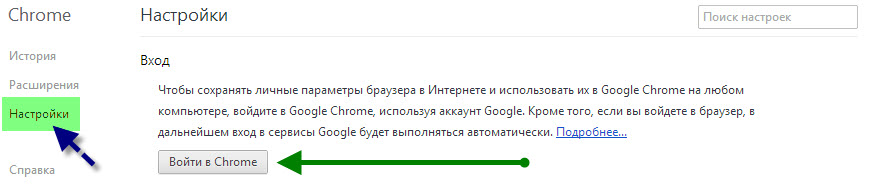
Hier klicken wir auf die Schaltfläche "
Bei Chrome anmelden" und gelangen dann auf die Anmeldeseite. Achten Sie unbedingt auf das Verbindungsprotokoll der Website, auf die Sie weitergeleitet werden. Sie sollten auf eine Domain mit dem HTTPS-Protokoll gelangen:
Andernfalls
verlassen Sie die Seite und öffnen Sie
die echte, und melden Sie sich dann dort an.
Also, Sie haben sich angemeldet, herzlichen Glückwunsch!
Der größte Teil der Arbeit ist erledigt :)
Nun sollte auf der Einstellungsseite die Seite zur Synchronisierung der Einstellungen erscheinen, nämlich
chrome://settings/syncSetup:
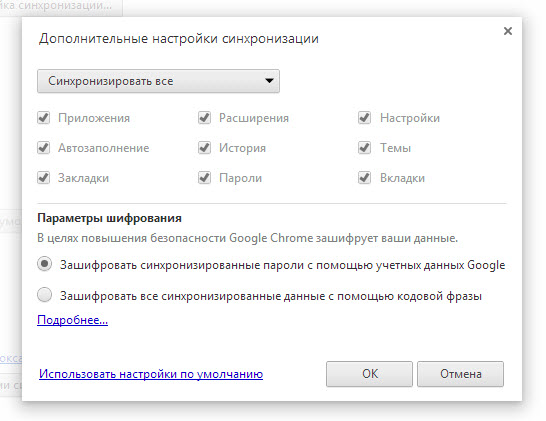
Alles, was Sie noch tun müssen, ist die Synchronisierungseinstellungen auszuwählen und dann auf die Schaltfläche "OK" zu klicken. Übrigens, wenn die Häkchen nicht auf Klicken reagieren, versuchen Sie, den Synchronisierungstyp von "Alles synchronisieren" auf "Objekte zum Synchronisieren auswählen" zu ändern.
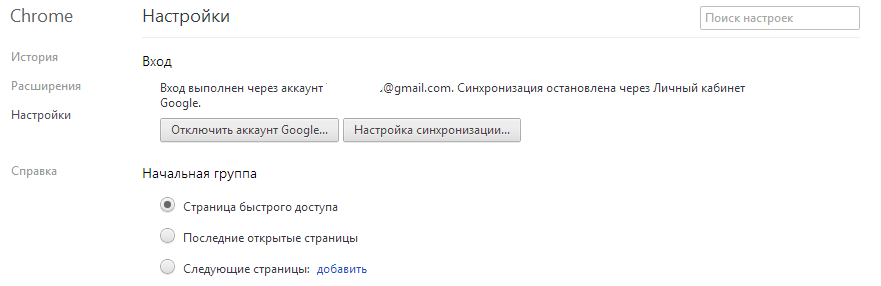
Das war's, herzlichen Glückwunsch! Jetzt können Sie die Einstellungen des Google Chrome Browsers synchronisieren! Tipp: Verwenden Sie 1 Google Chrome Konto, um die Browsereinstellungen zu synchronisieren, wo immer Sie sind.
Versuchen Sie, sich nicht zu beeilen und alles so zu machen, wie oben beschrieben, und Sie werden es auf jeden Fall schaffen!
Viel Erfolg!





