
Es ist recht selten, dass ein lokales Laufwerk mit dem Buchstaben „D“ oder „E“ einfach verschwindet. In diesem Fall sollten Sie keine Maßnahmen ergreifen, wenn Sie kein Fachmann sind.
Jede falsche Aktion kann das Risiko von Datenverlust auf der angegebenen HDD-Partition erhöhen. Dieses Problem kann jedoch dennoch behoben werden. Um eine fehlende HDD-Partition wiederherzustellen, benötigen Sie das Programm Acronis Disk Director, vorzugsweise Version 11.
Methode #1:
- Gehen Sie zum Bereich „Datenträgerverwaltung“, wo Sie einen nicht zugewiesenen Bereich auf der HDD sehen – dies ist die fehlende Partition.
- Weisen Sie dem nicht zugewiesenen Bereich den Laufwerksbuchstaben „D“ zu, woraufhin das fehlende Laufwerk erscheinen sollte. Lesen Sie andernfalls Methode #2.
Methode #2:
Wenn die erste Methode nicht geholfen hat, dann sollte diese Methode das Problem beheben. Sie benötigen das Programm „Acronis Recovery Expert“, das Teil von „Acronis Disk Director 11“ ist.
1) Starten Sie „Acronis Recovery Expert“ aus „Acronis Disk Director 11“ heraus. 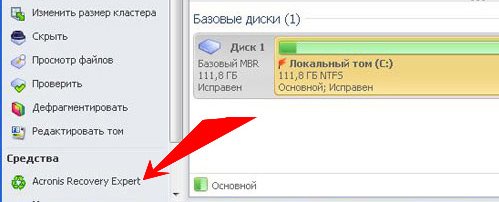
2) Ein Begrüßungsbildschirm erscheint, klicken Sie auf „Weiter“. 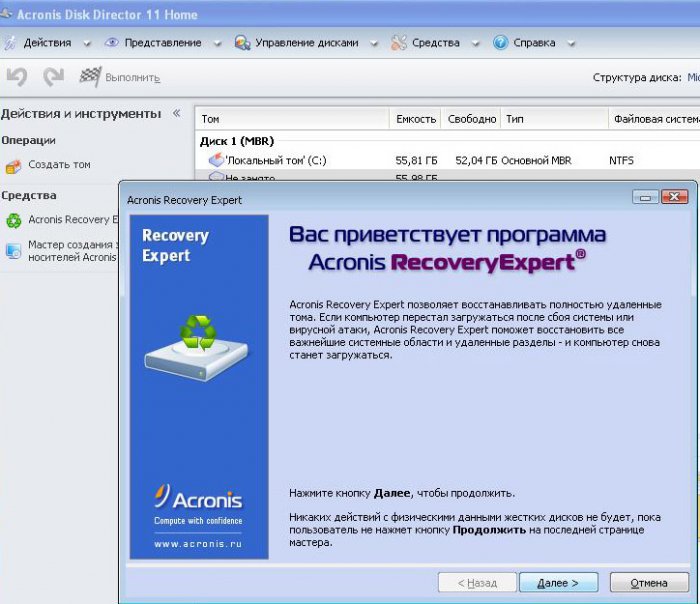
3) Wählen Sie die manuelle Methode. 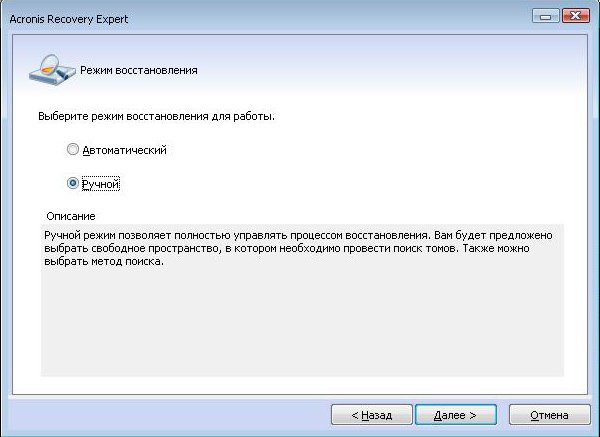
4) Wählen Sie den nicht zugewiesenen Speicherplatz aus, dann klicken Sie auf „Weiter“. 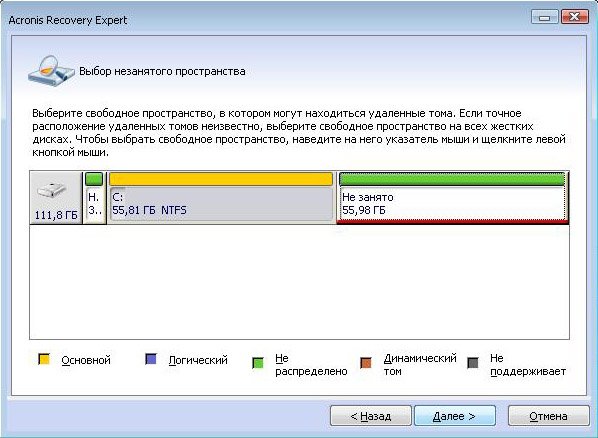
5) Wählen Sie als Suchmethode „Schnell“. 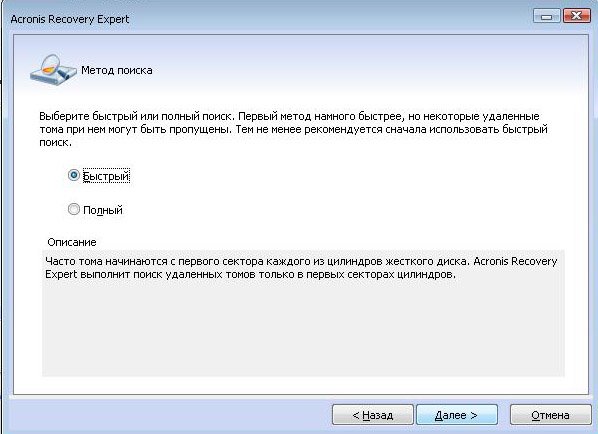
6) Wählen Sie die HDD-Partition „D“ aus und klicken Sie auf „Weiter“. 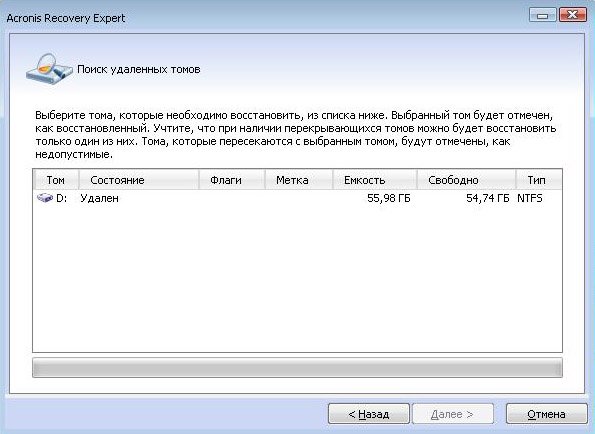
7) Warten Sie, während der Wiederherstellungsprozess läuft. 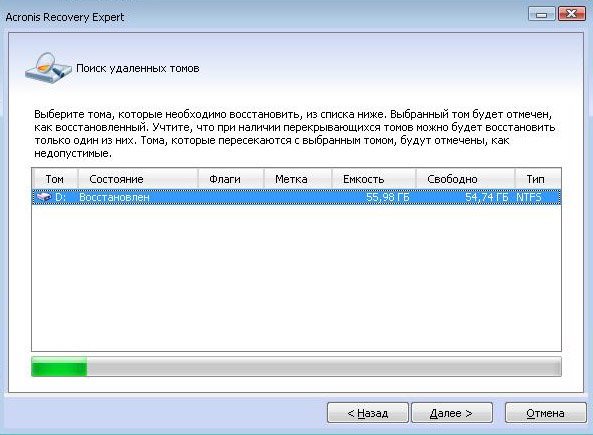
8) Sehen Sie das Ergebnis des Vorgangs, klicken Sie auf „Weiter“. 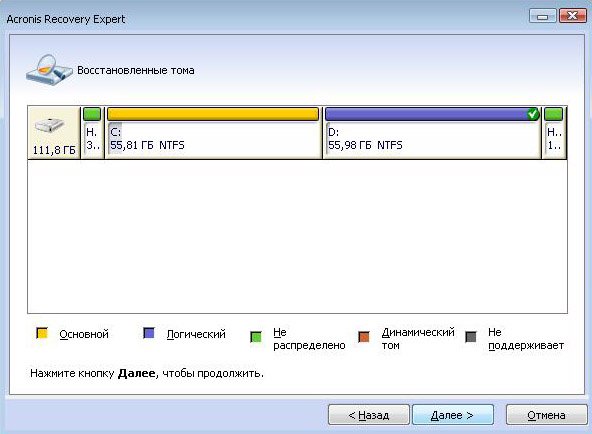
9) Klicken Sie auf „Fortsetzen“. 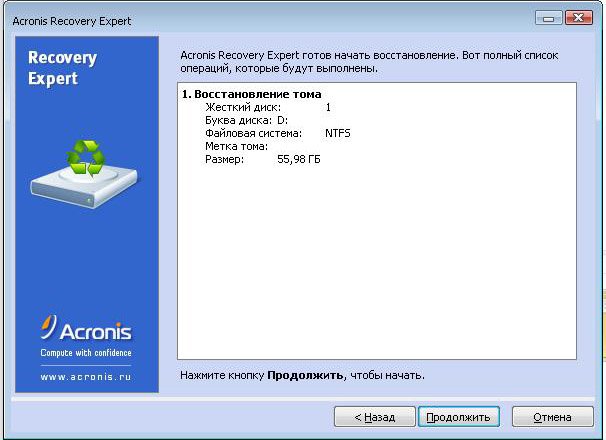
10) Sehen Sie die Glückwünsche, klicken Sie auf „Beenden“. 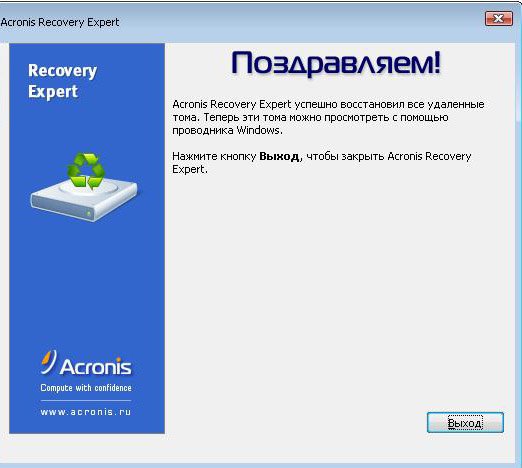
11) Öffnen Sie „Arbeitsplatz“ und sehen Sie das fehlende Laufwerk „D“ sowie alle verlorenen Dateien. 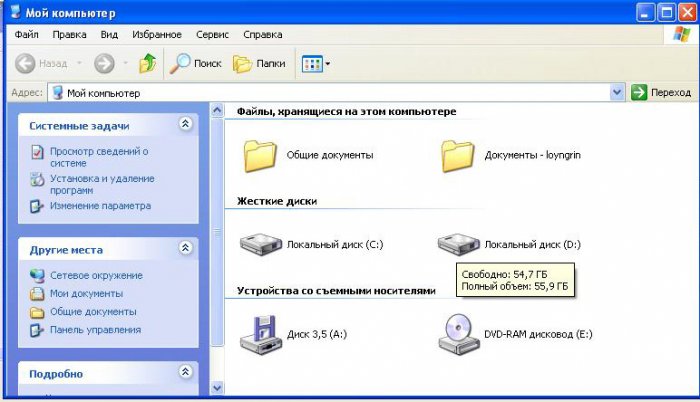
Ähnliche Veröffentlichungen zu lokalen und Festplatten:
- Wie man eine Festplatte in zwei Partitionen aufteilt – für Anfänger?
- Windows erkennt die Festplatte nicht – was tun?
- Die Festplatte wird langsamer – wie löse ich dieses Problem?
- Wie kopiere ich von Festplatte zu Festplatte?
- Wie benenne ich ein lokales Laufwerk um?
Viel Glück!






