Okay Google auf dem PC: Installation, Aktivierung

Okay Google auf dem PC: Installation, Aktivierung

3.9 (9 Bewertungen) Bewegen Sie die Maus über die Sterne und klicken Sie, um zu bewerten
Views
758
Bewertung
3.9 / 5
Bewertungen
1

Okay Google auf Ihrem Computer – dies ist eine recht praktische Lösung, nicht nur für Android-Geräte, sondern auch für Computer. Einige Zeit stand diese Funktion allen Besitzern des Google Chrome-Browsers zur Verfügung, aber seit Oktober 2015 hat das herstellende Unternehmen sie zu einer zusätzlichen Funktion gemacht. Lassen Sie uns herausfinden, wie Sie Okay Google auf Ihrem Computer installieren und die wichtigsten Funktionen betrachten.

Installation von Okay Google auf einem Windows 7-Computer

Zunächst benötigen Sie den Google Chrome-Browser selbst, den Sie auf der offiziellen Website chrome.google.com finden können. Installieren Sie ihn anschließend und führen Sie die grundlegende Einrichtung durch.

Es ist ratsam, gleichzeitig ein Konto zu registrieren, damit Sie bei einer Neuinstallation des Browsers oder Betriebssystems die Sprachsuche Okay Google auf Ihrem Computer sowie verschiedene Erweiterungen nicht von Grund auf neu einrichten müssen. Die Vorbereitung in dieser Phase kann als abgeschlossen betrachtet werden, und Sie können den Browser starten.

Aktivieren von "Okay, Google"

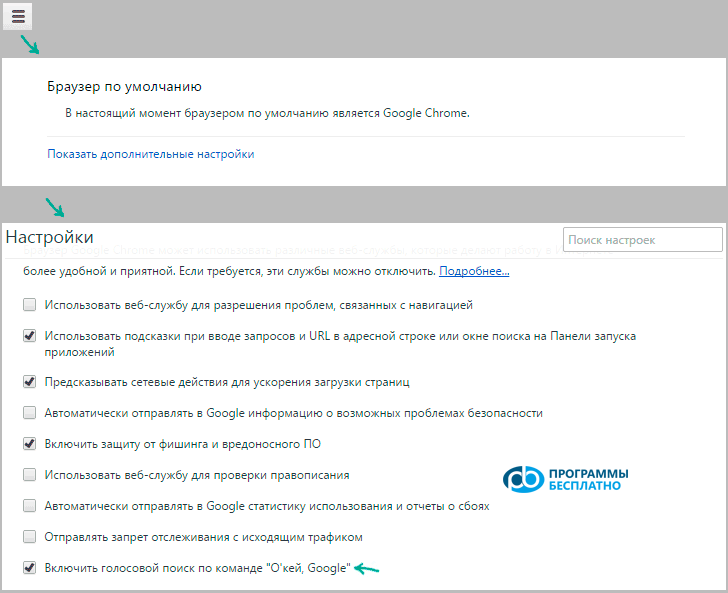
Nach dem Start des Browsers müssen Sie zusätzliche Einstellungen vornehmen. Gehen Sie dazu in die Browsereinstellungen, wählen Sie "Erweiterte Einstellungen anzeigen" oder nutzen Sie die Suchleiste, in die Sie den Begriff "Sprachsuche Ok, Google" eingeben.

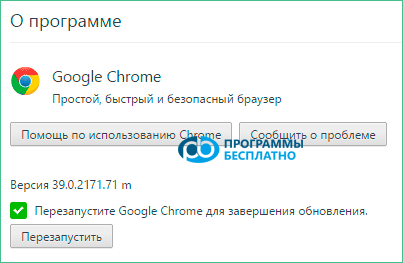
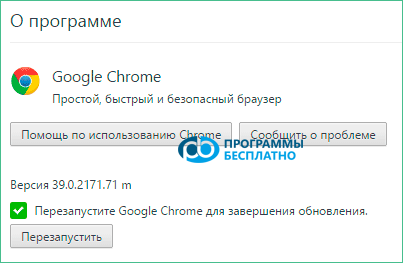
Wenn dieser Punkt in den Einstellungen nicht vorhanden ist, müssen Sie sicherstellen, dass Sie die neueste Version des Browsers installiert haben. Gehen Sie erneut in die Einstellungen, suchen Sie den Punkt "Über Browser" und wählen Sie ihn aus. Wenn eine neuere Version des Programms verfügbar ist, bietet Chrome an, diese automatisch herunterzuladen.

Nachdem Sie das Update durchgeführt haben, gehen Sie zurück zu den Einstellungen und aktivieren Sie das Kontrollkästchen für die Sprachsuche, da sonst alle Versuche, die Sprachsuche zu starten, vergeblich sind.

Wie verwendet man die Sprachsuche?

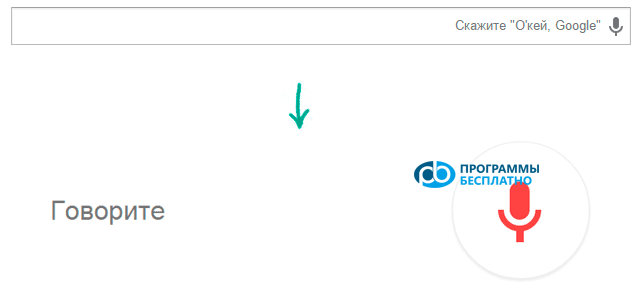
Nachdem Sie es geschafft haben, Okay Google zusammen mit der neuen Browserversion auf Ihren Computer herunterzuladen, ist es an der Zeit, die Möglichkeiten zu testen. Öffnen Sie dazu einen neuen Tab oder gehen Sie zur Startseite und klicken Sie auf das Mikrofonsymbol in der Suchleiste. Daraufhin erscheint auf dem Bildschirm eine Aufforderung, einen Suchbegriff zu sprechen.

Es ist zu beachten, dass das Bildsymbol farbig sein muss, da die Funktion sonst einfach nicht funktioniert. Ein graues Symbol zeigt an, dass kein Mikrofon im System installiert ist oder es Konflikte gibt.

Nachdem die Aufforderung zum Sprechen eines Suchbegriffs erscheint, müssen Sie die gewünschte Abfrage laut aussprechen. Sie können die Sprachsuche auch mit dem Befehl "Okay, Google" aufrufen, dieser funktioniert jedoch nur auf dem Hauptbildschirm oder auf der Startseite der Suchmaschine. Beachten Sie, dass das Programm nicht auf diesen Befehl reagiert, wenn es minimiert ist. Sie müssen das Fenster jedes Mal aktivieren.

Was bietet die Sprachsuche?

Okay Google auf Ihrem Computer ermöglicht es Ihnen kostenlos, alle Funktionen moderner Suchmaschinen zu nutzen. Neben der teilweisen Befreiung Ihrer Hände beim Surfen im Internet liefert Ihnen die Suchmaschine die relevantesten Ergebnisse zu Ihrer Anfrage in einem separaten Informationsblock.

Dies beschleunigt und vereinfacht den Suchprozess erheblich. Sie können die Sprachsuche Okay Google völlig kostenlos auf Ihren Computer herunterladen, da sie zusammen mit dem Google Chrome-Browser verteilt wird. Denken Sie bei der Nutzung dieser Funktion daran, dass der Dienst noch aktiv getestet wird und viele Befehle, insbesondere solche mit Schimpfwörtern, möglicherweise nicht erkennt.

Ein wenig Geschichte

Sprachsuche und -steuerung sind seit mehreren Jahren auf verschiedenen mobilen Geräten verfügbar, daher versuchen Google und andere Unternehmen auf vielfältige Weise, ein einheitliches System zu schaffen, das Benutzeranfragen verarbeiten kann.

Auf mobilen Geräten kann der Befehl "Okay, Google" fast jederzeit verarbeitet werden, und der Benutzer muss keine zusätzlichen Einstellungen vornehmen. Dieser Ansatz erwies sich als praktisch und hat sich im Laufe der Zeit ausgezahlt, was man von Desktop-Betriebssystemen nicht sagen kann, bei denen der Benutzer es gewohnt ist, eine Standardmaus und -tastatur zu verwenden.

Trotz alledem können Sie Okay Google auf einem Windows-Computer zusammen mit dem proprietären Browser von Google herunterladen. Sie brauchen nur ein wenig Geduld und ein handelsübliches Mikrofon.
Screenshots

Spezifikationen

Views758

Bewertungen

1 reviews

  • SeoKiborg 30.11.2016

    Функция интегрирована в систему в качестве своеобразного помощника, который активируется автоматически после произнесения фразы Окей, Гугл . Она связана с голосовым ассистентом Google Now, позволяющим легко управлять системой Андроид.

Site.articles.relatedCategory

Mehr anzeigen

Die Standard-Begrüßungsseite des Google Chrome Browsers sieht vielleicht leer und unklar aus. Jetzt werden wir herausfinden, was eine Begrüßungsseite ist und wozu sie dient. [toc] Wenn Sie den Browser starten, sehen Sie als Erstes die Startseite! Sie wird auch als Schnellzugriffsseite oder Begrüßungsseite bezeichnet. Begrüßungsseite – was ist das? Eigentlich sind das etwas unterschiedliche Konzepte, besonders wenn es um die standardmäßige Begrüßungsseite des Google Chrome Browsers geht. Also, jetzt wissen wir, was

151 556
Lesen

Manchmal stürzt der Flash Player im Google Chrome-Browser ab oder überlastet den Browser selbst. Dafür haben wir 3 Schritte detailliert beschrieben, wie Sie die Leistung des Flash Players für maximale Geschwindigkeit im Browser optimieren können. Übrigens können diejenigen, die den Google Chrome-Browser noch nicht heruntergeladen haben, ihn von unserer Website auf dieser Seite herunterladen. Für die schnellste Leistung von Flash-Anwendungen im Google Chrome-Browser ist es sehr wichtig, ihn richtig zu konfigurieren. Die Betriebsgeschwindigkeit hängt größtenteils nicht vom verwendeten Player im Browser ab, sondern von

26 768
Lesen
Google Chrome Tabs anpassen

Google Chrome Tabs anpassen

Google Chrome Setup
4.0

Wie die Praxis zeigt, bevorzugen Nutzer eine „erweiterte“ Tab-Seite, d. h. eine, in der Tabs verwaltet werden können. Leider fehlt diese Funktion in der Standardversion von Google Chrome :( Aber! Vergessen wir nicht die wunderbare Möglichkeit, Drittanbieter-Add-ons zu installieren! :) Wir sprechen über Google Chrome-Erweiterungen, die im Google Web Store erhältlich sind. Unser Ziel ist es also, die Tab-Seite zu verbessern, um diese dringend benötigte Verwaltungsfunktion einzuführen.

15 328
Lesen

Nutzer des Google Chrome-Browsers stellen oft eine Frage zum Speichern von Einstellungen. Da Sie diese Frage stellen, werden wir nun versuchen, sie detailliert und mit Screenshots zu beantworten. Um den russischen kostenlosen Google Chrome-Browser herunterzuladen, nutzen Sie diesen Link. Zunächst sollten Sie angeben, wo sich die Einstellungen des Google Chrome-Browsers befinden? Um zur Einstellungsseite des Browsers zu gelangen, müssen Sie auf das Symbol mit 3 Balken klicken, wie im Bild gezeigt: Im erscheinenden Kontextmenü

8 303
Lesen

Site.articles.relatedPopular

Mehr anzeigen

Durch die Mitgliedschaft im sozialen Netzwerk Friend Around sichern Sie sich die Möglichkeit, neue Bekanntschaften zu schließen und viele Freunde zu finden! Jeder teilnehmende Nutzer im sozialen Netzwerk hat viele Freunde und Freundinnen, einfach neue Bekanntschaften in diesem Netzwerk! Dank der bescheidenen Anwendung können Sie oft mit Freunden über gemeinsame Themen kommunizieren! Mit den Funktionen dieses sozialen Netzwerks können Sie Ihren Seelenverwandten finden, und andere Nutzer können dabei helfen! [toc] Auf der Website können Sie das Programm schnell herunterladen und ein Nutzer des Friend Around-Programms werden.

368 990
Lesen

Wie kann man ein Windows 7 ISO-Image von der Microsoft-Website herunterladen? Heute ist es möglich, es ist nicht mehr nötig, das Betriebssystem im Internet zu suchen und dabei den eigenen Computer mit einem Virus zu infizieren. Es gibt viele verschiedene Builds dieses Betriebssystems im Web. Am besten lädt man das originale Windows 7 ISO-Image herunter, da es als das beste gilt. Sie müssen es nicht von Torrent-Trackern herunterladen, es ist auf der Microsoft-Website verfügbar. Es gibt jedoch bestimmte Nuancen. Unter dem Link https://www.microsoft.com/ru-ru/

107 053
Lesen

Soziale Netzwerke - sie werden von absolut jedem genutzt, der das Internet verwendet, so wie einst das Telefon unglaubliche Popularität erlangte - heute erfreuen sich soziale Netzwerke einer unglaublichen universellen Beliebtheit. [toc] Vielleicht wird in naher Zukunft jeder Bewohner der Erde sein eigenes Konto in dem einen oder anderen sozialen Netzwerk haben. In der Regel ist es unmöglich oder ziemlich schwierig, ein Konto in sozialen Netzwerken zu löschen; es bleibt trotzdem im System, egal was man tut. Das soziale Netzwerk Friend Around ist keine Ausnahme - in dem

103 258
Lesen