Wie öffne ich einen geschlossenen Tab in Google Chrome?

Wie öffne ich einen geschlossenen Tab in Google Chrome?

3.8 (4 Bewertungen) Bewegen Sie die Maus über die Sterne und klicken Sie, um zu bewerten
Views
980
Bewertung
3.8 / 5

Fast jeder Google Chrome-Nutzer hat schon einmal die Situation erlebt, dass er versehentlich einen Tab in Google Chrome geschlossen hat und diesen dringend wiederherstellen muss, weil dort interessante Informationen sind oder, wie es oft passiert – sie haben nach einem guten Film gesucht, angefangen zu schauen, mochten ihn und haben ihn geschlossen :)))

Für solche Fälle hat der Google Chrome-Browser eine spezielle Funktion sowie eine Tastenkombination entwickelt, mit der Sie den zuletzt geschlossenen Tab im Browser öffnen können.

Um einen geschlossenen Tab im Google Chrome-Browser wiederherzustellen, gibt es zwei Methoden:

  • Erste Methode: Drücken Sie die Tastenkombination Strg+Umschalt+T und Ihr letzter Tab wird wiederhergestellt. Diese Kombination funktioniert in den Browsern Firefox und Opera. Falls Sie den Tab aus irgendeinem Grund nicht mit der Tastenkombination wiederherstellen konnten, fahren Sie mit Methode Nr. 2 fort.
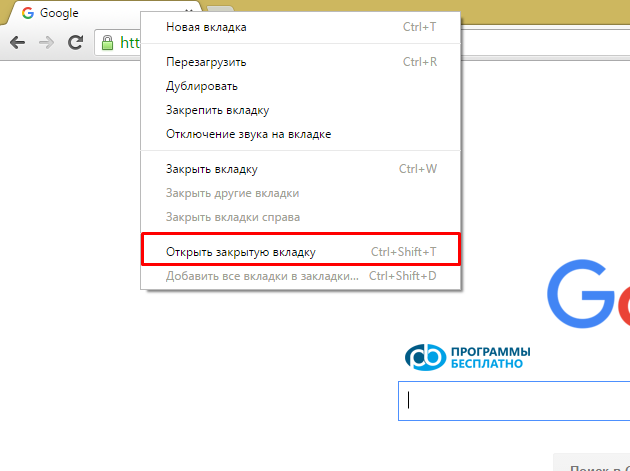
  • Zweite Methode: Klicken Sie mit der rechten Maustaste auf einen beliebigen Tab und klicken Sie auf „Geschlossenen Tab öffnen
how-to-open-a-closed-tab-in-google-chrome-1


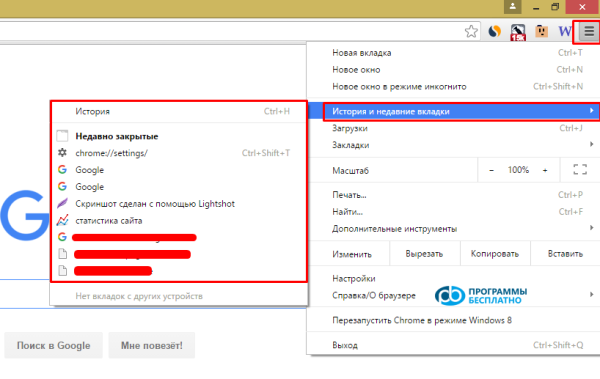
  • Dritte Methode: Gehen Sie zum Menü der geschlossenen Seiten und dort können Sie jede letzte Seite wiederherstellen, die Sie im Google Chrome-Browser geschlossen haben
how-to-open-a-closed-tab-in-google-chrome-2


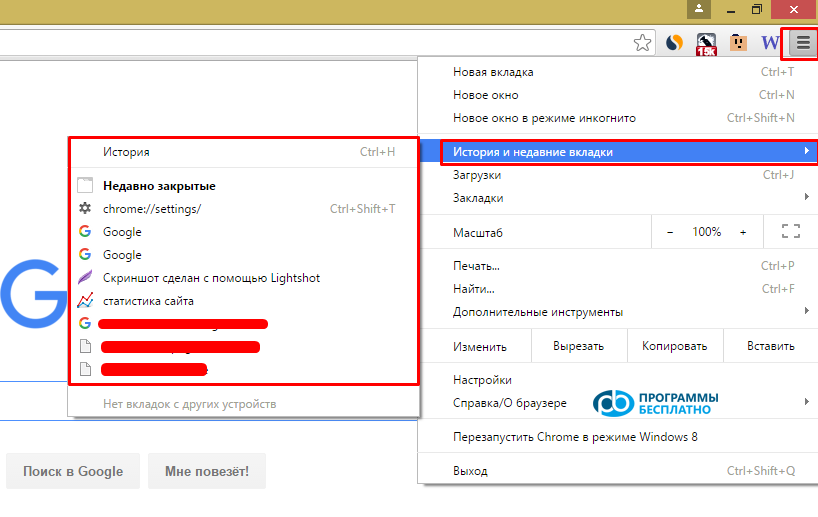
  • Vierte Methode: Ich denke, jeder sollte das wissen, aber manchmal vergisst man es – das ist das Anzeigen des Browserverlaufs durch Drücken der Tasten Strg + H. Oder gehen Sie zum Menü „Verlauf“, wie im Screenshot in Punkt 3.


Spezifikationen

Views980

Site.articles.relatedCategory

Mehr anzeigen

Die Standard-Begrüßungsseite des Google Chrome Browsers sieht vielleicht leer und unklar aus. Jetzt werden wir herausfinden, was eine Begrüßungsseite ist und wozu sie dient. [toc] Wenn Sie den Browser starten, sehen Sie als Erstes die Startseite! Sie wird auch als Schnellzugriffsseite oder Begrüßungsseite bezeichnet. Begrüßungsseite – was ist das? Eigentlich sind das etwas unterschiedliche Konzepte, besonders wenn es um die standardmäßige Begrüßungsseite des Google Chrome Browsers geht. Also, jetzt wissen wir, was

151 556
Lesen

Manchmal stürzt der Flash Player im Google Chrome-Browser ab oder überlastet den Browser selbst. Dafür haben wir 3 Schritte detailliert beschrieben, wie Sie die Leistung des Flash Players für maximale Geschwindigkeit im Browser optimieren können. Übrigens können diejenigen, die den Google Chrome-Browser noch nicht heruntergeladen haben, ihn von unserer Website auf dieser Seite herunterladen. Für die schnellste Leistung von Flash-Anwendungen im Google Chrome-Browser ist es sehr wichtig, ihn richtig zu konfigurieren. Die Betriebsgeschwindigkeit hängt größtenteils nicht vom verwendeten Player im Browser ab, sondern von

26 768
Lesen
Google Chrome Tabs anpassen

Google Chrome Tabs anpassen

Google Chrome Setup
4.0

Wie die Praxis zeigt, bevorzugen Nutzer eine „erweiterte“ Tab-Seite, d. h. eine, in der Tabs verwaltet werden können. Leider fehlt diese Funktion in der Standardversion von Google Chrome :( Aber! Vergessen wir nicht die wunderbare Möglichkeit, Drittanbieter-Add-ons zu installieren! :) Wir sprechen über Google Chrome-Erweiterungen, die im Google Web Store erhältlich sind. Unser Ziel ist es also, die Tab-Seite zu verbessern, um diese dringend benötigte Verwaltungsfunktion einzuführen.

15 328
Lesen

Nutzer des Google Chrome-Browsers stellen oft eine Frage zum Speichern von Einstellungen. Da Sie diese Frage stellen, werden wir nun versuchen, sie detailliert und mit Screenshots zu beantworten. Um den russischen kostenlosen Google Chrome-Browser herunterzuladen, nutzen Sie diesen Link. Zunächst sollten Sie angeben, wo sich die Einstellungen des Google Chrome-Browsers befinden? Um zur Einstellungsseite des Browsers zu gelangen, müssen Sie auf das Symbol mit 3 Balken klicken, wie im Bild gezeigt: Im erscheinenden Kontextmenü

8 303
Lesen

Site.articles.relatedPopular

Mehr anzeigen

Durch die Mitgliedschaft im sozialen Netzwerk Friend Around sichern Sie sich die Möglichkeit, neue Bekanntschaften zu schließen und viele Freunde zu finden! Jeder teilnehmende Nutzer im sozialen Netzwerk hat viele Freunde und Freundinnen, einfach neue Bekanntschaften in diesem Netzwerk! Dank der bescheidenen Anwendung können Sie oft mit Freunden über gemeinsame Themen kommunizieren! Mit den Funktionen dieses sozialen Netzwerks können Sie Ihren Seelenverwandten finden, und andere Nutzer können dabei helfen! [toc] Auf der Website können Sie das Programm schnell herunterladen und ein Nutzer des Friend Around-Programms werden.

368 990
Lesen

Wie kann man ein Windows 7 ISO-Image von der Microsoft-Website herunterladen? Heute ist es möglich, es ist nicht mehr nötig, das Betriebssystem im Internet zu suchen und dabei den eigenen Computer mit einem Virus zu infizieren. Es gibt viele verschiedene Builds dieses Betriebssystems im Web. Am besten lädt man das originale Windows 7 ISO-Image herunter, da es als das beste gilt. Sie müssen es nicht von Torrent-Trackern herunterladen, es ist auf der Microsoft-Website verfügbar. Es gibt jedoch bestimmte Nuancen. Unter dem Link https://www.microsoft.com/ru-ru/

107 053
Lesen

Soziale Netzwerke - sie werden von absolut jedem genutzt, der das Internet verwendet, so wie einst das Telefon unglaubliche Popularität erlangte - heute erfreuen sich soziale Netzwerke einer unglaublichen universellen Beliebtheit. [toc] Vielleicht wird in naher Zukunft jeder Bewohner der Erde sein eigenes Konto in dem einen oder anderen sozialen Netzwerk haben. In der Regel ist es unmöglich oder ziemlich schwierig, ein Konto in sozialen Netzwerken zu löschen; es bleibt trotzdem im System, egal was man tut. Das soziale Netzwerk Friend Around ist keine Ausnahme - in dem

103 258
Lesen