
Festplatte am PC – was ist das und wofür wird sie benötigt?
Betrachten wir die Arten von Festplatten.
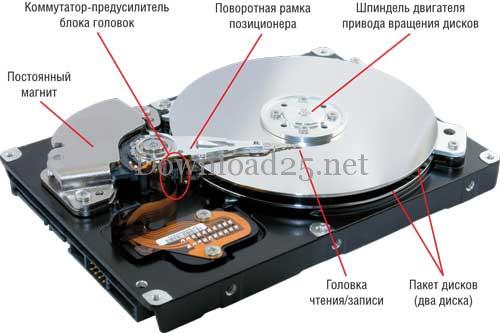
- Winchester, Festplatte, HDD – ein Speichergerät Hard Disk Drive (HDD) mit der Möglichkeit, Daten neu zu beschreiben. Dies ist ein integraler Bestandteil eines PCs, und die Wahl dieser Komponente muss sehr ernst genommen werden.
Wie partitioniert man eine Computerfestplatte?
Eine magnetische HDD hat Platten, auf denen alle Daten aufgezeichnet werden, PC-Informationen gespeichert werden, das Betriebssystem installiert ist und das OS davon bootet. Diese Laufwerke wurden bis vor kurzem weit verbreitet eingesetzt. Sie haben eine große Kapazität und relativ niedrige Kosten. Sie sind jedoch anfällig für mechanische Einwirkungen, Geräusche und Überhitzung.
HDDs sind unterteilt in:
Interne Festplatten innerhalb eines PCs werden unterteilt in:
- Standardlaufwerke — 3,5 Zoll für Desktop-PCs
- 2,5 Zoll für Laptops.
Der Unterschied zwischen ihnen liegt in der Größe und der Widerstandsfähigkeit gegen mechanische Einwirkungen.
Es gibt auch:
- Benutzerlaufwerke
- Serverlaufwerke
Serverlaufwerke sind deutlich zuverlässiger, da die Produktion von Enterprise-Laufwerken streng kontrolliert wird. Sie sind resistent gegen Überhitzung, aber deutlich teurer. Wenn heimische HDDs ausfallen, gehen für Benutzer wichtige und notwendige Informationen verloren; Unternehmen erleiden große Verluste, wenn sie alle Informationen und ihre Kunden verlieren.
VS Flash-Laufwerk – externe HDDs, die über ein USB-Kabel mit einem PC verbunden werden.
2. SSD, Hybrid-Festplatte
Solid State Drive wurde entwickelt, um die empfindliche magnetische HDD zu ersetzen. Diese Laufwerke verwenden Flash-Speichermodule, was ihre Langlebigkeit gewährleistet; sie sind wesentlich widerstandsfähiger gegen Temperatur- und mechanische Einflüsse, und ihre Lese-/Schreibparameter sind deutlich höher bei sehr kurzen Datenzugriffszeiten. Geräuschlosigkeit, geringer Stromverbrauch und geringes Gewicht machen sie ideal für mobile Geräte.SSD hat zwei ernsthafte Nachteile: Preis (~ 300-900 $) und geringe Kapazität; in dieser Hinsicht wird SSD die HDD leider nicht so schnell einholen.SSD ist eine Alternative zu HDD für Geschäftsgeräte, da Leistung und Zuverlässigkeit am wichtigsten sind. SSD ist die Zukunft der PCs.
Entwickler fanden einen Kompromiss. Sie kombinierten HDD und SSD in einem. Das Ergebnis ist eine Hybrid-Festplatte. Dies bietet Leistung wie eine SSD, sie sind günstiger und haben eine höhere Kapazität. Durch die Kombination der Technologien wurden die Nachteile von HDD und SSD beseitigt.
Die Funktionsprinzipien basieren auf der Überwachung häufig genutzter Daten auf der HDD, um sie später in den SSD-Speicher zu übertragen und so die Lesegeschwindigkeit für zukünftige Anfragen zu erhöhen. Hybridlaufwerke haben einen Flash-SSD-Festkörperspeicher – dies ist ein Puffer, in dem vom Betriebssystem angeforderte Daten gespeichert werden. Magnetische HDDs ruhen derweil, wodurch Wärmeentwicklung und Geräuschpegel reduziert und Energie gespart werden. Das Booten von einer Hybrid-Festplatte hat positive Aspekte, da das Betriebssystem aus dem Flash-Speicher lädt, was den Start beschleunigt. Häufig verwendete Software wird ebenfalls genutzt.
Die Aufnahme großer Informationsmengen erfolgt auf magnetischen HDDs, da der Flash-Speicher nicht über ausreichende Kapazität verfügt.
Das Hauptmerkmal – das Hybridlaufwerk entscheidet selbst über die Platzierung von Daten im Flash-Speicher und vertraut dem Betriebssystem diesen Vorgang nicht an.
Die Schwachstelle von Hybrid-Festplatten ist der kleine SSD-Cache, der nicht alle derzeit verwendeten Dateien und Anwendungen aufnehmen kann.
Die beliebteste Hybrid-Festplatte ist die Seagate Momentus XT.
Wir wünschen Ihrer HDD ein langes Leben; erstellen Sie Backups oder erstellen Sie ein Datenträgerabbild, um mögliche Verluste zu vermeiden.
Um den genauen Namen der in Ihrem PC installierten Festplatte zu ermitteln, klicken Sie mit der Maus auf "Arbeitsplatz", wählen Sie "Eigenschaften".
Klicken Sie auf "Geräte-Manager":
und suchen Sie nach "Laufwerke". Hier ist der detaillierte Modellname der HDD in Ihrem PC angegeben.
Betrachten wir interne Laufwerke.
Hauptmerkmale einer HDD für einen Desktop-PC:
Die Festplatte in einem Computer wird aus verschiedenen individuellen Gründen ausgetauscht, hauptsächlich bei einer deutlichen Abnahme der Ladegeschwindigkeit von OS-Programmen; allgemein bei einer Abnahme der PC-Leistung; bei unzureichendem Speicherplatz auf der Festplatte zum Speichern notwendiger Daten. Was auch immer der Grund für den Kauf einer neuen Festplatte ist, vor dem Kauf sollte jeder etwas bedenken. Betrachten wir, wie man eine Festplatte für einen PC auswählt und was zu beachten ist, da eine gedankenlose und übereilte Entscheidung nicht garantiert, dass die gekaufte HDD Ihren Anforderungen entspricht.
Wie wählt man eine Festplatte für einen Desktop-Computer aus? Es gibt Hauptparameter, auf die bei der Auswahl einer HDD geachtet werden sollte. Dies sind Schnittstelle, Kapazität, Hersteller, Geschwindigkeit.
| Festplattengeschwindigkeit | Ein Laufwerk mit großer Kapazität garantiert keine hohe PC-Leistung, sondern bietet mehr Platz zum Speichern notwendiger Informationen. Die Geschwindigkeit des Ladens von Programmen und deren Leistung hängt von der Geschwindigkeit der Festplatte ab. Allerdings beeinflusst die Kapazität indirekt auch die Geschwindigkeit, denn je größer das Volumen, desto höher die Aufzeichnungsdichte und desto weniger Zeit wird zum Lesen von Daten benötigt. Die Leistung einer Festplatte wird anhand der Lese-/Schreibgeschwindigkeit – MB/s und der Datenzugriffszeit gemessen. Heutzutage gibt es Laufwerke mit Geschwindigkeiten von 150-200 MB/s und mehr. Bevor Sie eine Festplatte kaufen, legen Sie sofort eine ausreichende Geschwindigkeit fest, da das Arbeiten mit einem schnellen Laufwerk sehr komfortabel ist. Beispielsweise sind Video- und Bildbearbeitungsprogramme für Systeme mit niedriger Festplattengeschwindigkeit schwerfällig; sie arbeiten langsam und haben eine verringerte Reaktionsfähigkeit auf Befehle zur Durchführung von Operationen. Die Geschwindigkeit eines bereits installierten Laufwerks kann selbstständig überprüft werden – mit HD Tune Pro, einer Anwendung: Normalerweise wird die Lese-/Schreibgeschwindigkeit in Geschäften nicht angegeben. Dieser Parameter kann einfach im Internet gefunden werden. Geben Sie das Laufwerksmodell und die Wörter "Test", "Review" in die Suchmaschine ein. Die Datenzugriffszeit wird veröffentlicht, aber wir empfehlen nicht, diesen Daten zu vertrauen; es ist zuverlässiger, einen echten Test im Internet zu finden.Einige Laufwerksmodelle arbeiten mit einer interessanten Technologie – NCQ (Native Command Queuing). Diese Option erhöht nicht direkt die Festplattengeschwindigkeit. Sie unterstützt das "Merken" von Befehlen, die das System an die Festplatte richtet. Wenn dieser Befehl erneut ausgegeben wird, erinnert sich der "Speicher" sofort an den Pfad zu den Informationen. Damit dieser Modus funktioniert, muss der SATA-Controller im AHCI-Modus (BIOS-Einstellung) arbeiten. Bei gleichen Bedingungen ist es besser, einer Festplatte mit NCQ-Unterstützung den Vorzug zu geben. Die Geschwindigkeit einer Festplatte hängt direkt von der Spindeldrehzahl (5,4-10,0 Tsd. U/min) und der Puffergröße (32, 16, 8 MB) ab.
|
| Festplattenkapazität | Denken Sie nicht, dass je höher die Kapazität, desto besser. Die ideale Option sind 2-3 HDDs mit je 750 GB, anstatt einer 3-TB-Festplatte. Dies erklärt sich aus der spezifischen Arbeitsweise:
Heute wird die Festplattenkapazität in Terabyte und Gigabyte gemessen. Welche Kapazität sollte man wählen? Es hängt alles von der Arbeit am PC und dem benötigten freien Speicherplatz ab. Je größer die Kapazität, desto höher die Kosten. Optimal ist es, vom tatsächlichen Bedarf mit einem Aufschlag von 20-50 % auszugehen. Die ausreichende Mindestkapazität für Festplatten beträgt 500 GB, da kleinere in Geschäften nicht mehr erhältlich sind. Ein durchschnittlicher Benutzer, der arbeitet und sich vergnügt, wenn er große Mengen an Informationen aus dem Internet herunterlädt (Torrents, schwere Spiele), benötigt ein Laufwerk ab 1 TB. Größere Laufwerke werden von denen benötigt, die Archive speichern.
Allerdings berücksichtigen alle Festplattenhersteller nicht 1024, sondern 1000, um die Kunden nicht zu verwirren. Gleichzeitig stehen nach der Installation eines Laufwerks mit einer Kapazität von z. B. 500 GB nur 465 GB zur Verfügung, da der PC die Gigabyte korrekt zählt. Solch eine Verwirrung! Wir empfehlen nicht, eine Festplatte größer als 2 TB zu kaufen. Wenn Ihr Motherboard von einem normalen BIOS gesteuert wird, erhalten Sie ohnehin nicht mehr als 2 TB! Diese benötigen UEFI anstelle von BIOS. Dies kann überprüft werden, indem Sie ins BIOS gehen, sich sorgfältig mit der Oberfläche und den Einstellungen unter "Boot" vertraut machen. Wenn Sie dort das Wort "UEFI" sehen, haben Sie Glück. Lesen Sie das Handbuch des Motherboards. |
| Schnittstelle | Bestimmt das Anschlusskabel des Laufwerks. Früher wurden IDE-Anschlüsse verwendet, heute sind sie nur noch in alten PCs zu finden. Dann wurde SATA zum Favoriten, heute sind es SAS und SAS/SATA. Wenn Sie eine Festplatte mit einem ungeeigneten Anschluss kaufen, können Sie sie nicht einbauen! |
| Hersteller | Entscheiden Sie persönlich, welcher Hersteller Ihren Kauf verdient. Selbst die bekanntesten Hersteller haben Laufwerke von geringer Qualität. Der Firmenname sollte ohne Fanatismus betrachtet werden, da das Image des Unternehmens auch bezahlt wird. Jede Festplatte jedes Unternehmens hat eine Serie. Auch wenn einige Serien nicht gut waren, kann man nicht schlecht über alle Produkte dieses Unternehmens sprechen.
Wir empfehlen die Unternehmen Hitachi, Western Digital, Seagate. Es gibt auch Festplatten von Samsung, deren Sparte von Seagate übernommen wurde. Wenn Sie Ihre Parameter verloren haben, versuchen Sie, sie mit der Anwendung GetDataBack wiederherzustellen.Berücksichtigen Sie bei der Auswahl einer Festplatte Bewertungen. Geben Sie die Marke und "Bewertungen" in die Suchmaschine ein. Wenn Sie viele Websites als Antwort erhalten, versuchen Sie, die richtige Wahl zu treffen. Vertrauen Sie nicht einer einzigen Website. Bewertungen werden manchmal bewusst gut oder schlecht geschrieben. Nutzen Sie Informationen aus mehreren Quellen und Foren. Fallen Sie nicht auf Werbehaken herein! |
| Geräusche und Knacken während des Betriebs | Ein wichtiger Parameter von Festplatten ist die Geräuschentwicklung während des Betriebs. Im Gegensatz zu Flash-Laufwerken und SSDs sind HDDs mechanische Geräte, die Geräusche machen. Das Geräusch ist normalerweise nicht besonders auffällig, wenn die Geräuschentwicklung im normalen Bereich liegt. Manchmal sind Knacken und Geräusche sehr störend! Und wenn das PC-Gehäuse billig oder von schlechter Konstruktion ist, vibriert es synchron mit dem Laufwerk! Leider kann man vor dem Kauf nicht wissen, wie sich eine Festplatte verhalten wird.Wenn dieses Problem auftritt, führen Sie die folgenden Schritte aus:
|
| Beginnen wir mit der Auswahl einer Festplatte | Öffnen wir die Festplattenparameter in Yandex.Market: Betrachten wir die Eigenschaften eines High-End-Laufwerks, da hier mehr Parameter angezeigt werden als in Veröffentlichungen über Budgetmodelle.
|
Tipps, die Sie beim Kauf einer Festplatte beachten sollten.
- Kaufen Sie ein Laufwerk nur bei offiziellen Händlern, die eine Herstellergarantie von mindestens 3 Jahren gewähren. Eine HDD, die von einem zweifelhaften Unternehmen oder gebraucht gekauft wurde, könnte benutzt, repariert oder mechanischen und/oder thermischen Einwirkungen ausgesetzt gewesen sein (das Laufwerk wurde einfach fallen gelassen oder etwas Schweres darauf fallen gelassen). Die Festplatte wird eine Zeit lang funktionieren, und am Ende verlieren Sie Nerven, Geld und Informationen…
- Bezüglich der Zuverlässigkeit von Festplatten gibt es nur eine Empfehlung – kaufen Sie keine neuen Produkte, da sie Firmware-Probleme, hohe Kosten und Herstellungsfehler aufweisen können. Nach der Veröffentlichung eines neuen Modells ist es sinnvoll, sechs Monate zu warten, bis das Gerät verfeinert ist und der Preis sinkt.
- Suchen Sie vor dem Kauf nach Bewertungen zur Zuverlässigkeit von Festplatten im Internet.
- Hier können Sie ein Laufwerk mit reduziertem Stromverbrauch wählen; es macht weniger Lärm und heizt sich weniger auf.
- Kaufen Sie keine Laufwerke mit übermäßiger Kapazität; sie sind mechanischen Einflüssen ausgesetzt; es ist besser, zwei 500-GB-HDDs zu kaufen als ein 1-TB- oder 2-TB-Laufwerk.
- Wie erhält man maximale Möglichkeiten zu minimalen Kosten? Betrachten wir einige Kombinationen für verschiedene PCs.
- Für einen Heim-PC ist die Seagate Barracuda ST3500641AS-RK oder die Western Digital Caviar Blue WD5000AAKX besser.
- Für einen Gaming-PC oder die Verarbeitung von Videodateien sind Western Digital Caviar Black, Seagate Barracuda oder Seagate Pipeline besser geeignet.
- Wenn Sie zwei HDDs kaufen, kaufen Sie unbedingt eine SSD; dies erhöht die PC-Leistung erheblich; installieren Sie das Betriebssystem und die wichtigste Software darauf. Fotos, Dokumente, Videos usw. können auf der HDD gespeichert werden.
- Beim Kauf einer Festplatte ist die Wahl nicht einfach. Man muss immer etwas opfern: Geschwindigkeit oder Speicherkapazität. Beim Kauf einer Festplatte zum Speichern von Informationen ist es besser, eine größere Kapazität zu wählen; zur Steigerung der PC-Leistung konzentrieren Sie sich auf die Geschwindigkeit.
- Die Anzahl der Platten in einer Festplatte ist ebenfalls ein Hinweis. Je mehr es sind, desto lauter wird der PC während des Betriebs. Dies gilt insbesondere für externe Festplatten.
- Für Laptops sind Speichergeräte meist universell und die Parameter ausgewogen. Ihre Unterschiede liegen im Hersteller, Preis und der Kapazität. Bei der Auswahl einer HDD müssen dieselben Merkmale wie bei Desktop-PCs berücksichtigt werden, unter Berücksichtigung einiger Besonderheiten. Ein Laptop ist ein mobiles Gerät, daher:
- müssen Sie eine Festplatte mit geringem Stromverbrauch kaufen. Die empfohlene HDD-Kapazität sollte nicht mehr als ~ 500 GB betragen, um einen geringen Stromverbrauch und Kompaktheit zu gewährleisten.
- Achten Sie unbedingt auf den Schnittstellentyp.
- Laufwerksleistung. Es hat keinen Sinn, eine HDD mit hohen Eigenschaften zu kaufen, wenn die Geräte des Laptops langsam sind (RAM, Grafikkarte, CPU). Die Festplatte beeinflusst die Betriebsgeschwindigkeit des Laptops nicht; Sie geben nur mehr Geld aus, ohne etwas zu verbessern.
- Moderne Hybridlaufwerke sind zu beachten. Sie kombinieren zwei Technologien: SSD und eine normale Festplatte, wobei die SSD eine Kapazität von ~ 4 GB hat und als Cache verwendet wird. Häufig gelesene Daten werden in den Flash-Speicher geschrieben, sodass die Lesegeschwindigkeit merklich zunimmt. Dies hat leider keinen Einfluss auf die Schreibgeschwindigkeit.



