
Es bastante raro que una unidad local con la letra "D" o "E" simplemente desaparezca. En este caso, no debes realizar ninguna acción si no eres un profesional.
Cada acción incorrecta puede aumentar el riesgo de pérdida de datos en la partición del disco duro especificada. Sin embargo, este problema aún se puede solucionar. Por lo tanto, para recuperar una partición de disco duro perdida, necesitarás el programa Acronis Disk Director, preferiblemente la versión 11.
Método #1:
- Ve a la sección "Administración de discos", donde podrás ver un área sin asignar en el HDD: esta es la partición perdida.
- Asigna la letra de unidad "D" al área sin asignar, después de lo cual la unidad perdida debería aparecer. De lo contrario, lee el método #2.
Método #2:
Si el primer método no te ayudó, entonces este método debería solucionar el problema. Necesitarás el programa "Acronis Recovery Expert", que forma parte de "Acronis Disk Director 11".
1) Inicia "Acronis Recovery Expert" desde dentro de "Acronis Disk Director 11". 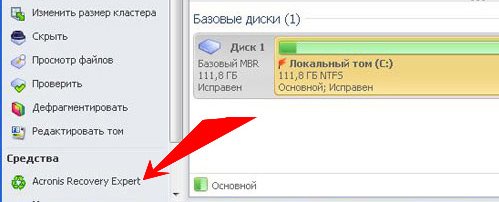
2) Aparece una pantalla de bienvenida, haz clic en "Siguiente". 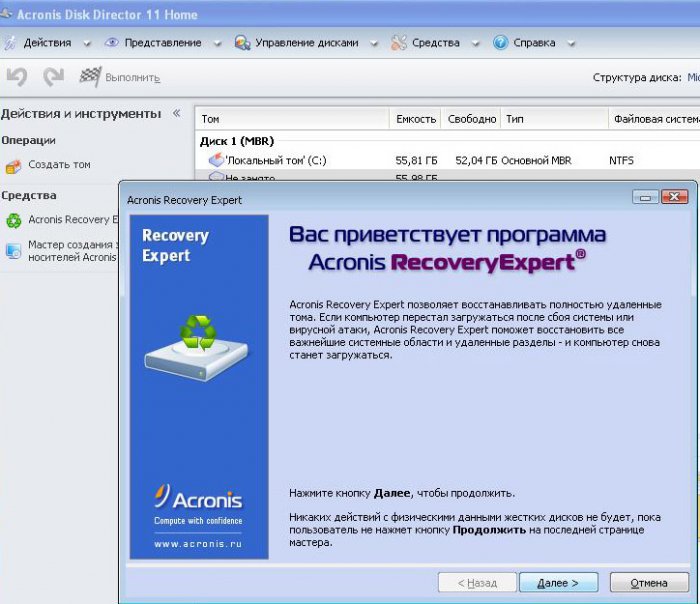
3) Selecciona el método manual. 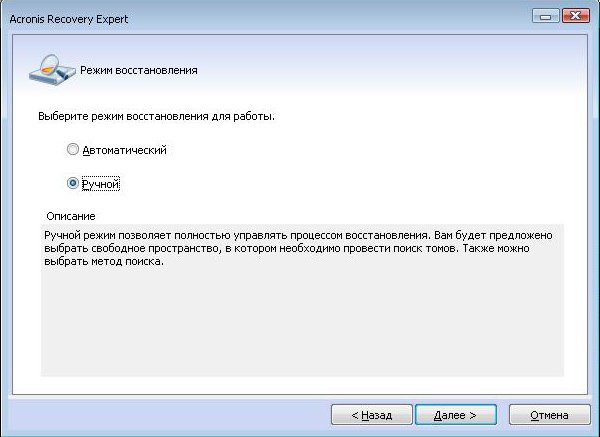
4) Selecciona el espacio sin asignar, luego haz clic en "Siguiente". 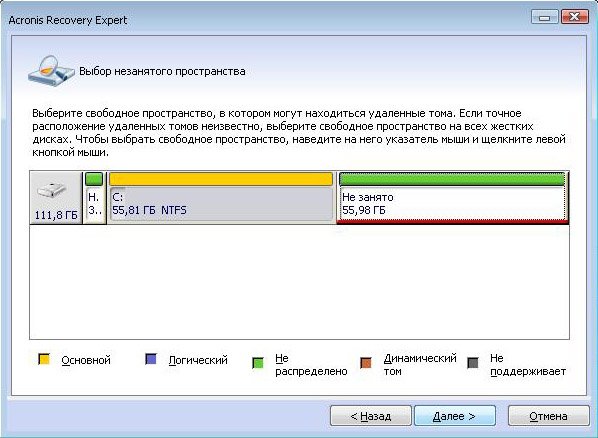
5) Como método de búsqueda, elige "Rápido". 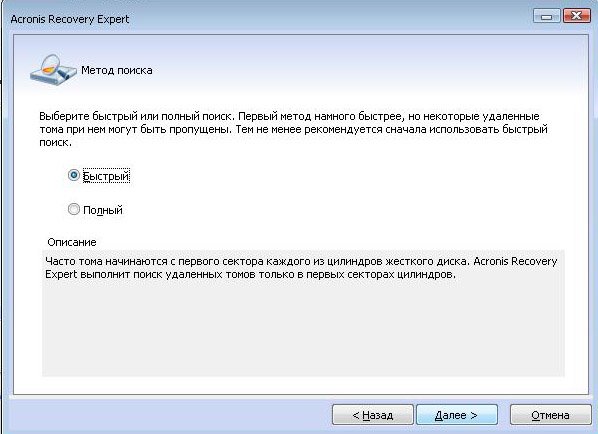
6) Selecciona la partición del HDD "D" y haz clic en "Siguiente". 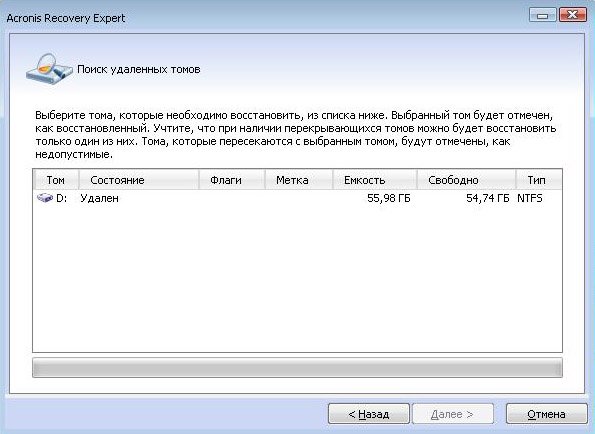
7) Espera mientras se ejecuta el proceso de recuperación. 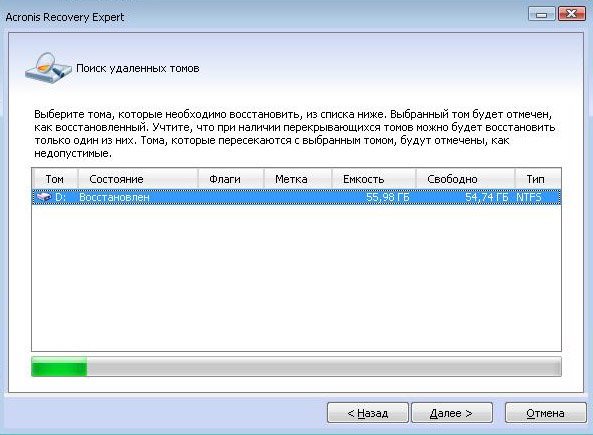
8) Observa el resultado de la operación, haz clic en "Siguiente". 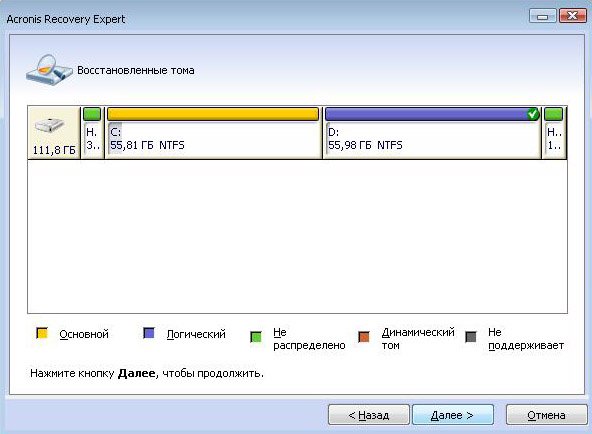
9) Haz clic en "Continuar". 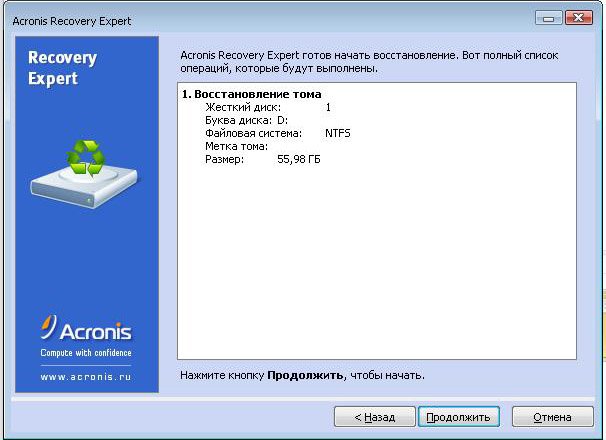
10) Mira las felicitaciones, haz clic en "Salir". 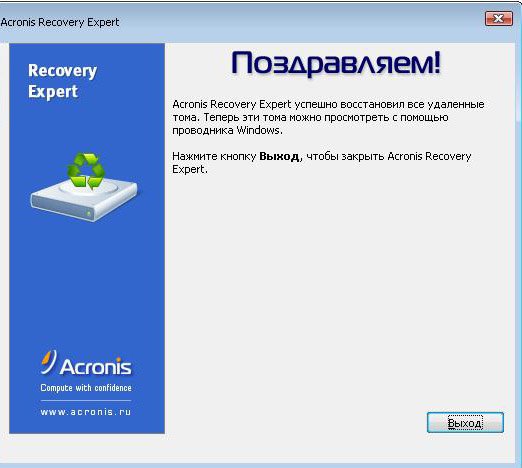
11) Abre "Mi PC" y observa la unidad "D" perdida, así como todos los archivos perdidos. 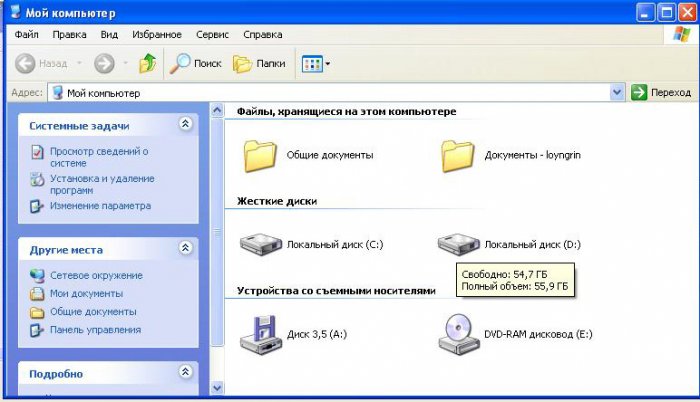
Publicaciones similares sobre unidades locales y discos duros:
- ¿Cómo particionar un disco duro en dos particiones para principiantes?
- Windows no ve el disco duro - ¿qué hacer?
- El disco duro se está ralentizando - ¿cómo solucionar este problema?
- ¿Cómo copiar de disco a disco?
- ¿Cómo renombrar un disco local?
¡Buena suerte!






