
Aujourd’hui, nous allons parler de comment installer le navigateur Mozilla FireFox. Donc, vous avez d’abord besoin du fichier d’installation ou de l’archive du programme Mozilla FireFox.
Vous pouvez télécharger ce fichier depuis notre site Web : Télécharger le navigateur Mozilla FireFox gratuitement, ou à partir d’autres ressources distribuant des logiciels similaires.
Par exemple, prenons le fichier d’installation Mozilla FireFox 23.0.1
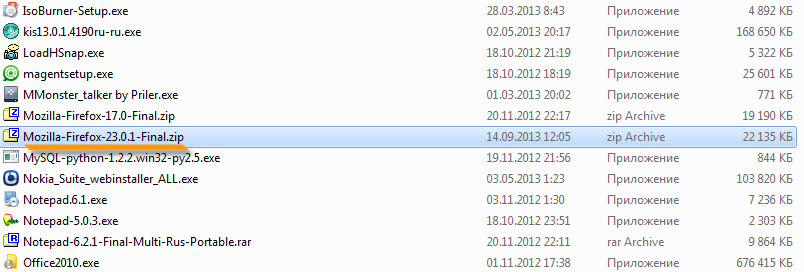 Comme vous pouvez le voir, ce fichier est une archive ZIP, il faut donc l’extraire à l’aide de WinRar ou 7Zip dans un dossier séparé. À l’intérieur, nous voyons seulement 1 fichier.
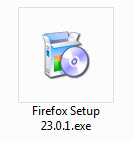
Nous exécutons ce fichier et voyons que le processus d’extraction des fichiers d’installation commence, seulement dans ce cas, ils sont extraits dans un dossier temporaire de Windows, qui sera automatiquement supprimé après l’installation de FireFox.
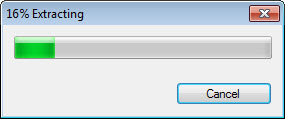
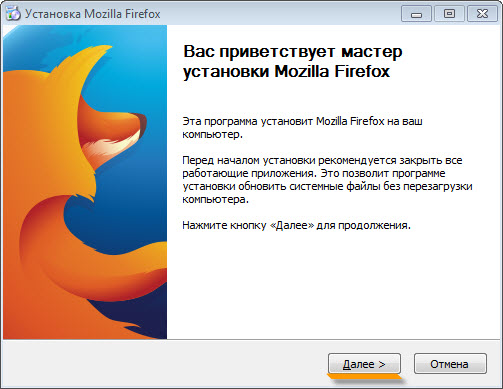
Lorsque le chargement arrive à la fin, la fenêtre d’installation du programme s’ouvre directement. Cliquez sur le bouton « Suivant ».
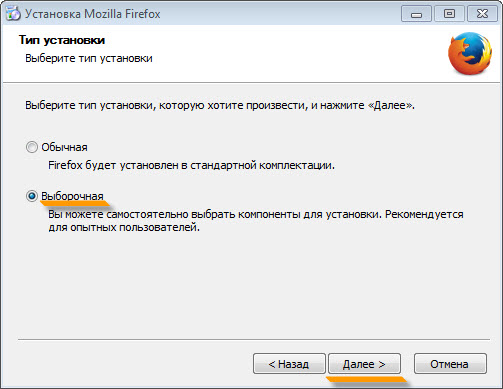
Sélectionnez l’option « Installation personnalisée » et cliquez sur le bouton « Suivant ».
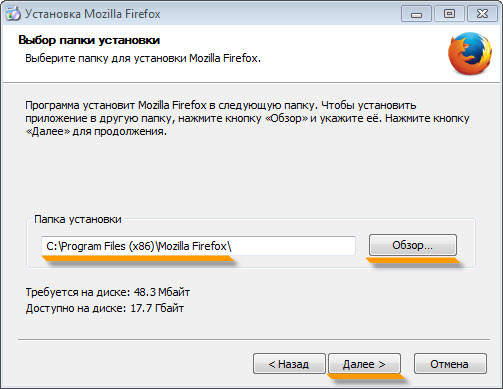
Choisissez le chemin d’installation du navigateur Firefox et cliquez sur le bouton « Suivant ».
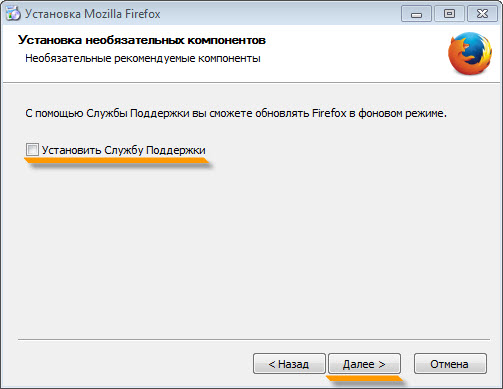
Cochez éventuellement la case pour installer le service de maintenance Firefox et cliquez sur le bouton « Suivant ».
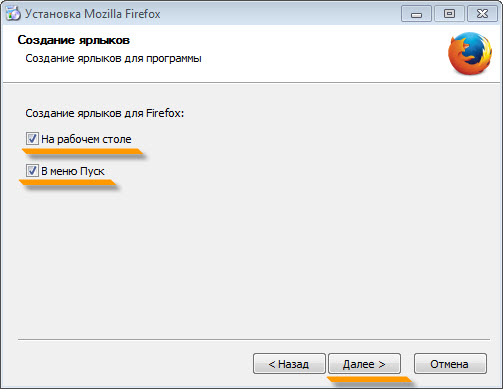
Sélectionnez éventuellement l’emplacement du raccourci FireFox et cliquez sur « Suivant ».
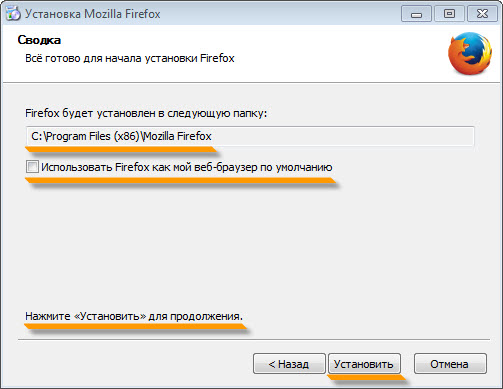
Si nécessaire, cochez l’option « Définir comme navigateur par défaut », vérifiez ensuite le chemin d’installation, et si tout est correct, cliquez sur le bouton « Installer », après quoi le processus d’installation commencera.
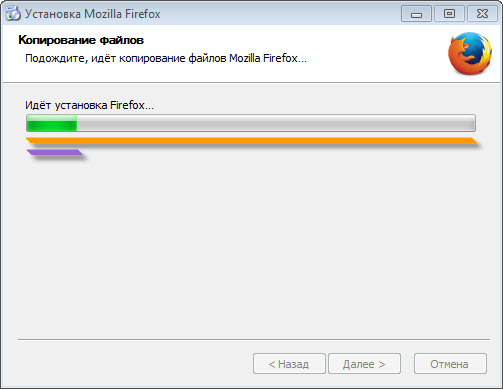
Une fois le processus d’installation terminé (de 5 à 15 secondes), la dernière fenêtre d’installation apparaîtra, demandant de lancer le navigateur. Cochez éventuellement la case et le navigateur démarrera immédiatement après avoir cliqué sur le bouton « Terminer ».
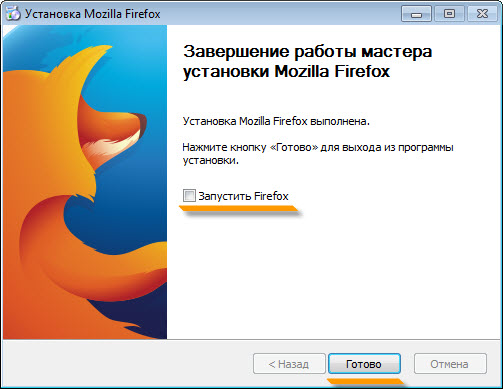
Cliquez sur « Terminer », c’est tout, le navigateur est installé avec succès et apparaît sur le bureau :)

Bonne chance !






