L'un des navigateurs Internet les plus populaires aujourd'hui est le
FireFox browser, qui occupe depuis longtemps une position de leader sur le marché des navigateurs. Et bien sûr, ce magnifique navigateur ne reste pas immobile, il évolue avec de nouvelles versions apportant de nouvelles fonctionnalités et modifications.
Aujourd'hui, nous allons parler de
how to set up a new tab in FireFox. Par défaut, FireFox ouvre
a page with tabs, à savoir une page avec les sites les plus visités.
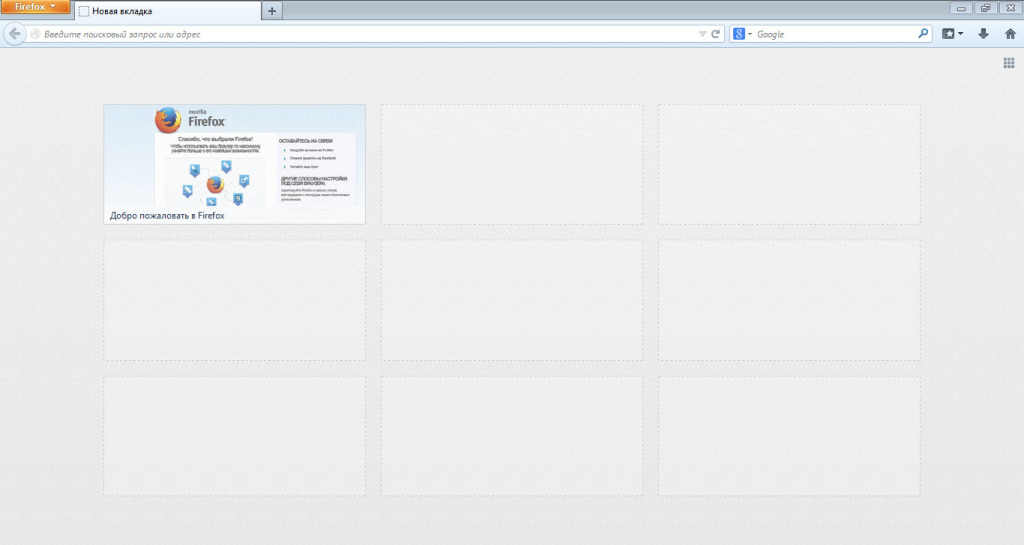
Comme nous le voyons, il y a only tabs with the most visited sites. Si l'on ne considère pas l'installation d'extensions, on peut dire que FireFox fournit des options standard pour personnaliser le nouvel onglet.
Pour accéder à la page des paramètres, vous devez cliquer sur le bouton

situé tout en haut à gauche. Dans le menu contextuel qui apparaît, sélectionnez «
Paramètres », après quoi vous serez redirigé vers la page des paramètres du navigateur FireFox.
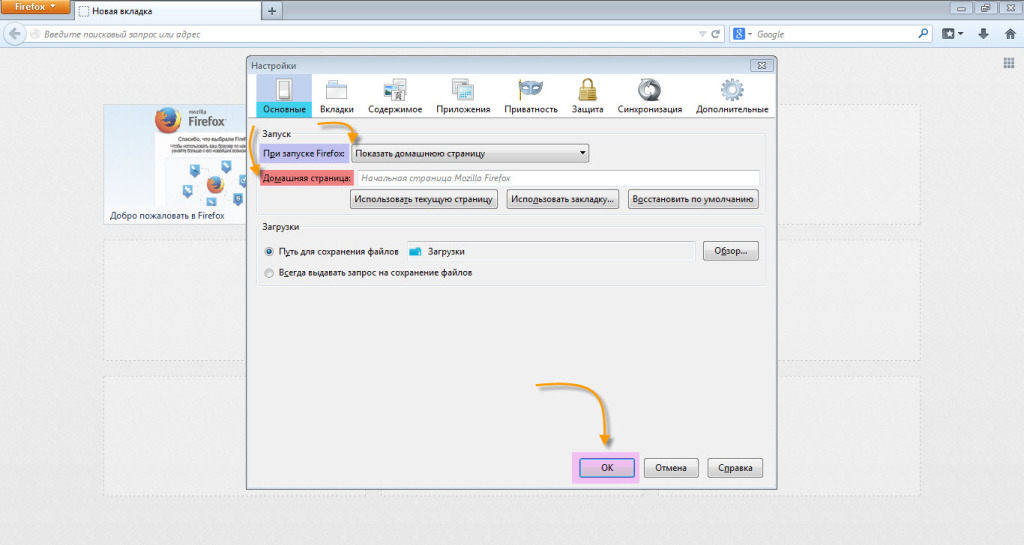
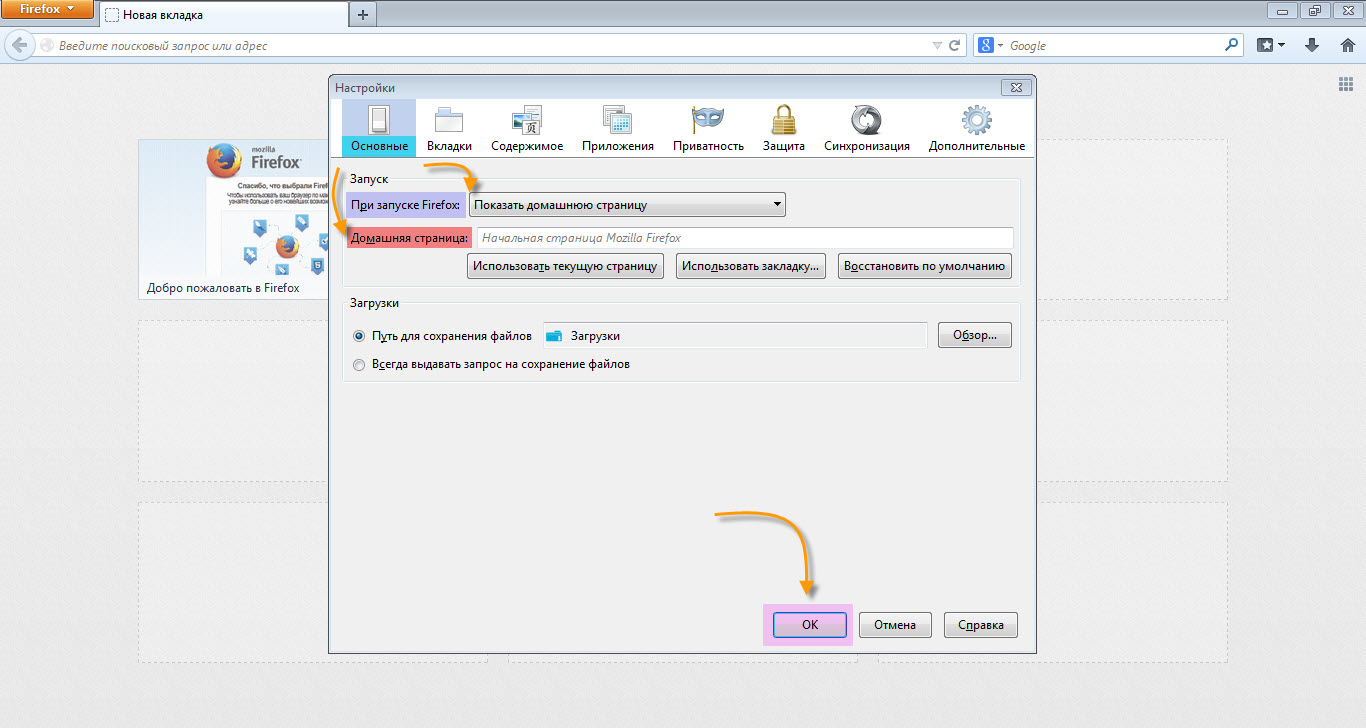
Ici, nous voyons l'onglet des paramètres «
Général », où vous pouvez personnaliser la page d'accueil de FireFox. Passons maintenant à l'onglet «
Onglets ».
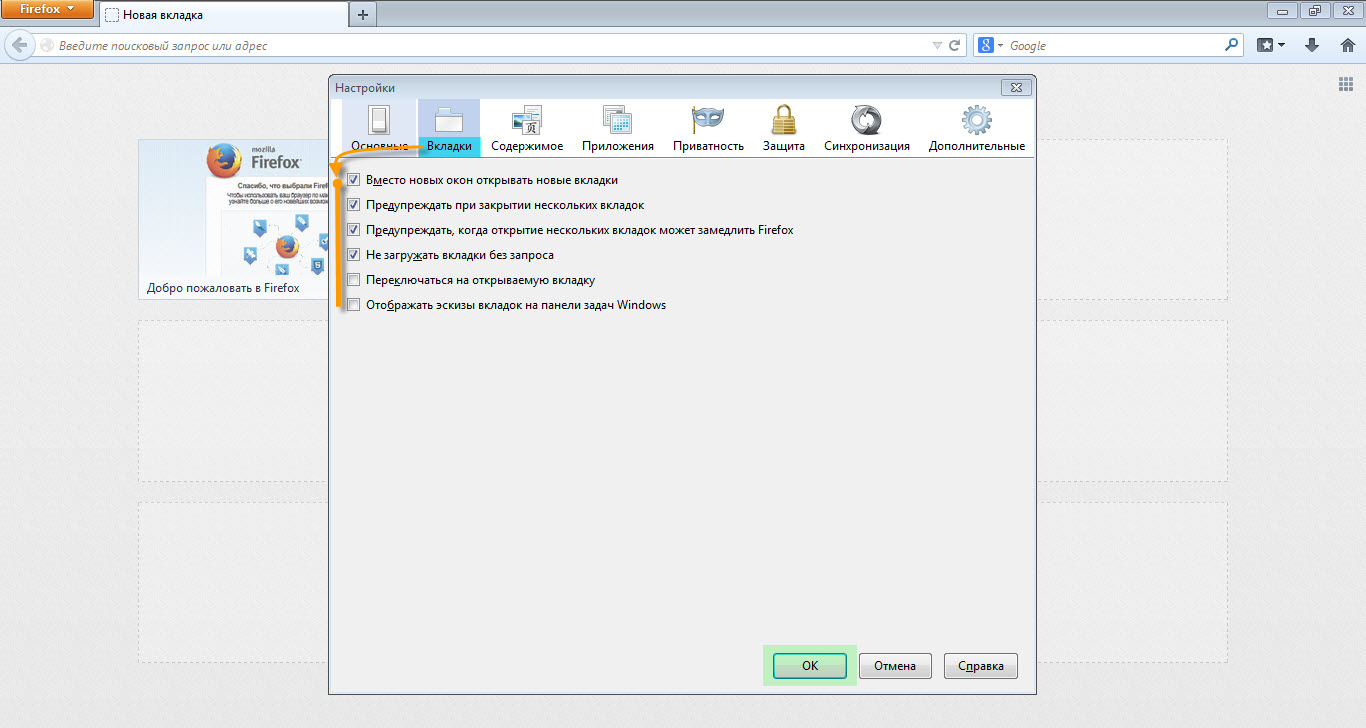
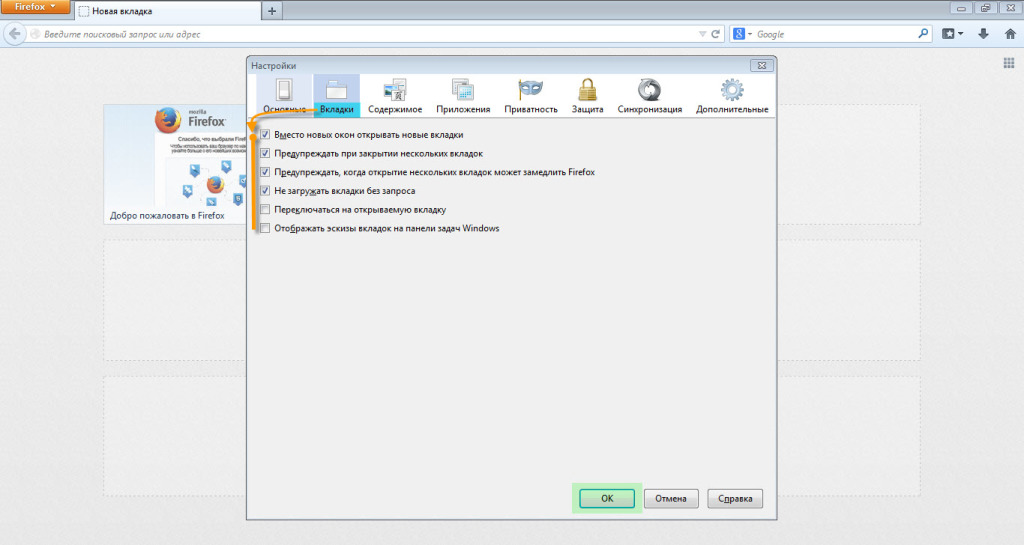 Comme nous le voyons, 6 options de paramètres d'« Onglets » sont disponibles ici.
À savoir :
- Cela signifie que lorsque vous cliquez sur un lien qui s'ouvrirait normalement dans une nouvelle fenêtre, il s'ouvrira dans un nouvel onglet au lieu d'une nouvelle fenêtre.
- Vous avertit lorsque vous essayez de fermer plusieurs onglets à la fois.
- Avertit si plusieurs onglets ouverts simultanément peuvent affecter les performances de FireFox.
- Demande une confirmation lors du chargement des onglets.
- Bascule automatiquement vers le nouvel onglet ouvert ; sinon, reste sur l'onglet actuel.
- Lorsqu'il est activé, affiche des vignettes des onglets ouverts dans la barre des tâches Windows. Une option pratique, mais elle affecte légèrement les performances, elle est donc désactivée par défaut.
Ce sont peut-être tous les paramètres d'onglets standard du navigateur FireFox, et s'ils ne vous suffisent pas, des extensions spéciales pour FireFox viendront à la rescousse.
Bonne chance !

 Comme nous le voyons, 6 options de paramètres d'« Onglets » sont disponibles ici.





