
Il est assez rare qu'un lecteur local portant la lettre « D » ou « E » disparaisse simplement. Dans ce cas, ne prenez aucune mesure si vous n'êtes pas un professionnel.
Chaque action incorrecte peut augmenter le risque de perte de données sur la partition spécifiée du disque dur. Cependant, ce problème peut toujours être résolu. Ainsi, pour récupérer une partition manquante du disque dur, vous aurez besoin du programme Acronis Disk Director, de préférence la version 11.
Méthode n°1 :
- Allez dans la section « Gestion des disques », où vous pouvez voir une zone non allouée sur le disque dur – c'est la partition manquante.
- Attribuez la lettre de lecteur « D » à la zone non allouée, après quoi le lecteur manquant devrait apparaître. Sinon, lisez la méthode n°2.
Méthode n°2 :
Si la première méthode ne vous a pas aidé, cette méthode devrait résoudre le problème. Vous aurez besoin du programme « Acronis Recovery Expert », qui fait partie d'« Acronis Disk Director 11 ».
1) Lancez « Acronis Recovery Expert » depuis « Acronis Disk Director 11 ». 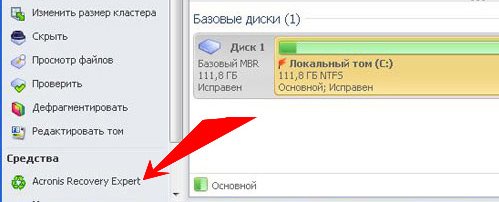
2) Un écran de bienvenue apparaît, cliquez sur « Suivant ». 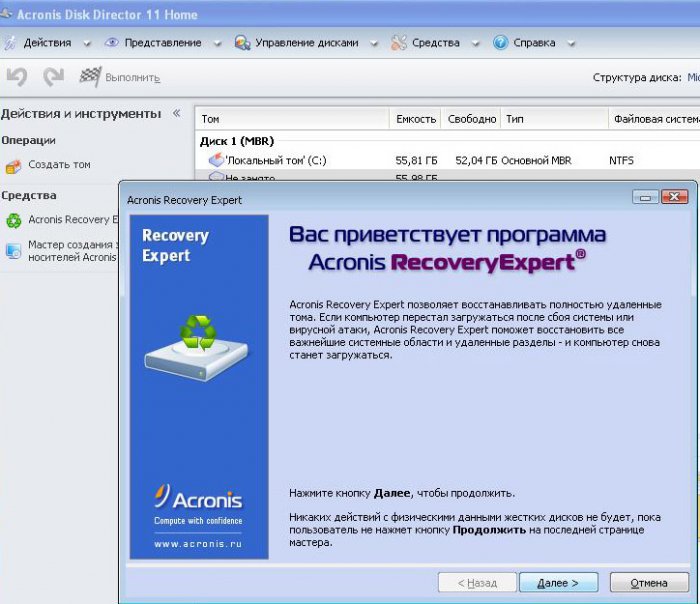
3) Sélectionnez la méthode manuelle. 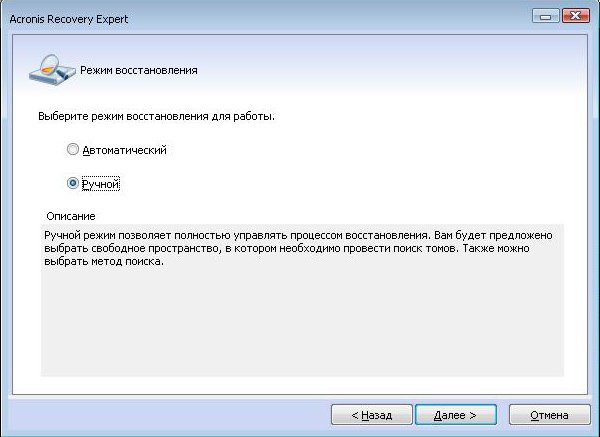
4) Sélectionnez l'espace non alloué, puis cliquez sur « Suivant ». 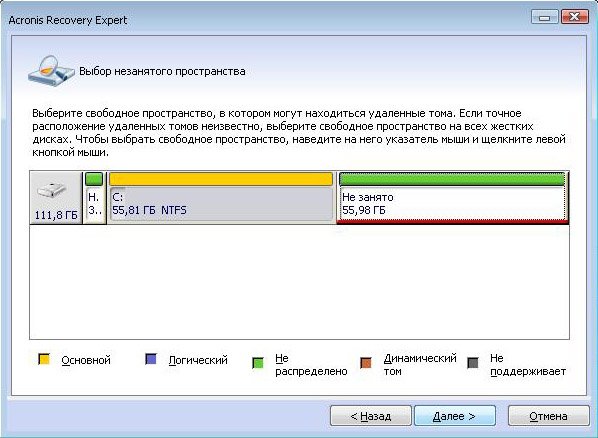
5) Comme méthode de recherche, choisissez « Rapide ». 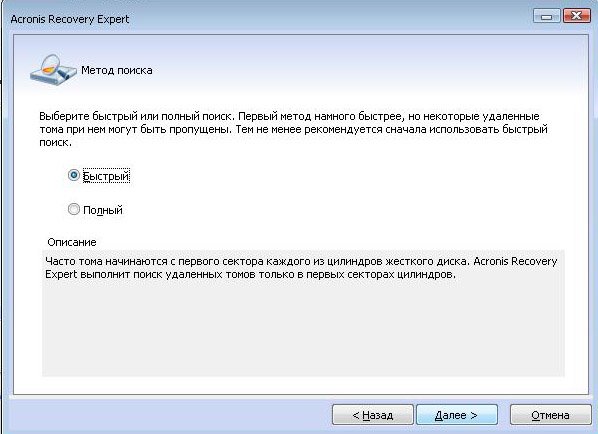
6) Sélectionnez la partition du disque dur « D » et cliquez sur « Suivant ». 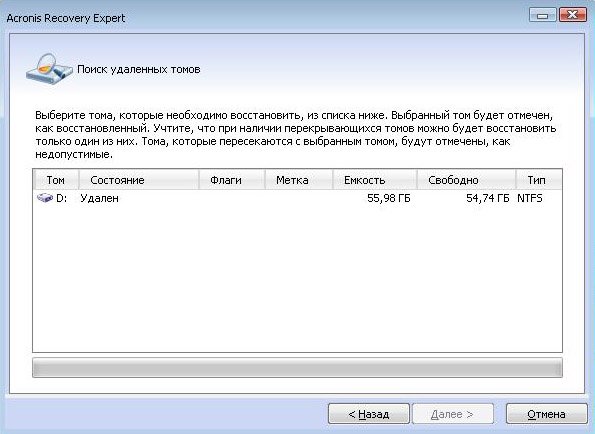
7) Attendez pendant que le processus de récupération s'exécute. 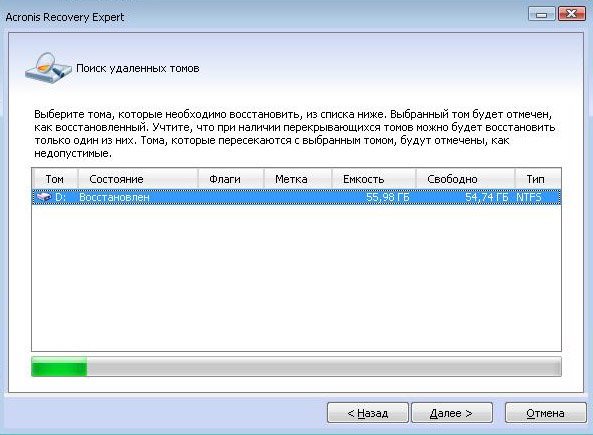
8) Voir le résultat de l'opération, cliquez sur « Suivant ». 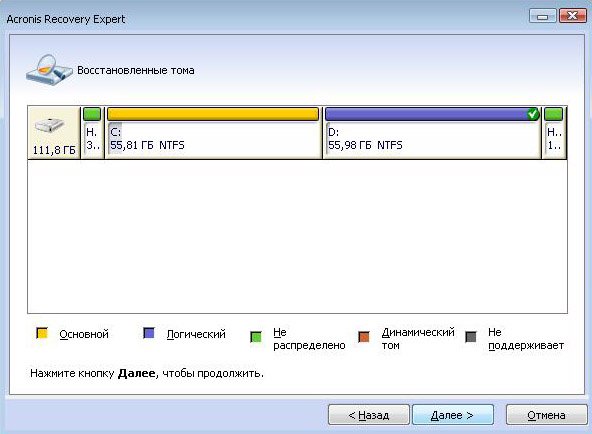
9) Cliquez sur « Continuer ». 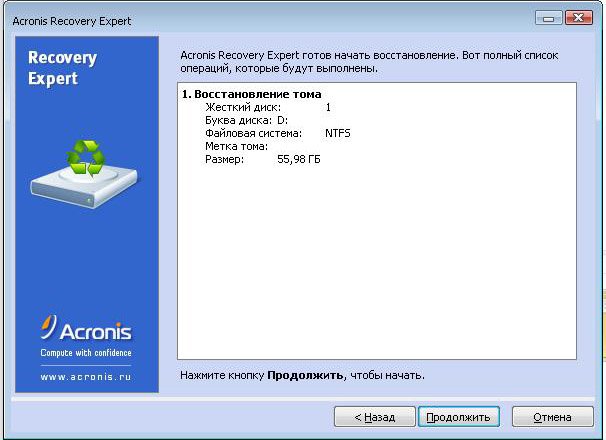
10) Voir les félicitations, cliquez sur « Quitter ». 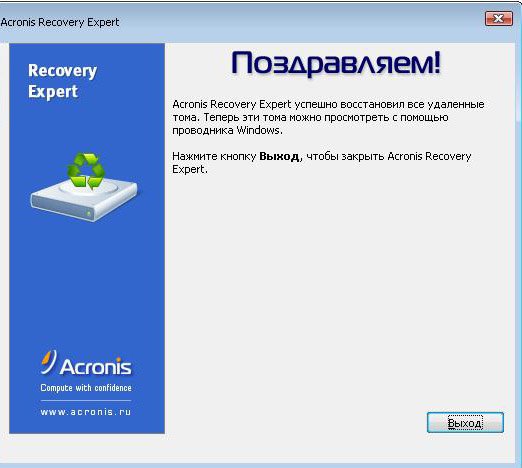
11) Ouvrez « Poste de travail » et voyez le lecteur manquant « D », ainsi que tous les fichiers perdus. 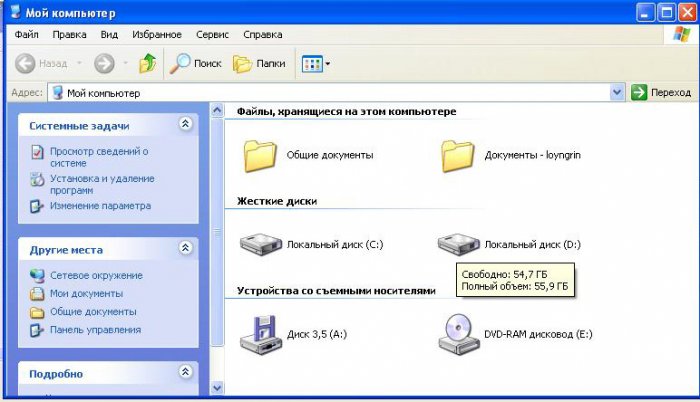
Publications similaires sur les lecteurs locaux et les disques durs :
- Comment partitionner un disque dur en deux partitions pour les débutants ?
- Windows ne voit pas le disque dur – que faire ?
- Le disque dur ralentit – comment résoudre ce problème ?
- Comment copier d'un disque à un autre ?
- Comment renommer un disque local ?
Bonne chance !






